


台式电脑连不上WiFi?别急!保姆级排查指南,5分钟搞定,附终极解决方案!
分析: 包含核心关键词“台式电脑连不上wifi”,使用“别急!”缓解用户焦虑,“保姆级”、“5分钟搞定”突出文章价值,“附终极解决方案”提升点击欲。)**
引言
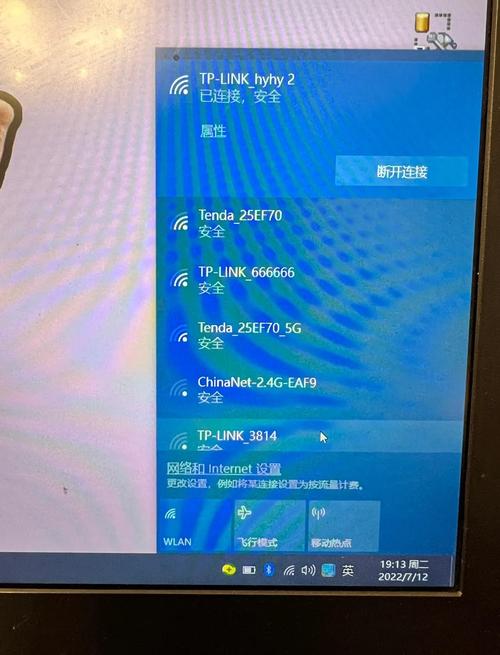
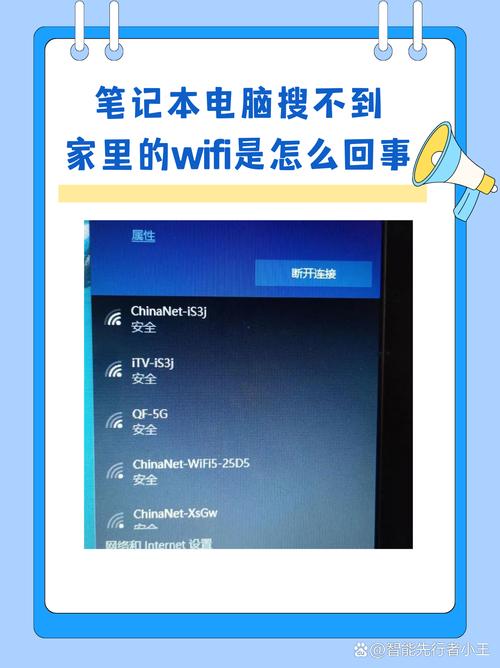
嘿,朋友!是不是正准备用台式电脑查资料、打游戏或处理工作,突然发现WiFi连不上了?那种干着急的感觉,简直让人抓狂!别慌,你不是一个人在战斗,台式电脑由于自身结构(通常不带内置网卡或网卡模块不同),连不上WiFi的问题确实比笔记本电脑更常见。
作为一位在软件和硬件领域摸爬滚打多年的专家,我深知你的烦恼,这篇文章将为你提供一份“从入门到精通”的保姆级排查指南,我们将按照“由简到繁、从软件到硬件”的逻辑,一步步带你定位问题并解决它,无论你是电脑小白还是有一定经验的用户,都能在这里找到适合你的方法,深呼吸,我们开始!
第一部分:快速自查,解决80%的常见问题
在动用复杂工具之前,我们先来检查几个最容易被忽略的“小毛病”,这些步骤能解决大部分初级连接问题。
步骤1:确认“凶手”不是WiFi本身
- 现象: 你的手机、平板等其他设备也连不上这个WiFi。
- 解决方案:
- 重启路由器: 这是最经典也最有效的方法,将路由器电源拔掉,等待30秒,然后重新插上,等待2-3分钟,让路由器完全启动并重新广播信号。
- 检查路由器状态: 观察路由器指示灯,确保“WiFi”或“无线”灯是常亮或闪烁状态,如果灯不亮或呈红色,可能是路由器本身故障。
专家提示: 如果重启路由器后其他设备能连上,那问题就出在你的台式电脑上,如果所有设备都连不上,那问题在路由器或宽带,请联系你的网络服务提供商。
(图片来源网络,侵删)
步骤2:检查台式电脑的“开关”和“连接”
- 现象: 只有你的台式电脑连不上。
- 解决方案:
- 确认WiFi已开启:
- 笔记本电脑用户: 检查键盘上是否有飞机图标或WiFi图标的按键(通常是
Fn + F1~F12中的某个),确保它没有被误关闭。 - 台式机用户: 台式机本身通常没有物理WiFi开关,你需要确保你的无线网卡驱动已正确安装并启用(见后续步骤)。
- 笔记本电脑用户: 检查键盘上是否有飞机图标或WiFi图标的按键(通常是
- 确认无线网卡已启用:
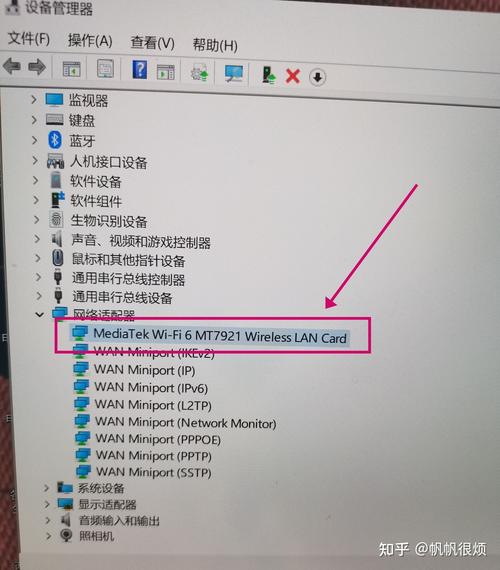
- 在Windows搜索栏输入“设备管理器”并打开。
- 展开“网络适配器”列表。
- 找到类似“Wireless-AC XXXX”、“Wi-Fi”、“Intel(R) Wi-Fi”或“Realtek Wireless”的条目。
- 如果它旁边有个向下的箭头,说明被禁用了。右键点击它 -> 启用设备。
- 如果设备管理器里根本找不到这个条目,那说明你的台式机可能没有安装无线网卡!(这是很多新手会忽略的,台式机不像笔记本自带无线模块)。
- 确认WiFi已开启:
第二部分:深入排查,软件与驱动是关键
如果以上步骤无效,问题可能出在软件配置或驱动程序上,这部分需要你耐心操作。
步骤3:让Windows网络诊断“出手”
Windows系统内置了一个不错的网络故障排除工具。
- 右键点击右下角的网络图标 -> “网络和 Internet 设置”。
- 在“状态”页面,找到“网络重置”(注意:这会删除所有你保存过的WiFi密码,请谨慎使用)。
- 或者,在“状态”页面下拉,找到“其他疑难解答”,运行“Internet 连接”和“网络适配器”的疑难解答。
步骤4:重置网络设置(大招)
当网络配置文件出错时,会导致连接异常,重置网络设置可以一键清除所有错误的缓存和配置。
- 以管理员身份打开“命令提示符”(在开始菜单搜索cmd,右键选择“以管理员身份运行”)。
- 依次输入以下命令,每输完一行就按一次回车:
netsh winsock reset netsh int ip reset ipconfig /release ipconfig /renew ipconfig /flushdns - 执行完毕后,重启你的电脑,这个方法能解决因DNS缓存、IP地址冲突等问题导致的连网故障。
步骤5:更新或重装无线网卡驱动(最核心的步骤!)
驱动是硬件和操作系统沟通的桥梁,驱动出问题,硬件再好也白搭。
- 如何找到你的无线网卡型号?
- 回到“设备管理器” -> “网络适配器”,查看你的无线网卡名称,记下这个完整的名称,Intel(R) Wi-Fi 6 AX200 160MHz”或“Realtek RTL8822CE Wireless LAN 802.11ac PCI-E NIC”。
- 如何更新驱动?
- 方法A(推荐): 前往你网卡品牌的官方网站(如Intel、Realtek、Qualcomm/Atheros官网),在“支持”或“驱动下载”页面,输入你的网卡型号或电脑型号,下载最新的官方驱动程序进行安装,这是最稳定、最安全的方式。
- 方法B(便捷): 在设备管理器中,右键点击你的无线网卡 -> “更新驱动程序” -> “自动搜索驱动程序”,Windows可能会找到,但有时版本不是最新的。
- 如何重装驱动?
- 如果更新驱动无效,可能是驱动文件损坏,在设备管理器中,右键点击无线网卡 -> “卸载设备”。
- 重要: 如果弹出一个勾选框“删除此设备的驱动程序软件”,请务必勾选它!
- 卸载完成后,重启电脑,Windows在重启时会自动尝试为你重新安装一个最基础的通用驱动,之后,再使用方法A去官网下载并安装完整驱动。
第三部分:终极方案,硬件与系统级问题
如果软件层面都排查完了还是不行,那我们就得考虑硬件和更深层次的问题。
步骤6:检查你的无线网卡硬件
- USB无线网卡: 如果你用的是USB无线网卡,尝试换个USB接口,最好是插在机箱背后的USB口上(直接连接主板,供电更稳定),如果可以,在其他电脑上测试一下这个USB网卡是否工作正常。
- PCIe无线网卡(插在主板上的): 这种网卡比较稳定,但可能性也存在,检查网卡是否在机箱内松动,如果你有动手能力,可以关机断电后,将网卡重新插紧,如果怀疑网卡坏了,可以找另一台电脑测试或更换新网卡。
步骤7:确认你的电脑是否真的有无线功能
这是最最最基础,但也是最高频的“坑”!
- 如何判断?
- 看机箱后面: 查看你的台式机主机背面,有没有天线接口(类似电视天线那种小圆孔),如果没有,那99%说明你的台式机出厂时没有内置无线网卡模块。
- 看设备管理器: 如前所述,在“网络适配器”里找不到任何带有“Wireless”、“Wi-Fi”、“WLAN”字样的设备,也证明你没有无线网卡。
- 解决方案:
- 购买并安装无线网卡: 这是最根本的解决方法,你可以选择:
- USB无线网卡: 即插即用,方便快捷,适合不想拆机箱的用户。
- PCIe无线网卡: 需要打开机箱插在主板的插槽上,性能和信号稳定性通常更好。
- 购买并安装无线网卡: 这是最根本的解决方法,你可以选择:
步骤8:排除系统冲突与第三方软件干扰
- 安全软件: 某些第三方杀毒软件或防火墙可能会过度防护,阻止了网络连接,尝试暂时禁用它们,看是否能连上WiFi。
- 系统文件损坏: 运行
SFC(系统文件检查器)命令,以管理员身份打开命令提示符,输入sfc /scannow并回车,让它扫描并修复损坏的系统文件,完成后重启电脑。
总结与行动清单
好了,我们梳理一下这份“连不上WiFi”的终极解决方案,你可以对照这份清单一步步操作:
- 【基础检查】 重启路由器,确认其他设备能联网。
- 【开关检查】 确认WiFi已开启,在设备管理器中启用无线网卡。
- 【系统诊断】 运行Windows网络疑难诊断。
- 【网络重置】 以管理员身份运行命令提示符,执行网络重置命令(
netsh系列),然后重启。 - 【驱动核心】 查看无线网卡型号,前往官网下载并安装最新驱动,若无效,则卸载旧驱动(勾选删除软件)并重启后再安装。
- 【硬件测试】 换USB口,或检查PCIe网卡是否松动。
- 【终极确认】 检查主机背面或设备管理器,确认电脑是否有无线网卡硬件,如果没有,请购买并安装USB或PCIe无线网卡。
- 【系统干扰】 暂时关闭安全软件,或运行
sfc /scannow。
按照这个流程,绝大多数台式电脑连不上WiFi的问题都能被解决,如果所有方法都试过了,问题依旧,那可能是主板或无线网卡硬件本身出现了故障,建议寻求专业维修人员的帮助。
希望这份详尽的指南能帮你摆脱网络困扰!如果文章对你有帮助,别忘了点赞、收藏,并分享给有需要的朋友哦!有任何问题,也欢迎在评论区留言交流!
(文章结束)


