


第一步:准备工作(在连接前,请务必确认这些)
在开始之前,确保两台电脑和打印机都已准备好,这是成功连接的关键。
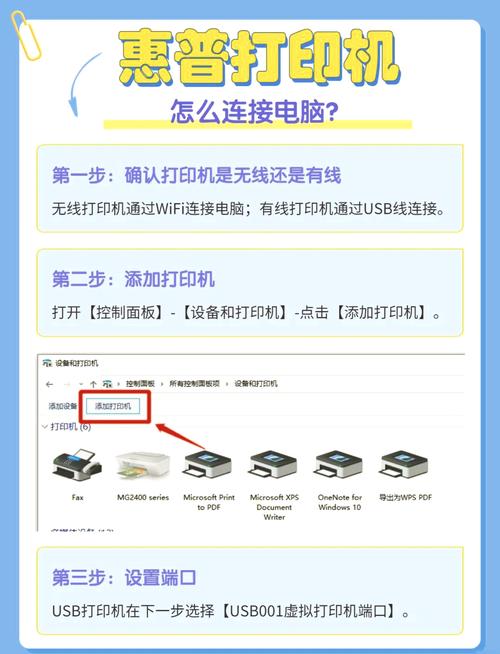
(图片来源网络,侵删)
-
打印机已连接到“主机”电脑:
- 将打印机通过 USB 线连接到一台电脑上(我们称之为“主机电脑”或“服务器电脑”)。
- 在这台主机电脑上,确保打印机已经安装好驱动,并且可以正常打印(可以打印一张测试页)。
-
两台电脑在同一个局域网内:
- 这是最重要的一点!连接共享打印机的所有设备(主机电脑和你想连接的“客户端”电脑)必须连接到同一个路由器下,也就是说在同一个 Wi-Fi 网络,或者用网线连接到同一个路由器。
- 如何确认?在两台电脑上,按
Win + R键,输入cmd并回车,在命令提示符窗口中输入ipconfig并回车,查看“IPv4 地址”,如果它们的前三组数字相同(都是168.1.xxx),就在同一个局域网内。
-
在主机电脑上启用共享:
- 这一步是核心,必须由打印机连接的主机电脑来完成。
- Windows 10 / 11:
- 进入 设置 > 蓝牙和其他设备 > 打印机。
- 找到你的打印机,点击它,然后选择 “打开”。
- 右键点击该打印机,选择 “打印机属性”。
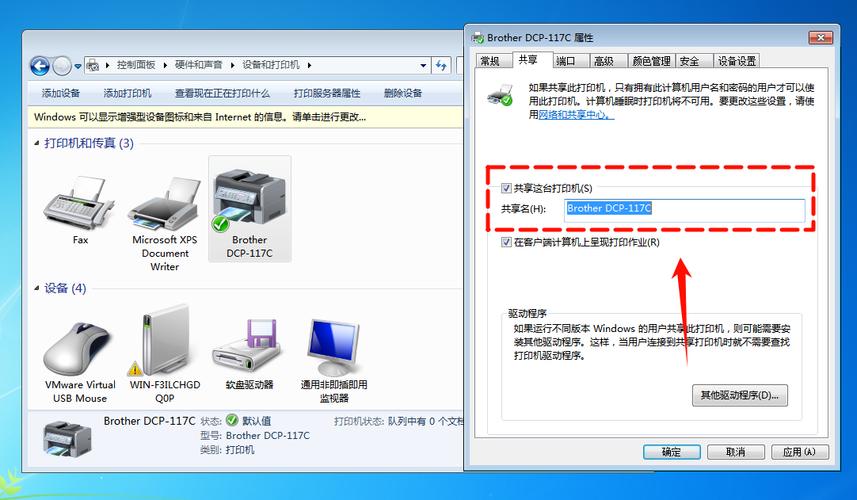
- 在弹出的窗口中,切换到 “共享” 选项卡。
- 勾选 “共享这台打印机”。
- 在“共享名”中可以设置一个简单的名称(
HP_LaserJet),然后点击 “确定”。
第二步:在客户端电脑上连接共享打印机
准备工作就绪,可以在另一台需要使用打印机的电脑(客户端电脑)上进行连接了,根据你的操作系统,选择对应的方法。
(图片来源网络,侵删)
最简单快捷的方法 - 通过“添加打印机”向导(推荐)
这个方法适用于 Windows 10 和 Windows 11,系统会自动帮你找到并安装驱动。
-
打开“添加打印机”向导:
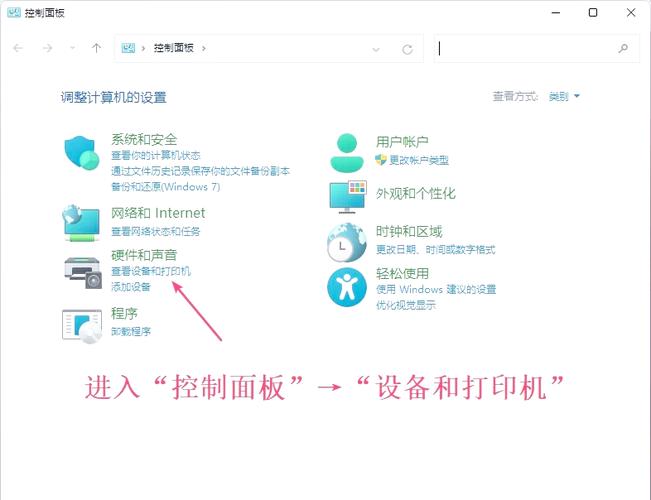
- 进入 设置 > 蓝牙和其他设备 > 打印机。
- 点击 “添加打印机或扫描仪”。
- 系统会自动搜索网络中的打印机,如果很快找到了你的共享打印机,直接点击它,然后点击 “下一步” 即可完成安装。
-
如果搜索不到(最常见的情况):
- 在搜索界面,不要等,直接点击下方的 “我需要的打印机未列出”。
-
手动选择打印机:
 (图片来源网络,侵删)
-
在弹出的“添加打印机”窗口中,选择 “按名称选择共享打印机”。
-
在输入框中,你需要输入主机的计算机名或IP地址,以及共享打印机的共享名。
-
格式为:
\\计算机名\共享名或\\IP地址\共享名 -
如何找到“计算机名”和“IP地址”?
- 在主机电脑上: 右键点击 “此电脑” > 属性,就能看到“计算机名”。
- 在任意一台电脑上(包括主机): 按
Win + R,输入cmd,再输入hostname回车,得到计算机名;输入ipconfig回车,找到“IPv4 地址”。
-
示例:
- 如果计算机名是
DESKTOP-ABC123,共享名是HP_LaserJet,那么就输入\\DESKTOP-ABC123\HP_LaserJet。 - 如果主机 IP 地址是
168.1.100,共享名是HP_LaserJet,那么就输入\\192.168.1.100\HP_LaserJet。
- 如果计算机名是
-
-
完成连接:
- 输入正确的路径后,点击 “下一步”。
- 系统会尝试连接并自动安装驱动,如果提示“找不到驱动程序”,可以点击 “浏览”,然后手动找到主机电脑上存放的打印机驱动程序文件夹(通常在
C:\Windows\System32\DriverStore\FileRepository\目录下有对应型号的驱动)。 - 根据提示完成安装,最后可以设置为默认打印机并点击“完成”。
通过“网络”发现连接(适用于 Windows 10/11 和部分旧版 Windows)
如果网络设置允许,你也可以通过“网络”视图来访问。
- 在“文件资源管理器”中,点击左侧的 “网络”。
- 等待片刻,系统会显示局域网内的计算机,找到你的“主机电脑”并双击打开它。
- 你会看到一个与打印机同名的共享设备,双击它。
- 系统会自动开始安装驱动,按照提示操作即可。
注意: 如果看不到主机电脑,可能需要启用网络发现,进入 设置 > 网络和 Internet > 属性,确保“网络发现”和“文件和打印机共享”都已开启。
适用于 macOS 的用户
macOS 连接 Windows 共享打印机的步骤略有不同。
-
获取主机信息: 在 Windows 主机电脑上,按照前面的方法找到其 IP 地址 和打印机的 共享名。
-
在 macOS 上添加打印机:
- 点击屏幕左上角的 苹果菜单 > 系统设置 (或“系统偏好设置”)。
- 选择 “打印机与扫描仪”。
- 点击左下角的 号按钮,添加新打印机。
-
选择打印机类型:
- 在工具栏中,点击 “IP” 图标。
- 协议: 选择 “Bonjour” 或 “HP Jetdirect - Socket” (对于大多数打印机,Bonjour 是首选)。
- 地址: 输入 Windows 主机的 IP 地址。
- 队列: 输入打印机的 共享名。
- 使用: 系统会自动尝试匹配驱动,如果不行,可以手动选择“在以下位置选择软件...”,然后选择对应的打印机型号。
-
完成安装:
- 填写完信息后,系统会尝试连接,如果成功,打印机会出现在列表中,点击 “添加” 即可。
常见问题与解决方法
-
问题1:提示“找不到网络路径”或“拒绝访问”。
- 原因: 通常是网络不通或主机电脑的共享设置有问题。
- 解决:
- 再次确认两台电脑在同一个 Wi-Fi 下。
- 确保主机电脑的“网络发现”和“文件和打印机共享”已开启(在“控制面板” > “网络和共享中心” > “更改高级共享设置”中检查)。
- 检查 Windows 防火墙,有时它会阻止文件共享,可以尝试暂时关闭防火墙测试一下。
- 确保客户端电脑有权限访问主机,在主机电脑上,进入“打印机属性” > “安全”选项卡,确保“Everyone”用户有“打印”权限。
-
问题2:连接成功,但打印时出现错误或乱码。
- 原因: 驱动程序不匹配或损坏。
- 解决:
- 最好的方法是,在客户端电脑上,从打印机制造商的官网下载最新的 完整版驱动程序 并安装。
- 或者,在客户端电脑上安装驱动时,选择“从磁盘安装”,并指向主机电脑上存放的驱动文件夹路径。
-
问题3:重启后找不到打印机了。
- 原因: 网络不稳定或主机电脑未开机。
- 解决:
- 确保打印机连接的主机电脑处于开机状态并已登录系统。
- 在客户端电脑上,打开“设置” > “打印机”,找到该共享打印机,右键点击并选择“疑难解答”,让系统自动修复。
- 重新运行一次“添加打印机”向导,用 IP 地址的方式连接,这种方式通常比用计算机名更稳定。
希望这份详细的指南能帮助你成功连接共享打印机!如果遇到具体问题,可以随时提问。


