


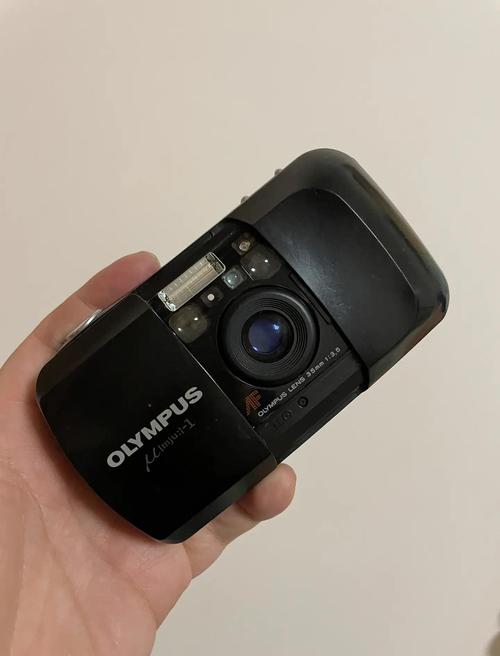
好的好的,将奥林巴斯相机连接到安卓手机是一个很常见的需求,主要用于无线传输照片和视频、远程控制相机以及固件更新。
(图片来源网络,侵删)
这个过程主要依赖于奥林巴斯自家的官方应用 “OLYMPUS Image Share” (简称 OIS),下面我将为你提供一个详细、分步的指南,涵盖从准备工作到连接使用的全过程。
第一步:准备工作(非常重要!)
在开始之前,请确保你已完成以下所有准备工作,这能解决90%的连接问题。
相机端设置
-
开启相机Wi-Fi功能:
- 打开奥林巴斯相机电源。
- 在相机菜单中找到 “设置” (Setup / wrench icon) 选项。
- 在设置菜单中找到 “Wi-Fi” (WLAN) 选项并进入。
- 选择 “开始” (Start) 或 “开启” (On),启动相机的Wi-Fi,此时相机的状态指示灯通常会闪烁或显示Wi-Fi图标。
-
创建连接名称(SSID)和密码:
 (图片来源网络,侵删)
- 在相机Wi-Fi菜单中,找到 “连接设置” (Connection Settings / PC) 或类似选项。
- 你需要设置一个 “连接名称” (SSID),这是你的相机在Wi-Fi网络中的名字,“OLYMPUS_M5”。
- 设置一个 “密码” (Password),为了安全,请务必设置一个密码,而不是使用“开放”模式。
- 保存 这些设置。
-
确认相机固件版本(可选但推荐):
- 在相机Wi-Fi菜单中,通常有一个 “更新相机” (Update Camera) 的选项。
- 这可以检查并更新相机的固件到最新版本,新版本通常能提供更好的兼容性和稳定性。
安卓手机端设置
-
安装官方App:
- 打开你的安卓手机应用商店(Google Play Store)。
- 搜索 “OLYMPUS Image Share”。
- 下载并安装由 “OLYMPUS IMAGING CORP.” 官方发布的App。注意: 不要安装山寨应用。
-
开启手机Wi-Fi和蓝牙:
- 这是最关键的一步! 奥林巴斯的Wi-Fi连接通常需要蓝牙辅助配对,即使你不使用蓝牙传输数据,也必须打开它。
- 从手机顶部下拉通知栏,同时开启 Wi-Fi 和 蓝牙。
-
允许App权限:
- 首次打开 OIS App 时,系统会请求一些权限,如 位置信息(GPS)、存储空间、相机、蓝牙 和 Wi-Fi 连接权限。
- 请务必允许所有这些权限,否则App将无法正常工作,特别是位置权限,有些相机需要它来辅助连接。
第二步:连接相机与手机
准备工作完成后,就可以开始连接了。
-
启动 OIS App:
- 在你的安卓手机上打开 “OLYMPUS Image Share” App。
-
在App中搜索相机:
- App启动后,会自动通过蓝牙搜索附近已开启Wi-Fi的奥林巴斯相机。
- 稍等片刻,你应该能在屏幕上看到你之前设置的相机 “连接名称” (SSID)。
-
在相机上确认配对:
- 当手机App找到你的相机后,相机的屏幕上会弹出一个 “配对请求” (Pairing Request) 或 “连接请求” (Connection Request) 的提示。
- 在相机上使用方向键选择 “确定” (OK) 或 “是” (Yes),然后按下快门按钮或OK键进行确认。
-
输入密码并连接:
- 在手机App上,会提示你输入相机设置的Wi-Fi密码。
- 输入密码后,点击 “连接” (Connect)。
- 连接成功后,App界面会显示“已连接”,并且相机的Wi-Fi指示灯会变为常亮。
第三步:连接成功后可以做什么?
连接成功后,你可以在 OIS App 中进行以下操作:
传输照片和视频
- 这是最常用的功能,连接成功后,App通常会自动进入传输界面。
- 你可以选择 “全部传输” 或勾选你想要的特定照片/视频进行传输。
- 传输完成后,照片会保存在你手机的 “OLYMPUS Image Share” 相册文件夹里。
远程控制相机 (Remote Shot)
- 在App主界面,找到 “远程拍摄” (Remote / Remote Shot) 功能。
- 手机屏幕会变成一个实时取景窗口。
- 你可以在手机上:
- 对焦:点击屏幕任意位置进行对焦。
- 拍照:点击屏幕上的虚拟快门按钮来拍摄照片。
- 调整参数:部分功能允许你调整光圈、快门速度、ISO等(取决于相机型号和固件版本)。
- 查看设置:查看相机当前的拍摄参数。
查看相机设置
- 在App中可以实时查看相机的各项拍摄参数,如光圈、快门、ISO、白平衡等,非常方便。
导出/导入相机设定
- 你可以将相机的自定义拍摄模式(如自定义C1, C2等)导出到手机,或者从手机导入到相机,方便在不同相机间同步设置。
固件更新
- 如果奥林巴斯发布了针对你相机型号的新固件,你可以通过 OIS App 将固件文件传输到相机并进行更新,无需再使用电脑和USB线。
常见问题与解决方法
-
问题:App搜索不到相机。
- 解决方案:
- 确认相机Wi-Fi已开启。
- 确认手机蓝牙和Wi-Fi都已开启。
- 尝试在手机上手动添加网络:进入手机Wi-Fi设置,手动搜索你设置的相机SSID,连接它(需要输入密码),连接成功后,再打开 OIS App,它通常就能识别了。
- 将手机和相机靠近一些,确保在蓝牙的有效范围内(通常10米左右)。
- 重启相机和手机,然后重新尝试连接。
- 解决方案:
-
问题:相机上提示“配对失败”或“无法连接”。
- 解决方案:
- 检查手机输入的Wi-Fi密码是否正确。
- 尝试在相机上重置Wi-Fi设置,然后重新创建连接名称和密码。
- 确保没有其他设备(如另一台手机)正在尝试连接同一个相机。
- 解决方案:
-
问题:传输速度很慢。
- 解决方案:
- 尽量让手机和相机靠近,信号更强。
- 在信号拥挤的环境(如展会、机场)时,连接速度可能会变慢。
- 传输大量RAW文件会比JPEG文件慢得多。
- 解决方案:
-
问题:我的奥林巴斯相机很老,没有Wi-Fi怎么办?
- 解决方案:奥林巴斯曾经推出过 “Eye-Fi” 卡的兼容性支持,你可以购买一张支持“传送模式”的Eye-Fi卡,将其插入相机的SD卡槽,它会创建一个Wi-Fi热点,你的手机就可以连接这张卡来传输照片,但请注意,奥林巴斯官方已逐步停止对Eye-Fi卡的支持,部分新型号可能不再兼容。
希望这份详细的指南能帮助你顺利连接奥林巴斯相机和安卓手机!祝你拍摄愉快!


