


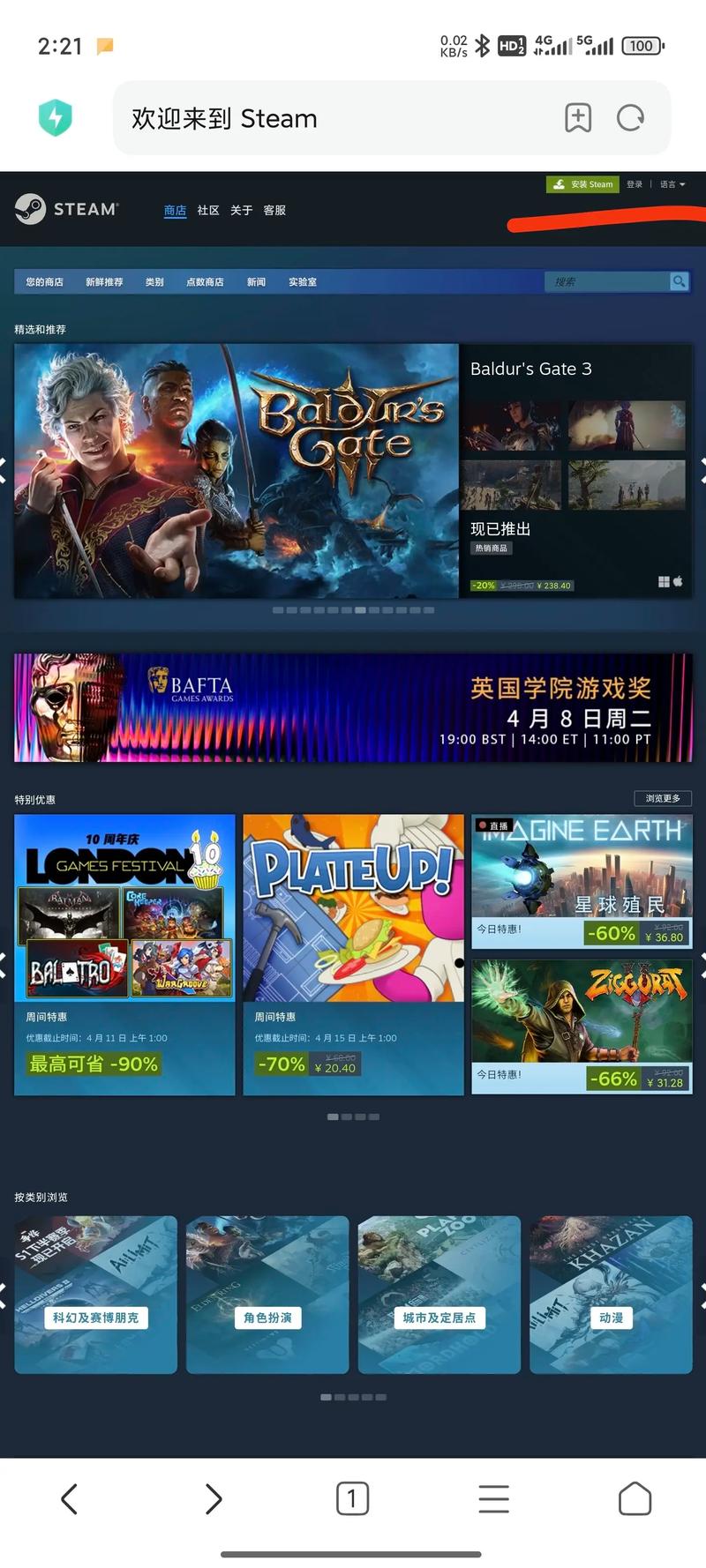
Steam官方并没有推出一个可以在安卓手机或平板上直接运行、访问完整Steam商店和库的“Steam App”。
(图片来源网络,侵删)
这并不意味着安卓用户无法在手机上玩到Steam游戏,主要有以下几种方式,我将为您逐一介绍:
Steam Link (官方推荐,主打串流)
这是Valve官方推出的、最正统的安卓版“Steam”体验,它本身不是一个游戏平台,而是一个串流工具。
工作原理: 将您在另一台设备(例如您的Windows PC、Mac或另一台Linux电脑)上运行的Steam游戏画面和声音,通过Wi-Fi网络实时传输到您的安卓手机上,并在手机屏幕上进行操作,游戏实际上是在您的电脑上运行的,手机只是一个“无线显示器”和“控制器”。
如何使用:
(图片来源网络,侵删)
- 准备工作:
- 一台性能不错的PC,并已安装Steam客户端。
- 一台安卓手机或平板。
- 两者连接在同一个高速、稳定的Wi-Fi网络下(5GHz Wi-Fi效果最佳)。
- 游戏已经安装在您的PC上。
- 安装和设置:
- 在您的安卓设备上从Google Play商店下载并安装 “Steam Link” App。
- 在您的PC上打开Steam客户端,进入“设置” -> “远程游玩”,确保功能已开启。
- 在手机上的Steam Link App中,它会自动搜索您局域网内开启了远程游玩的PC,点击连接,输入PIN码即可配对成功。
- 操作方式:
- 虚拟手柄: App内置虚拟按键,可以在屏幕上显示出来进行操作。
- 实体手柄连接: 强烈推荐使用实体手柄! 您可以通过蓝牙将Xbox、PS4/PS5手柄或支持Steam Link的安卓手柄连接到手机上,获得最佳的游戏体验。
优点:
- 官方出品,安全稳定。
- 可以玩您Steam库里的几乎所有游戏,包括不支持安卓原生的大作。
- 延迟较低,在良好的网络环境下体验很好。
- 免费使用。
缺点:
- 依赖PC和网络: 必须开着电脑,并且两者必须在同一局域网内。
- 有延迟: 网络质量直接影响体验,不适合对延迟极度敏感的竞技类游戏。
- 耗电量大: 手机和电脑都会持续耗电。
Steam Deck (掌上游戏机,运行定制版SteamOS)
Steam Deck不是安卓设备,但它是一个运行在Linux(定制版SteamOS)上的掌上PC,它完美地实现了在移动设备上玩Steam游戏的目标。
简介:
- 这是Valve官方推出的硬件产品,可以看作是一个“移动的PC”。
- 它有自己专属的Steam App,可以完整访问您的Steam库、好友列表、商店等。
- 您可以直接在Steam Deck上购买、下载和玩Steam游戏,就像在PC上一样。
- 它也支持安装Windows系统,变成一台真正的Windows掌上电脑。
与安卓的关系: 虽然它本身不是安卓,但Steam Deck的社区非常活跃,很多人会通过安装 "Chiaki" 或其他第三方串流软件,将PS5、PS4甚至其他PC的游戏串流到Steam Deck上,也可以通过兼容层(如Proton)来运行一些安卓应用,但这并非其主要功能。
通过云游戏服务 (非官方,但很方便)
一些第三方云游戏平台提供了串流PC游戏的功能,其中就包括Steam游戏。
代表服务:
- GeForce NOW (NVIDIA GeForce NOW)
- Xbox Cloud Gaming (原Project xCloud)
如何使用:
- 您需要在云游戏服务商的平台上拥有一个账户。
- 将您在Steam中已购买的游戏,添加到这些平台的“游戏库”或“兼容列表”中。
- 在您的安卓设备上安装这些云游戏服务的App。
- 通过App启动游戏,游戏会在服务商的云端服务器上运行,画面串流到您的手机上。
优点:
- 不需要自己开电脑,随时随地可以玩。
- 网络由服务商提供,通常比个人家庭网络更稳定。
缺点:
- 需要双重付费: 您需要先在Steam上购买游戏,然后可能还需要订阅云游戏服务(如GeForce NOW的会员)。
- 游戏库受限:不是所有Steam游戏都支持这些云服务。
- 同样存在延迟问题,且对网络要求极高。
在安卓上玩原生支持安卓的Steam游戏
一小部分Steam游戏原生支持安卓系统,但通常不是通过一个统一的“Steam安卓版”App来管理。
如何找到和玩这些游戏:
- 这些游戏通常会在Steam商店页面上明确标注“支持控制器”、“远程游玩”或“Android支持”。
- 您需要通过Steam Mobile App在手机上购买这些游戏。
- 购买后,游戏会出现在您的手机库中,但您需要点击一个“安装”或“准备在移动设备上游玩”的按钮。
- 游戏会下载并安装到您的手机上,您可以直接在Steam Mobile App中启动它们。
重要提示:
- 这些游戏数量非常少,通常是独立游戏或一些休闲游戏。
- 这不是一个完整的Steam安卓客户端,它只是一个购买和启动特定安卓游戏的工具,您无法用它来玩不支持安卓的游戏。
总结与对比
| 方式 | 名称 | 核心原理 | 优点 | 缺点 | 适合人群 |
|---|---|---|---|---|---|
| 官方推荐 | Steam Link | 局域网串流 | 官方稳定,库最全,免费 | 依赖PC和网络,有延迟 | 已有高性能PC,想在同一局域网内用手机或平板玩Steam游戏的人。 |
| 硬件方案 | Steam Deck | 掌上PC | 完整的Steam体验,性能强大,便携 | 价格昂贵,非安卓设备 | 想随时随地玩Steam游戏,且预算充足的核心玩家。 |
| 第三方云游戏 | GeForce NOW等 | 云端串流 | 不用开电脑,随时随地玩 | 需双重付费,游戏库受限,依赖网络 | 没有高性能PC,但网络条件好,愿意为便利性付费的用户。 |
| 原生支持 | Steam Mobile App | 直接安装运行 | 真正的安卓原生游戏,体验好 | 游戏数量极少,功能不完整 | 想在手机上玩Steam上特定的、已支持安卓的独立游戏的人。 |
最终建议
- 如果您想在家里用手机或平板玩您PC上的Steam游戏,Steam Link是您的最佳选择。
- 如果您想随时随地玩,并且愿意投资,Steam Deck是终极解决方案。
- 如果您没有高性能PC,但网络条件极佳,可以尝试GeForce NOW等云游戏服务。
- 如果您只是想找几个手机游戏玩,可以去Steam商店筛选“支持安卓”的游戏,或直接在Google Play商店寻找。
希望这个详细的解答能帮助您找到适合自己的方式!


