


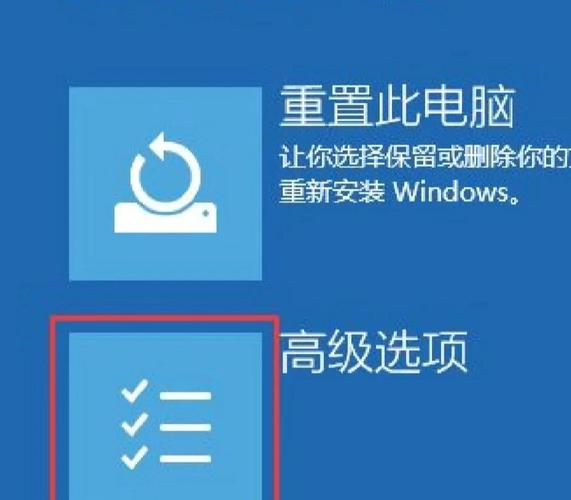
第一步:打开“重置此电脑”选项
有几种方法可以快速找到这个功能:
(图片来源网络,侵删)
通过设置菜单(最常用)
- 点击 “开始” 菜单(或按键盘上的
Win键)。 - 点击 “设置” (齿轮状图标 ⚙️)。
- 在设置窗口中,选择 “更新和安全”。
- 在左侧菜单中,选择 “恢复”。
通过搜索
- 在任务栏的搜索框中输入 “重置”。
- 在搜索结果中,点击 “重置此电脑” 或 “返回到 Windows 的初始状态”。
第二步:选择重置方式
在“恢复”页面,你会看到两个主要选项,这就是两种重置方式:
-
保留我的文件
 (图片来源网络,侵删)
- 作用:这会重新安装 Windows 10,但会保留你的个人文件(如文档、图片、音乐、视频等)。
- 会删除什么:所有已安装的应用程序和驱动程序,系统设置会恢复到默认状态。
- 适用场景:电脑运行缓慢、出现一些系统错误,但你想保留文件并希望电脑恢复到“出厂般”的流畅状态。
-
删除所有内容
- 作用:这会完全清除你的个人文件、所有应用程序和设置,电脑会恢复到最原始的“全新”状态。
- 会删除什么:,包括你的个人文件、应用程序、设置、驱动程序等,这相当于把电脑恢复到你刚买来开机时的样子。
- 适用场景:你准备出售或赠送电脑、电脑有严重病毒无法清除、或者你想彻底换一个全新的开始。
第三步:选择是否清理驱动器(仅适用于“删除所有内容”)
如果你选择了 “删除所有内容”,系统会多出一个选项:
- 仅删除我的文件:这是默认选项,删除速度较快,但对于有数据恢复技术的人来说,理论上可能恢复部分文件。
- 清理驱动器:这是一个更彻底的选项,它会多次覆写硬盘空间,使数据恢复变得极其困难,但需要更长的时间。
建议:如果你准备出售或处理电脑,强烈选择“清理驱动器”,以确保你的隐私数据安全,如果只是个人使用,为了省时间,可以选择“仅删除我的文件”。
第四步:开始重置
选择好所有选项后,点击 “下一步”,然后点击 “重置” 按钮。
(图片来源网络,侵删)
系统会最后一次确认你的选择,点击 “是” 即可开始重置过程。
重要提示:
- 重置过程中,电脑会多次自动重启,请不要手动关闭或重启电脑。
- 确保电脑接通电源,最好使用适配器,防止因断电导致重置失败。
- 重置完成后,电脑会像第一次开机一样,需要你进行初始设置(选择区域、输入用户名、密码等)。
两种重置方式的详细对比
| 特性 | 保留我的文件 | 删除所有内容 |
|---|---|---|
| 个人文件 | 保留 (文档、图片、视频等) | 删除 |
| 应用程序 | 删除 (所有第三方软件) | 删除 (所有第三方软件) |
| 系统设置 | 恢复到默认设置 | 恢复到默认设置 |
| Windows系统 | 重新安装 | 重新安装 |
| 重置时间 | 相对较短 | 相对较长(尤其选择“清理驱动器”时) |
| 适用场景 | 修复系统问题、提升性能 | 出售电脑、彻底清空、解决深层问题 |
常见问题解答 (FAQ)
Q1: 重置和“回退到以前的版本”有什么区别? A: “重置”是安装一个全新的 Windows 系统,而“回退”是卸载最新的更新,回到之前的 Windows 版本(例如从 Windows 10 回退到 Windows 7),重置是更彻底的修复方式。
Q2: 重置电脑需要多长时间? A: 通常在 30 分钟到 2 小时之间,具体取决于你的电脑硬件性能和选择的选项(是否清理驱动器)。
Q3: 重置后,我的文件真的还在吗?
A: 对于“保留我的文件”,文件通常在 C:\Users\你的用户名 目录下是安全的,但为了以防万一,强烈建议在重置前手动备份重要文件到移动硬盘或云盘。
Q4: 如果重置失败怎么办? A: 重置过程通常很稳定,但如果失败,可以尝试以下方法:
- 断开所有外接设备:只保留键盘、鼠标和电源,再试一次。
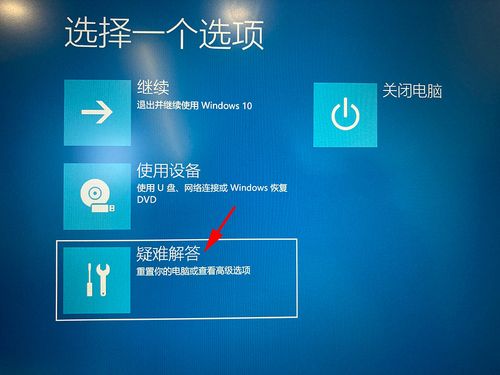
- 使用 Windows 安装盘/U盘:制作一个 Windows 10 安装介质,从里面选择“修复电脑” -> “疑难解答” -> “重置此电脑”,这有时更可靠。
- 想保留文件修复电脑 -> “保留我的文件”。
- 想彻底清空电脑 -> “删除所有内容”,并建议选择 “清理驱动器”。
希望这个详细的指南能帮助你顺利完成操作!


