


第一步:基础检查(最常见的原因)
这些步骤最简单,也最可能解决问题,请务必先检查。
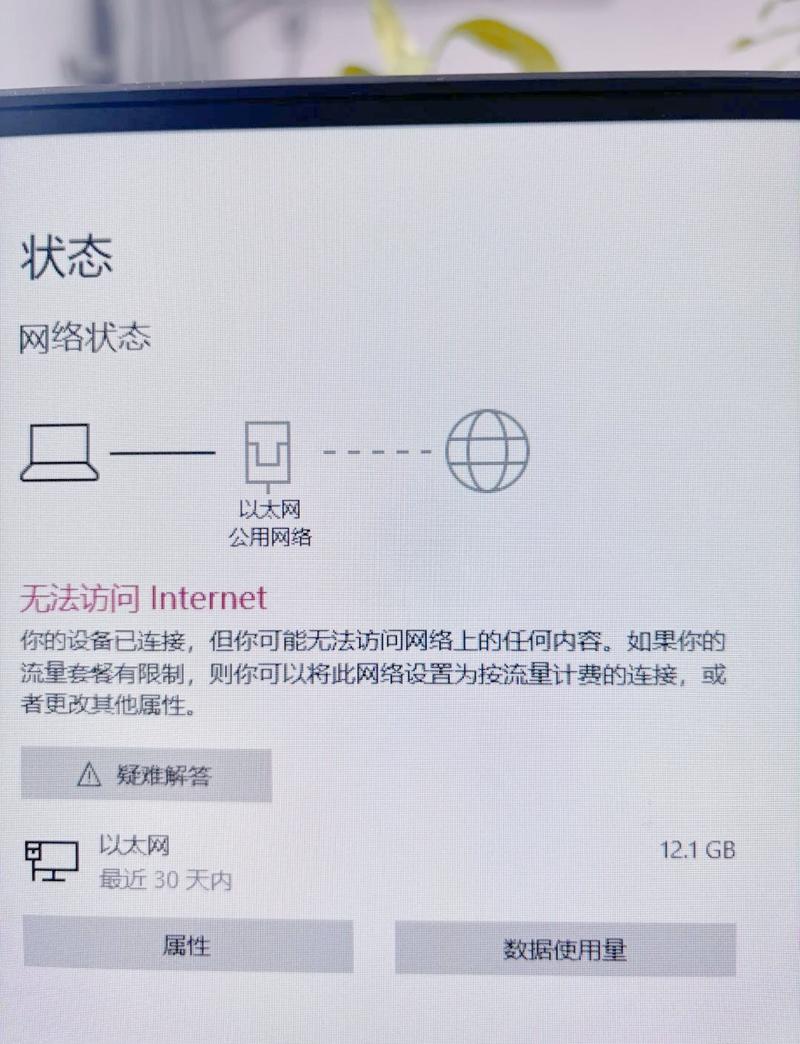
(图片来源网络,侵删)
-
确认Wi-Fi是否开启
- 检查路由器:确保你的路由器电源是接通的,电源指示灯正常亮起,并且Wi-Fi指示灯也在闪烁或常亮,如果Wi-Fi灯不亮,可能是路由器问题,尝试重启路由器(拔掉电源,等待30秒再插回)。
- 检查电脑上的Wi-Fi开关:很多台式机的主板或无线网卡上有一个物理开关,检查一下,确保它处于“ON”的位置。
-
确认你连接的是正确的Wi-Fi
- 点击电脑右下角的网络图标,查看Wi-Fi列表。
- 确保你选择的Wi-Fi名称(SSID)是你家或办公室的正确网络。
- 如果你的Wi-Fi名称隐藏了,可能需要手动添加网络。
-
检查密码是否正确
- 这是第二大常见原因,密码中可能包含大小写字母、数字或特殊符号,输入时极易出错。
- 建议:点击密码输入框旁边的“眼睛”图标(如果有的话)显示密码,仔细核对一遍,或者,直接复制粘贴路由器背面的Wi-Fi密码。
第二步:软件与系统设置检查
如果基础检查没问题,那可能是电脑的设置或驱动程序出了问题。

(图片来源网络,侵删)
-
飞行模式
- 在Windows 10/11中,点击右下角网络图标,确保“飞行模式”是关闭状态,如果开启了,Wi-Fi会自动被禁用。
-
网络适配器驱动程序
- 驱动程序是硬件和操作系统之间的桥梁,驱动损坏或过时是导致网络问题的元凶之一。
- 如何更新驱动:
- 在Windows搜索框中输入“设备管理器”并打开它。
- 在设备列表中找到并展开“网络适配器”。
- 在列表中找到你的无线网卡,名字通常包含 "Wireless", "Wi-Fi", "802.11", "Intel", "Realtek", "Qualcomm" 等字样。
- 右键点击它,选择“更新驱动程序”。
- 选择“自动搜索驱动程序”,Windows会尝试在线查找并安装最新的驱动。
- 如果自动搜索失败,或者你安装了第三方杀毒软件/管家,建议使用驱动人生、驱动精灵等工具进行检测和更新,通常更可靠。
-
网络重置
- 这是一个“大招”,可以重置所有网络设置到默认状态,解决一些疑难杂症。
- 操作步骤:
- 打开“设置”(快捷键
Win + I)。 - 进入“网络和 Internet”。
- 在左侧菜单选择“状态”。
- 向下滚动,找到并点击“网络重置”。
- 点击“立即重置”,然后重启电脑。
- 注意:此操作会删除你所有的Wi-Fi密码、VPN和以太网设置,重置后需要重新连接所有网络。
- 打开“设置”(快捷键
-
运行Windows网络疑难解答
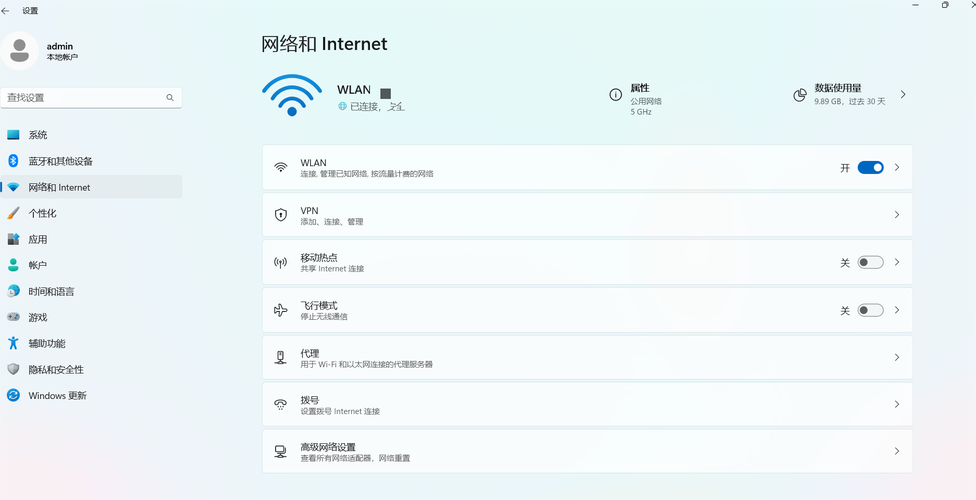 (图片来源网络,侵删)
- Windows内置了一个自动修复工具,可以解决一些常见问题。
- 操作步骤:
- 右键点击右下角的网络图标。
- 选择“网络和 Internet 设置”。
- 向下滚动,找到“其他疑难解答”。
- 点击“网络适配器”和“Internet 连接”旁边的“运行”按钮,让它自动检测和修复。
第三步:硬件检查
如果软件层面都检查过了还是不行,那很可能是硬件问题。
-
确认台式机是否自带无线网卡
- 方法一:在“设备管理器”的“网络适配器”列表里,如果看不到任何带有 "Wireless" 或 "Wi-Fi" 字样的设备,那么你的台式机很可能没有内置无线网卡,很多品牌机(尤其是商用机)为了节省成本,默认只安装有线网卡。
- 方法二:看电脑机箱后面或前面是否有Wi-Fi天线接口,通常是两个类似电视天线的接口。
-
如果是内置无线网卡,但设备管理器里没有
可能是网卡松动或损坏,台式机的无线网卡通常是一个PCIe小卡插在主板上,如果你懂一点硬件,可以关机断电后打开机箱,检查网卡是否插紧了,如果不熟悉,建议跳过此步,直接考虑下面的解决方案。
第四步:最终解决方案
如果以上所有方法都试过了还是不行,或者你的台式机本身就没有无线网卡,那么最简单、最可靠的解决方案就是:
购买一个USB无线网卡
这是解决台式机没有Wi-Fi或内置网卡损坏问题的最佳方案。
- 优点:
- 即插即用,安装非常简单。
- 价格便宜,几十元就能买到性能不错的。
- 信号通常比老式的内置网卡更好。
- 不需要拆机,对新手非常友好。
- 如何选择:
- 接口:选择USB 2.0或USB 3.0接口的都可以,USB 3.0理论速度更快。
- 标准:选择支持 Wi-Fi 5 (802.11ac) 或 Wi-Fi 6 (802.11ax) 的产品即可,能很好地满足日常上网、看视频、玩游戏的需求。
- 品牌:选择知名品牌,如 TP-Link(普联)、TP-Link的水星、华为、腾达 等,质量和售后都有保障。
购买后,只需将其插入电脑的USB接口,Windows通常会自动安装驱动,然后你就可以像使用内置网卡一样搜索和连接Wi-Fi了。
总结排查思路
为了让你更清晰,这里是一个快速排查清单:
- 路由器:开着吗?Wi-Fi灯亮吗?重启一下。
- 电脑开关:物理Wi-Fi开关打开了吗?飞行模式关了吗?
- 网络信息:Wi-Fi名字对吗?密码输对了吗?(建议复制粘贴)
- 驱动程序:去“设备管理器”更新一下无线网卡驱动。
- 系统设置:用“网络疑难解答”修复一下,或者直接“网络重置”。
- 硬件确认:电脑到底有没有无线网卡?(看设备管理器或机箱后面)
- 终极方案:买个USB无线网卡,一劳永逸。
希望这个详细的指南能帮助你解决问题!如果还有疑问,可以随时追问。


