


SanDisk 苹果U盘 使用说明
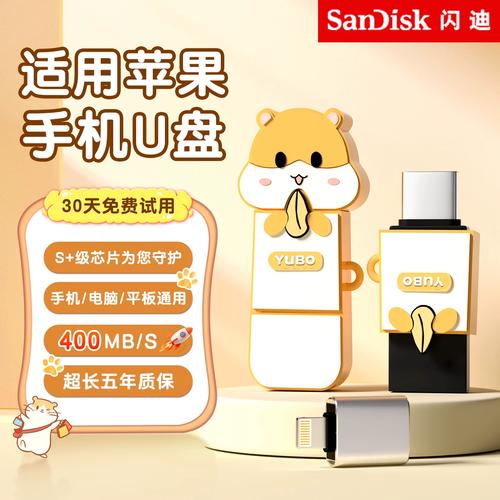
SanDisk为苹果设备(Mac、iPhone、iPad)推出的U盘(如iXpand系列)设计巧妙,通常同时具备USB-A(用于电脑)和Lightning/USB-C(用于苹果设备)双接口,让您在不同设备间轻松传输文件。
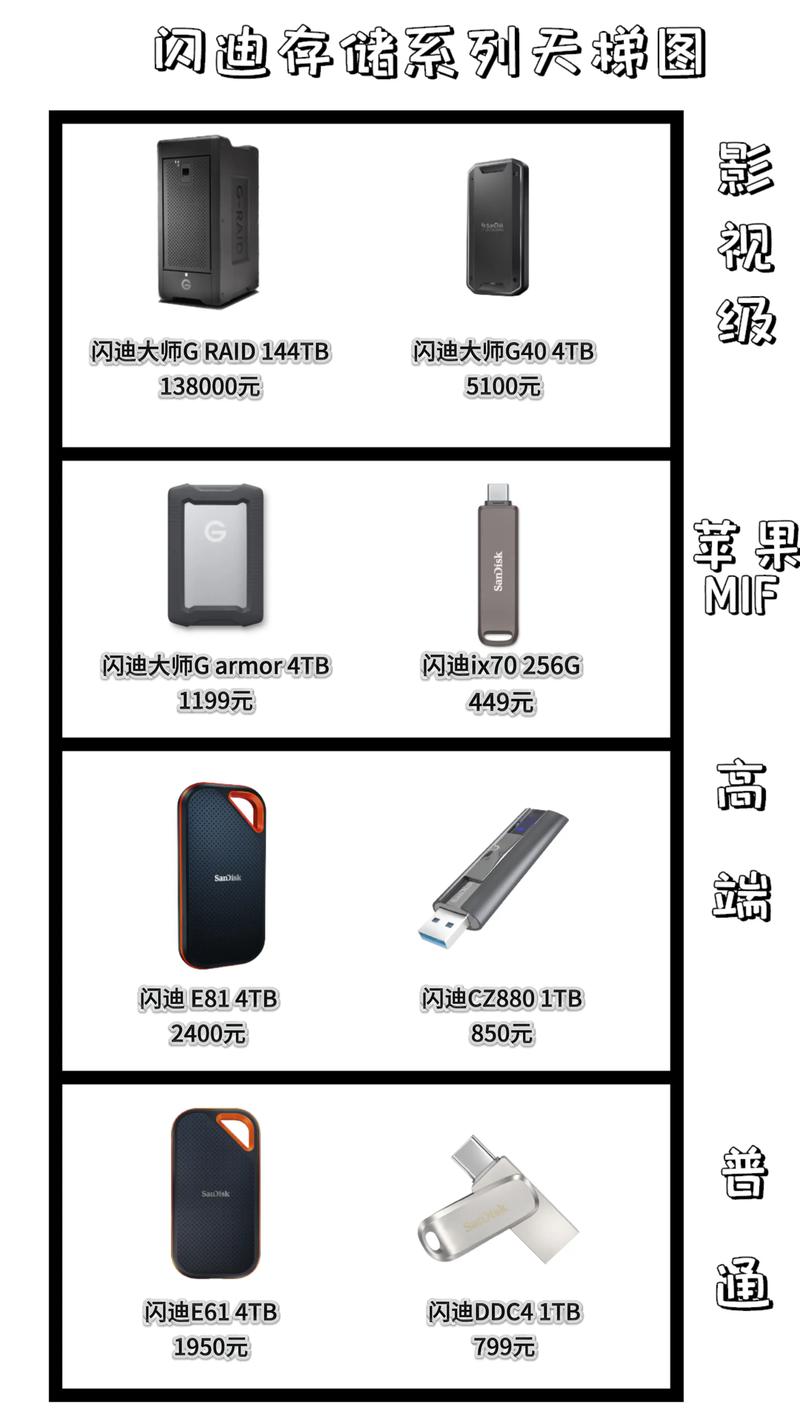
(图片来源网络,侵删)
产品概览
在开始之前,请先了解您的SanDisk苹果U盘的基本构成:
- 双接口设计:
- USB-A 接口:一端为标准的长方形USB接口,用于连接Windows电脑或Mac的USB-A端口。
- Lightning/USB-C 接口:另一端为扁平的Lightning接口(较老款)或USB-C接口(新款),用于直接连接iPhone、iPad或新款Mac。
- 指示灯:部分型号在插入设备时会亮起蓝色或白色指示灯,表示U盘正在工作。
- 配套App:核心功能需要通过名为 "iXpand™ Sync" 的App来实现。
准备工作
系统要求
- 对于苹果设备:
- iPhone/iPad: 运行 iOS 13 或更高版本。
- Mac: 运行 macOS 10.15 (Catalina) 或更高版本。
- 对于Windows电脑:
- 运行 Windows 7、8、10 或 11。
- 确保电脑有可用的USB-A端口。
下载并安装 iXpand Sync App
这是使用U盘与iPhone/iiPad连接的关键步骤。
- 在iPhone/iPad上:
- 打开 App Store。
- 在搜索框中输入 "iXpand Sync"。
- 找到由 "SanDisk" 官方发布的App,点击“获取”或“云朵”图标进行下载和安装。
- 打开App,根据提示授予必要的权限(如访问照片、文件等)。
使用方法
连接iPhone/iiPad
这是U盘最核心的功能,用于在手机和U盘之间传输文件。
-
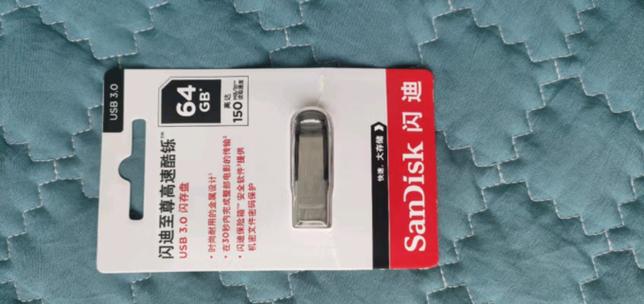
物理连接:
 (图片来源网络,侵删)
- 将U盘的 Lightning/USB-C 端口,直接插入您的iPhone或iPad的充电口。
- 插入后,U盘可能会轻微震动,并听到连接成功的提示音。
-
打开App:
- 连接成功后,系统会自动弹出 "iXpand Sync" App,如果没有自动弹出,请手动打开它。
- App启动后,会自动识别并读取U盘中的内容。
-
文件传输: App界面通常分为两个主要区域:“iPhone” 和 “iXpand Drive”。
-
从iPhone传输到U盘:
- 在App主界面,点击底部的 “导入” 按钮。
- 选择您想传输的文件类型,如“照片”、“视频”、“联系人”或“文档”。
- 从您的相册或文件库中选择具体文件,然后点击右上角的 “完成” 或 “导入” 按钮。
- 文件将开始复制到U盘中,传输完成后,您可以在“iXpand Drive”区域看到这些文件。
-
从U盘传输到iPhone:
 (图片来源网络,侵删)
- 在App主界面,点击 “iXpand Drive” 区域。
- 浏览U盘中的文件,长按您想复制的文件进行多选,或直接点击单个文件。
- 选择文件后,点击右下角的 “导出” 按钮。
- 选择要保存到的位置(如“照片”、“文件”或指定App),然后点击 “完成”。
- 文件将被下载并保存到您的iPhone上。
-
连接Mac电脑
连接Mac非常简单,无需额外App。
-
物理连接:
- 将U盘的 USB-A 端口,直接插入您的Mac电脑的USB-A端口。
- 如果您的Mac只有USB-C端口,您需要一个 USB-C转USB-A的转接头。
-
访问文件:
- 连接后,U盘会作为一个新的驱动器出现在 Mac的桌面 和 “访达”(Finder) 的侧边栏中。
- 双击该驱动器图标,即可像访问普通U盘一样,进行文件的复制、粘贴、删除等操作。
连接Windows电脑
操作与连接Mac基本相同。
-
物理连接:
- 将U盘的 USB-A 端口,插入Windows电脑的USB端口。
-
访问文件:
- 连接后,U盘会自动弹出一个文件窗口,或者您可以打开 “此电脑”(This PC),在“设备和驱动器”下找到U盘盘符。
- 双击打开即可进行文件管理。
常见问题与解决方法
Q1: 为什么我的iPhone/iiPad连接U盘后没有自动打开App?
- 原因:可能是首次连接或系统设置问题。
- 解决方法:
- 手动在主屏幕上找到并打开 “iXpand Sync” App。
- 如果App提示“未检测到iXpand Drive”,请重新插拔U盘,确保连接紧密。
- 检查App的权限设置:进入iPhone的 “设置” > “iXpand Sync”,确保开启了“照片”、“文件”等必要权限。
Q2: U盘无法被电脑识别怎么办?
- 原因:可能是接口接触不良、驱动问题或U盘格式问题。
- 解决方法:
- 更换USB端口:尝试换一个电脑上的USB口,最好是机箱后面的口。
- 重启电脑:简单的重启可以解决很多临时性故障。
- 检查磁盘管理(Windows):
- 右键点击“此电脑” > “管理” > “磁盘管理”。
- 如果看到U盘显示为“未分配”或“无媒体”,右键点击它,选择“新建简单卷”进行格式化。
- 在Mac上使用磁盘工具:
- 打开“应用程序” > “实用工具” > “磁盘工具”。
- 在左侧列表中选择您的U盘,然后点击“抹掉”,选择格式为 MS-DOS (FAT) 或 ExFAT,这样兼容性最好。
Q3: 如何格式化U盘?
- 重要提示:格式化会删除U盘上的所有数据,请务必提前备份!
- 在Windows上:如上所述,通过“磁盘管理”或“此电脑”右键U盘选择“格式化”。
- 在Mac上:通过“磁盘工具”进行格式化。
- 推荐格式:为了在Windows和Mac之间通用,强烈推荐使用 ExFAT 格式。
Q4: U盘的存储空间为什么比标称的小?
- 原因:这是所有存储设备的正常现象,操作系统(如Windows或macOS)的计算方式(1GB = 1024MB)与厂商的计算方式(1GB = 1000MB)不同,并且一部分空间被用于文件系统结构和固件,导致可用空间略小。
Q5: U盘支持哪些视频格式播放?
- 在iPhone/iPad上:通过“iXpand Sync”App播放视频,支持的格式非常广泛,包括MP4、MOV、AVI、MKV等,如果遇到无法播放的格式,可能是视频编码问题,建议先在电脑上转换成MP4格式再传输。
- 在电脑上:作为普通U盘使用,电脑系统会调用自身的播放器,支持格式取决于播放器软件。
注意事项与保养
- 安全弹出:在电脑上使用完毕后,应在系统托盘(Windows)或访达(Mac)中点击“弹出”或“推出”图标,然后再拔出U盘,以防止数据损坏。
- 防潮防尘:避免在潮湿或多尘的环境中使用和存放U盘。
- 防摔防压:U盘是精密电子产品,切勿重摔或重压。
- 避免频繁热插拔:虽然现代U盘支持热插拔,但频繁插拔也可能对接口造成损耗,建议插拔时动作轻柔。
- 定期备份:U盘并非绝对可靠,重要数据请务必进行多处备份。
希望这份详细的说明能帮助您顺利使用SanDisk苹果U盘!


