


第一步:基础检查(最常见的原因)
这些步骤非常简单,但能解决大部分问题。
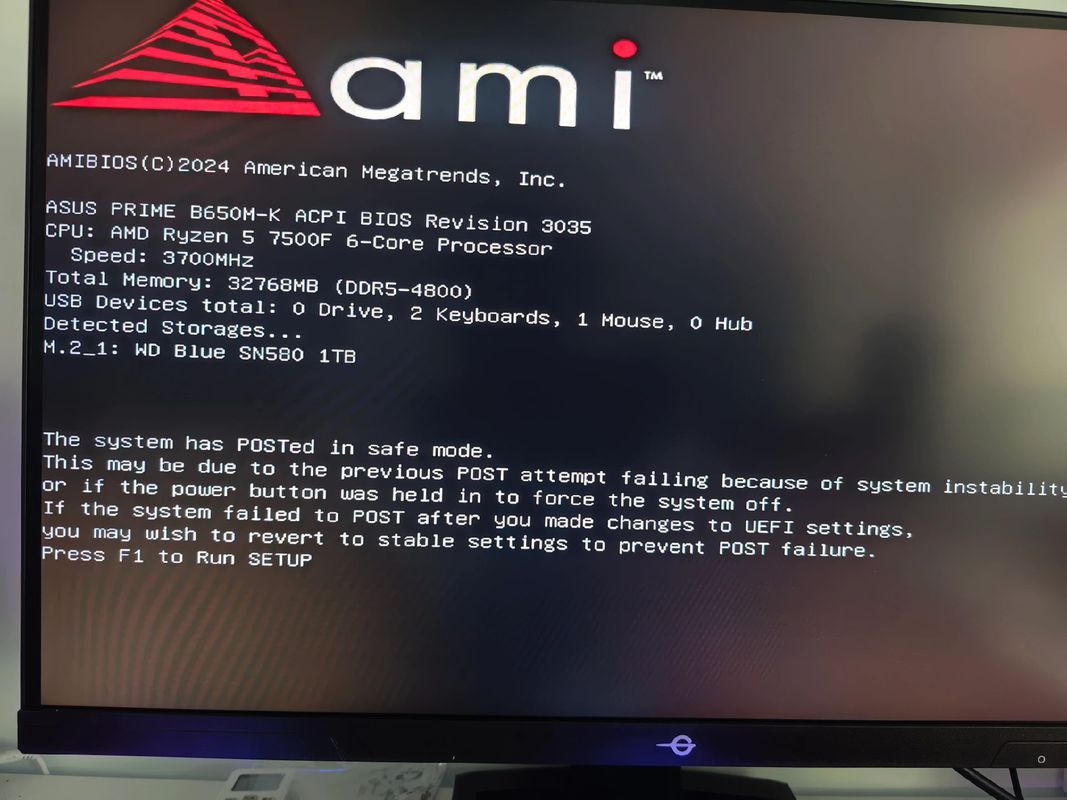
(图片来源网络,侵删)
-
检查电源连接:
- 确保电源适配器(充电器)已牢固地插入笔记本电脑和电源插座。
- 检查电源插座是否正常工作(可以插一个台灯或手机充电器试试)。
- 检查电源适配器上的指示灯是否亮起,如果不亮,可能是适配器本身损坏,可以尝试更换一个适配器。
-
移除所有外接设备:
- 有时外接设备(如USB鼠标、U盘、移动硬盘、外接显示器、打印机等)会导致启动冲突。
- 请断开所有外接设备,只保留电源适配器,然后尝试开机。
-
长按电源键强制关机:
- 如果电脑之前死机或蓝屏后无法启动,可能系统卡在了某个环节。
- 按住电源键持续约30秒,直到完全断电,然后松开电源键,等待1-2分钟,再重新连接电源适配器并尝试开机。
第二步:进入BIOS/UEFI界面(判断是硬件还是系统问题)
这是最关键的一步,可以帮你缩小问题范围。

(图片来源网络,侵删)
- 执行长按电源键强制关机(同上一步,确保电脑完全断电)。
- 重新连接电源适配器。
- 开机,并在开机后立刻、连续地、反复地按下
F2或DEL键(部分型号可能是F10)。- 目标:进入蓝色的BIOS设置界面。
根据进入BIOS的结果,我们可以判断问题所在:
-
情况A:成功进入BIOS界面
- 这通常是一个好消息!说明电脑的核心硬件(CPU、内存、主板)基本正常,屏幕也没有问题,问题很可能出在操作系统或硬盘上。
- 下一步操作:在BIOS界面里,查看是否能检测到你的硬盘(通常在 "Boot" 或 "Main" 菜单下能看到硬盘信息),如果看不到硬盘,可能是硬盘松动或损坏,如果能看到,请尝试重启电脑,看是否能正常进入Windows,如果还是黑屏,请跳到第三步。
-
情况B:无法进入BIOS界面,屏幕依然是黑的,但电脑有反应
- 说明电脑在启动,但信号没有传输到屏幕上,可能是内存条、屏幕本身或排线的问题。
- 下一步操作:请跳到第四步。
-
情况C:电脑完全没有反应,风扇不转,指示灯不亮
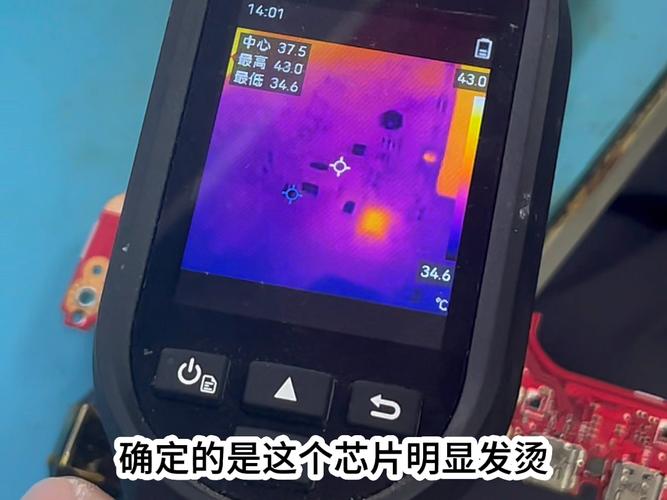 (图片来源网络,侵删)
- 问题可能出在电源适配器、主板或电池上。
- 下一步操作:
- 换一个已知正常的电源适配器试试。
- 如果是可拆卸电池,取下电池,只使用电源适配器开机。
- 如果以上都不行,很可能是主板或电源管理芯片故障,需要送修。
第三步:针对“能进BIOS但进系统黑屏”的解决方案
如果你属于情况A,问题很可能在Windows系统,请尝试以下方法:
-
进入Windows高级启动选项
- 在开机时,长按电源键强制关机,重复三次(开机 -> 关机 -> 开机 -> 关机 -> 开机)。
- 第三次开机后,Windows会自动进入“自动修复”界面,然后选择“高级选项”。
- 如果没有自动进入,可以在BIOS界面里找到 "Boot" 菜单,将 "Boot Mode" 从 "UEFI" 改为 "Legacy",然后保存退出看是否能进入系统,如果能,说明是UEFI引导出了问题。
-
在高级选项中尝试修复
- 启动修复:让系统自动尝试修复问题。
- 卸载更新:如果最近安装了Windows更新或驱动更新,可能会导致不兼容,选择“卸载更新”。
- 启动设置 -> 重启 -> 按数字键
4或F4进入安全模式。- 如果能成功进入安全模式,说明系统本身是好的,问题由第三方软件或驱动引起,可以在安全模式下卸载最近安装的软件或更新显卡驱动。
- 如果连安全模式也进不去,问题就比较严重了。
-
使用系统还原或重置
- 在高级选项中,你可以选择“系统还原”,将电脑恢复到一个较早的时间点。
- 如果以上方法都无效,最后的办法是“删除所有内容并重新安装Windows”。这会清除你C盘的所有数据! 如果重要数据没备份,请先尝试数据恢复(可以拆下硬盘,用读卡器或另一台电脑连接来备份数据)。
第四步:针对“进不了BIOS,屏幕黑”的硬件排查
如果你属于情况B,问题很可能在硬件,请尝试以下操作(操作前请务必断开电源并取下电池!):
-
重新插拔内存条
- 这是最常见的原因之一,内存条接触不良会导致无法点亮。
- 打开笔记本后盖(通常在底部有螺丝,查阅你的华硕型号说明书),找到内存条插槽。
- 用手将两边的卡扣向外掰开,内存条会自动弹起,然后取下内存条。
- 用橡皮擦或干燥的布轻轻擦拭内存条的金手指部分。
- 将内存条按原位插回,确保两端卡扣“咔”一声自动扣紧。
- 如果有多根内存条,建议只插一根,尝试开机。 如果不行,换另一根再试。
-
外接显示器测试
- 按下键盘上的
Win+P键,尝试切换显示模式(投影、仅第二屏幕等),看看是否能点亮外接显示器。 - 如果外接显示器能显示,说明笔记本的屏幕或连接屏幕的排线可能有问题。
- 如果外接显示器也是黑屏,说明问题出在显卡(集成或独立)或主板上。
- 按下键盘上的
-
重置BIOS设置
在断电状态下,找到主板上纽扣电池(CMOS电池),取下它,等待几分钟后再装回去,这可以清除BIOS的所有自定义设置,恢复到出厂默认。
总结与建议
| 现象 | 可能原因 | 解决方案 |
|---|---|---|
| 无任何反应 | 电源适配器损坏、主板故障、电池故障 | 换适配器、取下电池、送修 |
| 有风扇声/指示灯,但屏幕黑,进不去BIOS | 内存条松动/损坏、屏幕或排线故障、显卡/主板故障 | 重新插拔内存条、外接显示器测试、送修 |
| 能进BIOS,但进系统黑屏 | 系统文件损坏、驱动冲突、硬盘故障 | 进入高级选项、安全模式、重置系统、送修(检测硬盘) |
| 开机后反复重启 | 系统崩溃、硬件过热、电源不稳 | 进安全模式、清灰、重装系统 |
最后的建议:
- 数据第一:如果怀疑是硬盘问题且能进入系统(或安全模式),请第一时间备份重要数据。
- 寻求专业帮助:如果以上所有方法都无法解决问题,或者你对自己的动手能力没有信心,强烈建议将电脑送到华硕官方售后服务中心或信誉良好的专业维修店进行检测,他们有专业的工具和知识来诊断硬件故障。
希望这些步骤能帮助你解决问题!


