


第一步:基础排查(最常见的原因)
在尝试复杂方法前,请先确认以下几点,这能解决大部分问题。
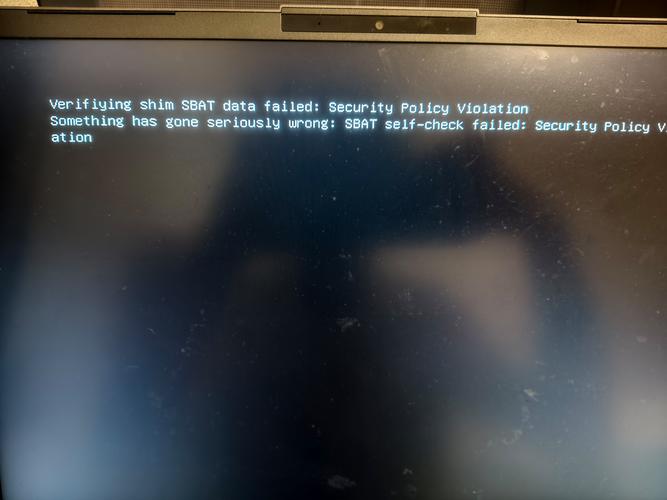
(图片来源网络,侵删)
检查启动方式:UEFI vs. Legacy BIOS
这是最常见的原因,如果你的电脑是较新的(Windows 8之后出厂),并且开启了安全启动,那么传统的开机按 F8 或 Shift + F8 的方法是无效的。
- 如何判断? 开机时,屏幕上会短暂显示品牌Logo,通常会同时出现一个按键提示,
Press DEL to enter Setup或Press F2 to enter BIOS,请在这个时候快速按下提示的按键进入BIOS/UEFI设置界面。 - 如何设置?
- 在BIOS/UEFI设置中,找到
Boot(启动)或Security(安全)选项卡。 - 方法A(推荐): 找到
Secure Boot(安全启动),将其设置为 Disabled(禁用),然后找到Boot Mode(启动模式),确保它设置为 UEFI。 - 方法B(备选): 如果找不到
Secure Boot,可以尝试将Boot Mode从UEFI切换到 Legacy,这可能会让你的启动速度变慢,但可以绕过安全启动的限制。
- 在BIOS/UEFI设置中,找到
- 操作完成后,按
F10保存并退出,然后再次尝试进入安全模式。
确认正确的按键
不同品牌的电脑进入高级启动选项的按键可能不同。
-
通用方法: 在Windows 10/11中,最可靠的方法是通过设置界面强制重启。
- 强制开机几次(按住电源键5-10秒强制关机,再开机),重复2-3次,在第三次开机时,Windows会自动进入“自动修复”界面。
- 在“自动修复”界面,点击“高级选项”。
- 选择“疑难解答” -> “高级选项” -> “启动设置” -> “重启”。
- 电脑重启后,会显示一个选项列表,此时按数字键
4或F4就可以进入安全模式。
-
传统按键(如果上述方法无效或你习惯用这个):
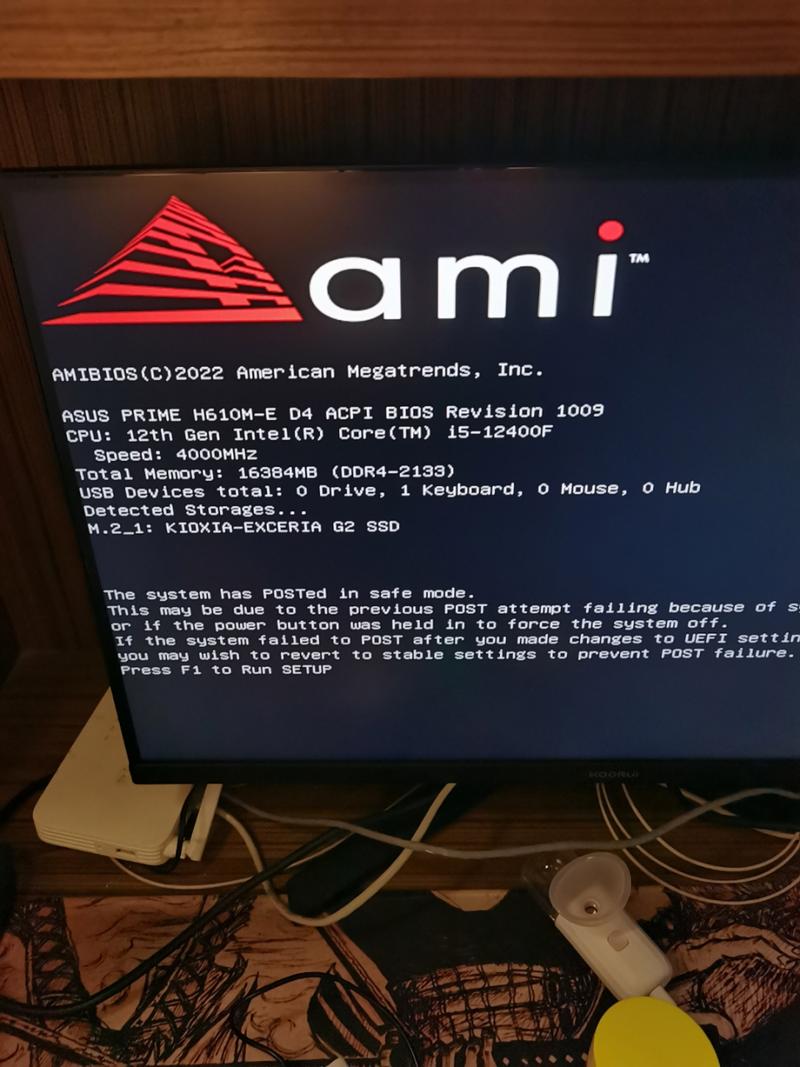 (图片来源网络,侵删)
- 在开机出现品牌Logo的瞬间,连续、快速地按
F8。 - 或者,在开机时按住
Shift键不放,然后连续按F8。 - 对于部分笔记本(特别是联想),可能需要同时按
Fn + F8。
- 在开机出现品牌Logo的瞬间,连续、快速地按
第二步:使用Windows安装盘/PE工具进行修复
如果基础排查无效,说明问题可能更深层,需要借助外部工具。
你需要准备一个 Windows 10/11 的安装U盘 或者一个 PE系统U盘(微PE、老毛桃等),这里以Windows安装U盘为例。
操作步骤:
-
准备工具:
- 在另一台正常的电脑上,访问微软官网,下载“Windows 10/11 Media Creation Tool(媒体创建工具)”。
- 准备一个至少8GB的空U盘,运行该工具,按照提示制作一个Windows安装U盘。
-
从U盘启动:
- 将制作好的U盘插入问题电脑。
- 开机,在出现品牌Logo时,连续按特定按键(如
F12,F10,ESC等),进入启动菜单。 - 在启动菜单中,选择你的U盘(通常带有 "UEFI" 或 "USB" 字样),然后按回车。
-
进入修复环境:
- 选择你的语言、时间和键盘输入法,点击“下一步”。
- 点击左下角的“修复计算机”或“系统修复选项”。
- 选择“疑难解答” -> “高级选项”。
-
使用高级选项进行修复(按顺序尝试):
-
使用命令提示符(最有效)
- 在“高级选项”中选择“命令提示符”。
- 在弹出的黑色窗口中,输入以下命令,每输完一行按一次回车:
bootrec /fixmbr
bootrec /fixboot
bootrec /rebuildbcd
bootrec /fixboot提示“访问被拒绝”,可以尝试先输入以下命令,然后再执行bootrec /fixboot:bootsect /nt60 sys
- 所有命令执行完毕后,关闭命令提示符,连续点击“重启”按钮,让电脑正常启动,这次有很大概率可以进入系统,进入系统后再尝试通过设置进入安全模式。
-
启动修复
- 在“高级选项”中选择“启动修复”。
- 系统会自动尝试检测并修复问题,让它运行完成,然后重启电脑。
-
卸载最近更新的驱动或程序
- 如果你知道问题是在安装某个驱动或更新后出现的,这个方法可能有效。
- 在“高级选项”中选择“卸载更新”,然后选择卸载最近的“质量更新”或“功能更新”。
-
系统还原
- 如果之前创建了系统还原点,这是一个非常好的选择。
- 在“高级选项”中选择“系统还原”,选择一个在出现问题之前的日期点进行还原。
-
系统映像恢复
- 如果你之前有创建完整的系统备份(映像),这是最后的恢复手段。
- 在“高级选项”中选择“系统映像恢复”,按照提示从备份中还原系统。
-
第三步:最后的手段
如果以上所有方法都失败了,你可能需要考虑更彻底的解决方案。
使用PE工具进行修复
如果你的Windows安装U盘无法解决问题,可以尝试用PE工具(如微PE)。
- 从PE工具U盘启动。
- 进入PE桌面后,通常会内置系统修复工具,如:
- NTBoot自修复工具:一键修复引导。
- DiskGenius:可以手动检查和修复分区表、引导扇区。
- 命令提示符:同样可以使用
bootrec系列命令。
重置或重装系统
这是最终的解决方案,会清除你的个人文件(除非重置时选择“保留文件”)。
-
重置此电脑(保留文件):
- 如果你能通过某种方式(比如安全模式失败后自动重启,或者PE工具)进入系统,可以尝试这个方法。
- 进入Windows后,按
Win + I打开设置 -> 更新和安全 -> 恢复 -> 重置此电脑 -> 选择“保留我的文件” -> 下一步。
-
全新安装系统(彻底解决):
- 这是最彻底的方法,会清除C盘所有数据。
- 使用你之前制作的Windows安装U盘启动,在安装界面选择“自定义安装”,然后删除所有分区(特别是C盘),重新创建分区并安装,安装完成后,系统会是一个全新的、纯净的状态。
总结一下排查思路
- 先易后难:先检查
Secure Boot和按键,这是最容易解决的问题。 - 利用系统自带的修复:强制开机进入自动修复,再通过“启动设置”进入安全模式。
- 借助外部工具:使用Windows安装U盘或PE工具,运行
bootrec命令修复引导。 - 终极方案:如果引导损坏严重,考虑重置或重装系统。
希望这些步骤能帮助你解决问题!如果在操作中遇到任何具体的错误提示,可以告诉我,我们可以更有针对性地分析。


