


核心前提:你必须有一个手机号
这是申请微信账号的唯一且必须的条件,微信的注册和登录都与手机号深度绑定,无法脱离手机号进行操作。

(图片来源网络,侵删)
整个流程的核心是:在电脑上操作,但需要你拿出手机来完成最后的验证步骤。
通过微信官方网站申请(最推荐)
这是最直接、最官方的方法,步骤清晰。
第一步:打开微信官方网站
-
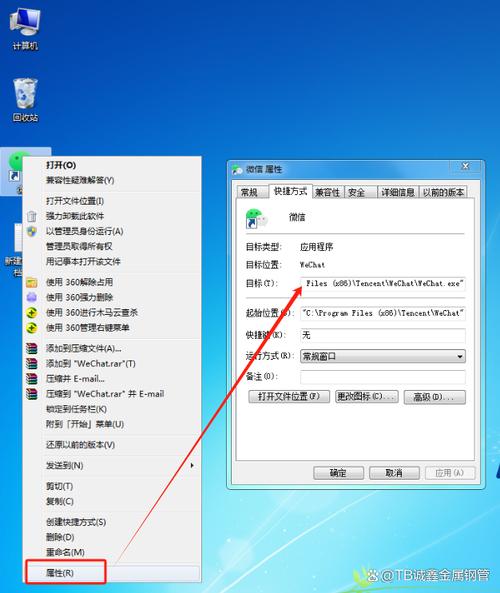
在你的电脑浏览器(如 Chrome, Edge, Firefox 等)中访问微信官方网站: https://weixin.qq.com/
 (图片来源网络,侵删)
 -
网站打开后,点击右上角的 “注册” 按钮。
第二步:开始注册流程
- 点击“注册”后,页面会跳转到注册界面。
- 选择国家/地区:确保选择的是你手机号所属的国家或地区(中国(+86)”)。
- 输入手机号:输入你准备好用于注册的手机号码。
- 获取并输入验证码:
- 点击 “获取验证码” 按钮。
- 拿出你的手机,查看短信,你会收到一条来自微信的6位数字验证码。
- 将收到的验证码输入到电脑网页的相应框中。
- 设置密码:输入你想要设置的密码(需要包含字母和数字,长度在8-20位之间)。
- 点击“注册” 完成账号创建。
第三步:下载并登录电脑版微信
- 注册成功后,网页上通常会自动弹出下载电脑版微信客户端的提示,你也可以点击官网首页的 “下载” 按钮。
- 根据你的电脑系统(Windows 或 Mac)下载对应的安装包。
- 下载并安装完成后,打开电脑版微信。
- 在登录界面,直接使用你刚刚注册的手机号和设置的密码进行登录。
- 手机扫码验证:登录时,电脑版微信会弹出一个二维码。再次拿出你的手机,打开手机微信App(如果你之前有安装的话),点击“我” -> “扫一扫”,扫描电脑上的二维码,然后在手机上点击“确认登录”。
- 登录成功后,你的电脑微信就设置好了,可以开始使用了。
通过电脑版微信客户端申请
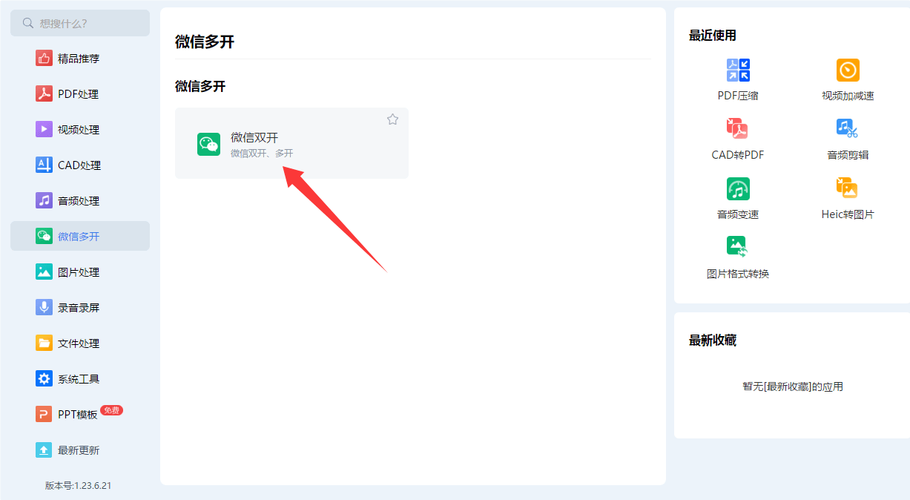
如果你已经下载了电脑版微信,也可以直接在客户端里操作。
(图片来源网络,侵删)
- 打开电脑版微信登录窗口。
- 在登录界面,点击下方的 “注册” 链接。
- 接下来的步骤就和方法一中的第二步完全一样了:
输入手机号 -> 获取验证码 -> 输入验证码 -> 设置密码 -> 点击注册。
- 注册完成后,同样使用手机号和密码登录,并通过手机扫码完成最终验证。
重要注意事项
- 一个手机号只能注册一个微信账号:请确保你使用的手机号没有被注册过微信。
- 验证码有效期:手机短信验证码通常有5分钟的有效期,请及时输入。
- 安全第一:设置一个强密码,不要过于简单,保护好你的手机号和密码,不要泄露给他人。
- 实名认证:虽然注册时不需要,但为了使用微信的全部功能(如微信支付、部分小程序等),后续需要进行实名认证,这同样需要你的身份证信息。
- 旧手机号停用怎么办:如果你原来的手机号已经停用,无法接收验证码,可以通过微信的“账号与安全”中的“更换手机号”功能来找回,但这需要你通过其他方式(如关联的QQ号、其他好友辅助等)来验证身份,过程相对复杂,所以请务必使用一个长期稳定使用的手机号进行注册。
总结一下流程
电脑操作 -> 打开微信官网或客户端 -> 点击“注册” -> 输入手机号 -> 【拿出手机】收验证码 -> 输入验证码 -> 设置密码 -> 【拿出手机】扫码登录电脑版微信 -> 完成!
希望这个详细的指南能帮到你!


