


苹果手机连不上网是一个非常常见但又令人头疼的问题,它可能由多种原因引起,从简单的设置错误到复杂的硬件故障都有可能。
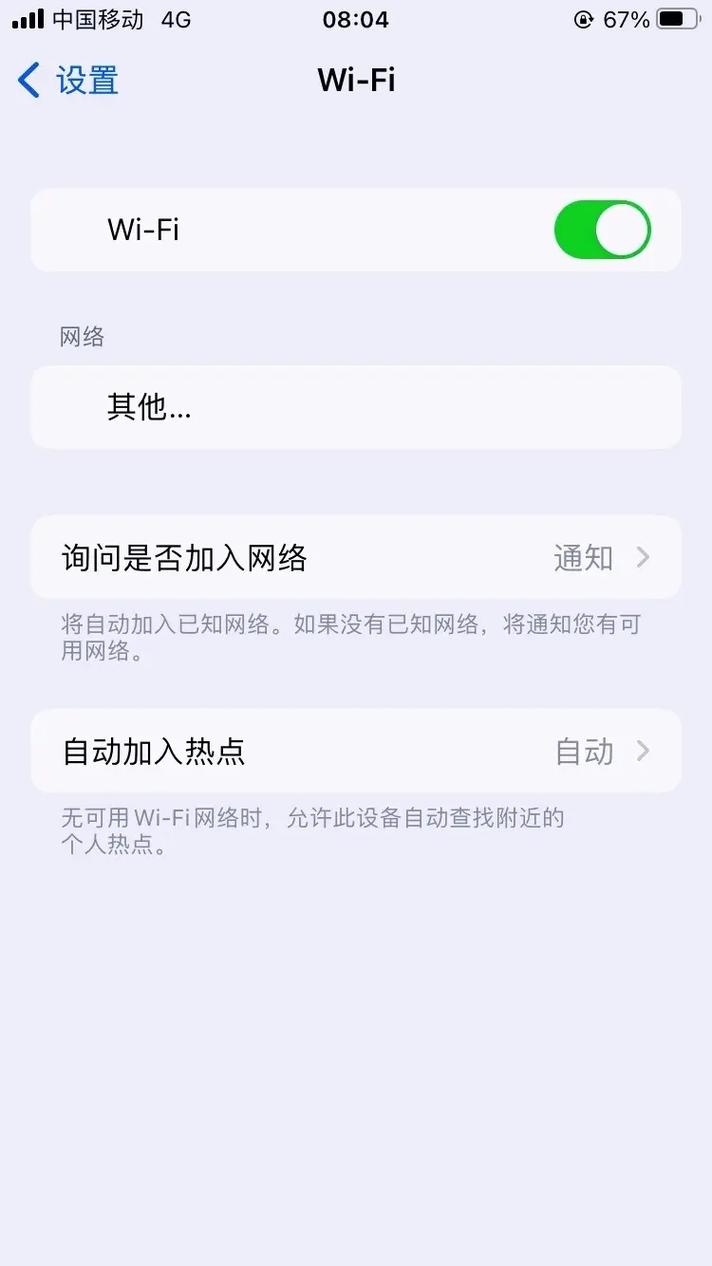
为了帮你快速解决问题,我们可以按照一个清晰的排查流程,从最简单、最常见的原因开始检查。
第一步:基础检查(最常见,先从这里开始)
这些步骤解决了大部分的“突然断网”问题。
检查最基本的东西
- 飞行模式是否开启?
从屏幕右上角下滑(或上滑,取决于机型)打开控制中心,检查是否有飞机图标,如果有,点击关闭它。
- 信号格是否正常?
在屏幕右上角查看信号格,如果信号非常弱或只有“无服务”,说明你所在的位置可能信号不好,可以尝试换个地方。
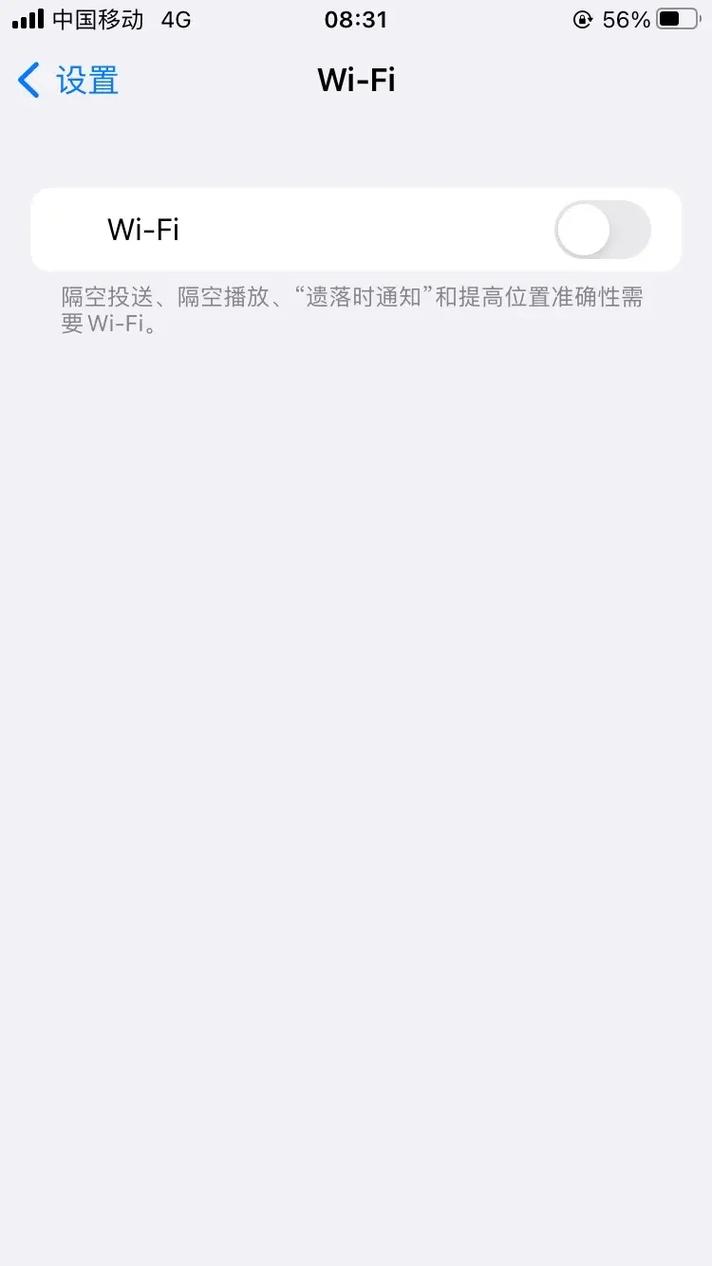 (图片来源网络,侵删)
 - 是否欠费停机?
给你的手机运营商打个电话,或者通过其官方App查询,确认你的套餐是否还有流量,或者是否已经欠费。
区分问题是Wi-Fi还是移动数据
这一步非常关键,可以帮你快速定位问题范围。
- 如果Wi-Fi能用,但移动数据不能用:问题出在手机设置或SIM卡上。
- 如果移动数据能用,但Wi-Fi不能用:问题出在路由器或Wi-Fi设置上。
- Wi-Fi和移动数据都不能用:问题比较严重,可能是手机系统或硬件问题。
第二步:针对不同问题的详细排查
根据第一步的判断,选择对应的解决方案。
情况A:Wi-Fi 连接问题
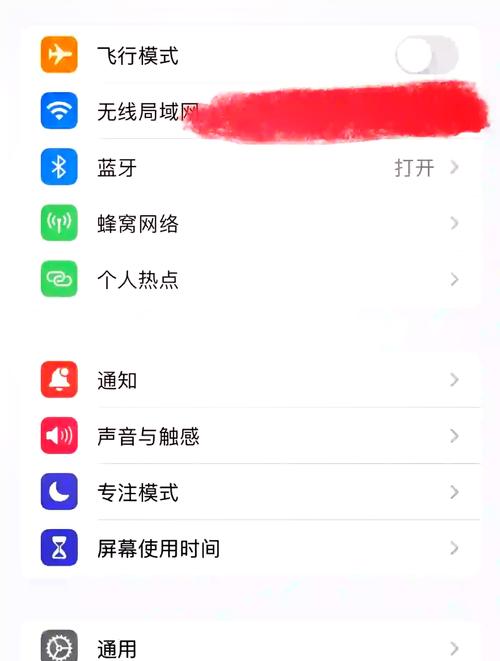
如果手机连不上Wi-Fi,或者连上了但没有网络,可以尝试以下方法:
-
忘记并重新连接Wi-Fi
- 进入
设置>无线局域网。 - 找到你无法连接的Wi-Fi网络,点击右侧的蓝色信息图标
i。 - 选择
忽略此网络,然后回到Wi-Fi列表,重新输入密码连接,这可以清除可能损坏的网络配置文件。
- 进入
-
重启路由器和手机
- 重启路由器:拔掉路由器的电源,等待1分钟,然后重新插上,这是解决家庭网络问题的“万能钥匙”。
- 重启手机:长按电源键,滑动“关机”,等待30秒后再开机。
-
检查Wi-Fi密码和路由器设置
- 确认输入的Wi-Fi密码是否正确。
- 检查路由器是否设置了“访客网络”或“设备黑名单”,尝试将手机连接到主网络。
- 检查路由器的DHCP服务是否开启(通常默认开启)。
-
检查DNS设置
- 有时候路由器的DNS服务器不稳定,可以手动设置一个公共DNS。
- 路径:
设置>无线局域网> 点击你的Wi-Fi >配置DNS>手动。 - 服务器填入:
8.8.8(Google DNS) 或114.114.114(国内DNS)。
-
更新iOS系统
- 老版本的系统可能存在兼容性Bug,进入
设置>通用>软件更新,检查并安装最新的iOS版本。
- 老版本的系统可能存在兼容性Bug,进入
-
重置网络设置
- 警告:这个操作会清除所有Wi-Fi密码、蜂窝网络设置、VPN和APN设置,你需要重新连接Wi-Fi,但不会删除你的个人数据。
- 路径:
设置>通用>传输或还原iPhone>还原>还原网络设置。
情况B:移动数据(蜂窝网络)连接问题
如果手机没有Wi-Fi,只能用移动数据,但无法上网:
-
开关飞行模式
开启再关闭一次飞行模式,这会让手机重新搜索网络。
-
开关“蜂窝数据”
- 进入
设置>蜂窝网络(或“移动数据”),确保开关是打开的。
- 进入
-
检查“蜂窝数据选项”
- 在
蜂窝网络设置里,点击蜂窝数据选项>语音与数据。 - 确保选择了正确的模式(如4G、5G),如果你的套餐不支持5G,可以尝试切换到4G,看看是否能恢复。
- 在
-
重新安装SIM卡
关机,取出SIM卡,用软布擦拭金属触点,然后重新安装好,再开机,SIM卡接触不良是常见原因。
-
重置网络设置
和Wi-Fi问题一样,这是解决移动数据问题的有效方法,路径同上。
-
联系运营商
如果以上方法都无效,可能是运营商的网络问题或你的SIM卡故障,可以拨打客服电话(如中国移动10086,中国联通10010,中国电信10000)或去营业厅咨询。
情况C:Wi-Fi和移动数据都无法连接
如果两种网络都上不了网,问题很可能出在手机本身。
-
检查日期和时间
- 错误的日期和时间会导致证书验证失败,从而无法连接网络。
- 进入
设置>通用>日期与时间,确保自动设置是开启的。
-
更新iOS系统
如前所述,系统Bug可能导致网络功能异常。
-
检查VPN或网络配置文件
- 如果你安装了任何VPN、企业网络配置文件或描述文件文件,尝试在
设置>通用>VPN与设备管理中关闭或删除它们,看看网络是否恢复。
- 如果你安装了任何VPN、企业网络配置文件或描述文件文件,尝试在
-
还原所有设置
- 这比“还原网络设置”更彻底,它会还原所有设置(包括壁纸、通知、隐私等),但不会删除你的App和数据。
- 路径:
设置>通用>传输或还原iPhone>还原>还原所有设置。
-
备份并恢复iPhone
这是最后的软件修复手段,通过电脑(iTunes或Finder)将iPhone备份,然后恢复出厂设置,再恢复备份,这可以排除是系统软件深层次的问题。
-
硬件故障
- 如果所有软件方法都试过了还是不行,很可能是硬件问题。
- 基带芯片故障:负责网络通信的核心硬件损坏。
- 天线损坏:手机摔过或进水可能导致天线问题。
- 这种情况需要联系 Apple官方支持 或前往 Apple Store 零售店 进行检测维修。
- 如果所有软件方法都试过了还是不行,很可能是硬件问题。
快速排查流程图
手机断网?
│
├── 1. 基础检查
│   ├── 飞行模式? -> 关闭
│   ├── 信号差? -> 换个地方
│   └── 欠费? -> 缴费
│
├── 2. 判断问题范围
│   ├── 只有Wi-Fi不能用? -> 转到A
│   ├── 只有移动数据不能用? -> 转到B
│   └── 两者都不能用? -> 转到C
│
├── A. Wi-Fi问题排查
│   ├── 忘记并重连Wi-Fi
│   ├── 重启路由器和手机
│   ├── 检查密码和路由器设置
│   ├── 手动设置DNS (如 8.8.8.8)
│   ├── 更新iOS
│   └── 还原网络设置
│
├── B. 移动数据问题排查
│   ├── 开关飞行模式/蜂窝数据
│   ├── 检查“蜂窝数据选项”
│   ├── 重新安装SIM卡
│   ├── 还原网络设置
│   └── 联系运营商
│
└── C. 两者都无效的排查
    ├── 检查日期和时间
    ├── 更新iOS
    ├── 关闭VPN/描述文件
    ├── 还原所有设置
    ├── 备份并恢复iPhone
    └── 联系Apple官方(可能是硬件问题)
希望这个详细的指南能帮你解决问题!通常情况下,问题在前两步就能得到解决。


