


Windows 10 / Windows 11 系统设置
在Windows系统中,设置默认输入法非常简单,主要有两种方法。
(图片来源网络,侵删)
通过设置应用(推荐,适用于Win10和Win11)
这是最常用和最直接的方法。
步骤 1:打开“设置”
- Windows 11: 点击左下角的“开始”按钮,或按键盘上的
Win键,然后选择“设置”(一个齿轮图标 ⚙️)。 - Windows 10: 点击左下角的“开始”按钮,然后选择“设置”(一个齿轮图标 ⚙️)。
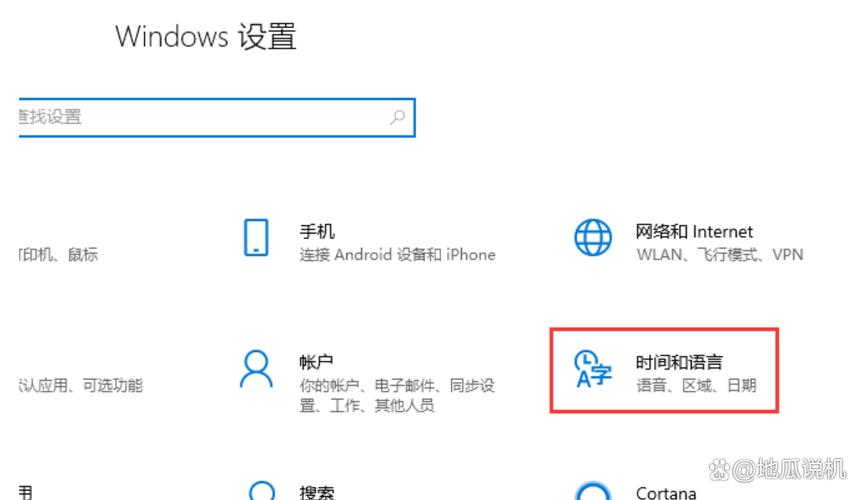
步骤 2:进入“时间和语言”设置
- 在设置窗口中,找到并点击 “时间和语言” (Time & language)。
步骤 3:选择“语言和区域”
(图片来源网络,侵删)
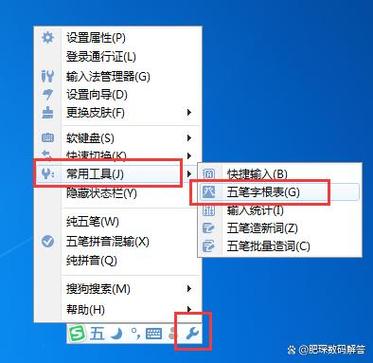
- 在左侧菜单中,点击 “语言和区域” (Language & region)。
步骤 4:管理语言选项
- 向下滚动,在“首选语言”区域,点击你当前使用的语言(中文(简体,中国)”)旁边的 “三个点” (... 按钮)。
- 在弹出的菜单中,选择 “语言选项” (Language options)。
步骤 5:设置默认输入法
- 在新打开的“语言选项”页面中,找到 “键盘” (Keyboards) 区域。
- 你会看到所有已安装的输入法(如微软拼音、搜狗拼音、五笔等)。
- 找到你希望设为默认的那个输入法,然后点击它旁边的 “三个点” (... 按钮)。
- 在菜单中选择 “设为默认值” (Set as default)。
步骤 6:重启电脑(可选)
- 完成设置后,系统通常会立即生效,但有时重启电脑或注销再登录一下,可以确保设置完全稳定。
通过任务栏托盘(适用于Win10和Win11)
这个方法只能设置当前会话的默认输入法,重启电脑后可能会失效,但可以快速切换。
(图片来源网络,侵删)
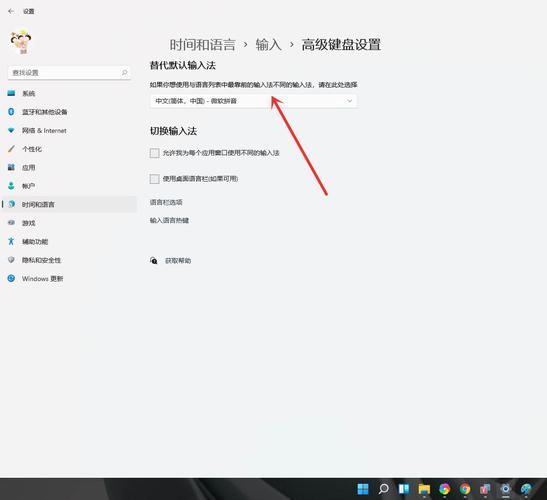
- 点击任务栏右下角的 输入法图标(通常显示为“中”或“英”)。
- 在弹出的输入法列表中,找到你想要的输入法。
- 直接点击它,它就会被设置为当前活动的输入法。
- 注意: 这种方法只是临时切换,不是永久性的默认设置,重启电脑后,系统可能会恢复到之前设置的默认输入法。
macOS 系统设置
在macOS中,设置默认输入法同样非常直观。
步骤 1:打开“系统设置”
- 点击屏幕左上角的 苹果菜单 。
- 选择 “系统设置” (System Settings)。
步骤 2:进入“键盘”设置
- 在系统设置窗口中,从左侧的边栏中找到并点击 “键盘” (Keyboard)。
步骤 3:管理输入法
- 在“键盘”设置页面中,点击 “输入法” (Input sources) 旁边的 “编辑...” (Edit...) 按钮。
步骤 4:设置默认输入法
- 在弹出的“输入法”窗口中,你会看到左侧是已安装的输入法列表,右侧是系统启用的输入法列表。
- 确保你的首选输入法在右侧的“系统输入法”列表中,如果不在,请从左侧选中它,然后点击中间的 号添加到右侧。
- 在右侧的“系统输入法”列表中,找到你想要的默认输入法。
- 直接用鼠标拖动这个输入法到列表的最顶端,列表最顶端的输入法就是系统的默认输入法。
步骤 5:关闭窗口
- 设置完成后,直接关闭“输入法”窗口即可,系统会自动保存设置。
总结与常见问题
| 系统 | 主要方法 | 关键路径 |
|---|---|---|
| Windows 10/11 | 设置应用 | 设置 -> 时间和语言 -> 语言和区域 -> 语言选项 -> 键盘 -> 设为默认值 |
| macOS | 系统设置 | 系统设置 -> 键盘 -> 输入法 -> 编辑... -> 拖动到列表顶端 |
常见问题
为什么我设置后,重启电脑又变回去了?
- Windows: 这通常是因为你安装了第三方输入法(如搜狗、QQ拼音等)的“云输入”或“智能纠错”功能,这些功能有时会强制覆盖你的默认设置,尝试关闭这些输入法的附加功能,或者检查一下输入法本身的设置选项,看是否有“设为默认”的选项。
- macOS: macOS的默认输入法设置通常非常稳定,如果出现问题,可以尝试在“输入法”设置中,先移除所有输入法,然后重新添加并设置一次。
我想删除一个不用的输入法怎么办?
- Windows: 在“语言选项”页面,找到要删除的输入法,点击旁边的“三个点”,选择“删除”。
- macOS: 在“输入法”编辑窗口中,从右侧的“系统输入法”列表中选中要删除的输入法,然后点击 号。
希望这份详细的指南能帮助您成功设置默认输入法!


