


电脑连接蓝牙耳机没声音?别急!从检查到终极修复,一篇搞定所有问题!
Meta描述:
电脑连接蓝牙耳机没声音?别慌!本文详细梳理了从基础检查到高级设置的全方位解决方案,包括设备配对、驱动更新、服务重启、音频设置等,甚至附上软件开发者视角的底层逻辑分析,助你快速解决蓝牙耳机无声难题,畅享音频体验。
引言:当“连接成功”遇上“一片死寂”
“蓝牙耳机已连接”,电脑屏幕上清晰地显示着这条提示,你满心欢喜地准备沉浸在音乐或视频的世界里,却发现——没有声音! 这种“连接成功,音量全无”的尴尬,相信很多朋友都遇到过,蓝牙耳机连接电脑没声音,看似是一个小问题,但背后可能涉及硬件、驱动、系统设置、软件服务乃至协议栈等多个层面的问题。
别担心,作为一名在软件开发和硬件交互领域深耕多年的专家,我将为你抽丝剥茧,提供一份从入门到精通的“终极修复指南”,无论你是电脑小白还是技术爱好者,都能在这里找到适合你的解决方案。
第一部分:基础排查,快速定位问题源头
在深入复杂的设置之前,我们首先需要进行一些简单的基础排查,这些问题往往占据了故障原因的80%。
-
最简单的“傻瓜式”检查:
 (图片来源网络,侵删)
- 耳机音量: 确认你的蓝牙耳机本身音量是否被调到最低或静音了,尝试在耳机上或其专属App中调大音量。
- 电脑音量: 检查电脑右下角的任务栏音量图标,是否被静音或调得过低,点击它确保“声音”未被勾选。
- 播放源音量: 检查你正在使用的播放器(如网易云音乐、B站、视频软件)的音量设置,是否也处于静音或低音量状态。
-
确认连接状态:
- “已连接” vs “已配对”: 在Windows的“设置” > “蓝牙和其他设备”中,查看你的耳机状态,它显示的是“已连接”还是仅仅是“已配对”?“已连接” 才是能正常传输音频的状态,如果只是“已配对”,请点击“连接”按钮。
- 重新连接: 尝试断开连接后,再重新配对并连接一次,这可以清除临时的缓存或状态错误。
第二部分:进阶设置,深入系统内部
如果基础排查无效,那么我们需要进入电脑的更深层次设置中进行调整。
设置正确的音频输出设备(最常见原因)
这是最核心也最容易被忽略的一步,电脑可能将声音输出到了其他设备(如显示器、内置扬声器)。
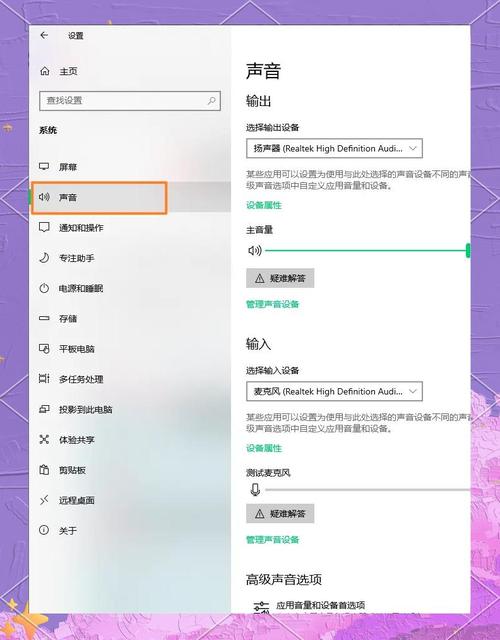
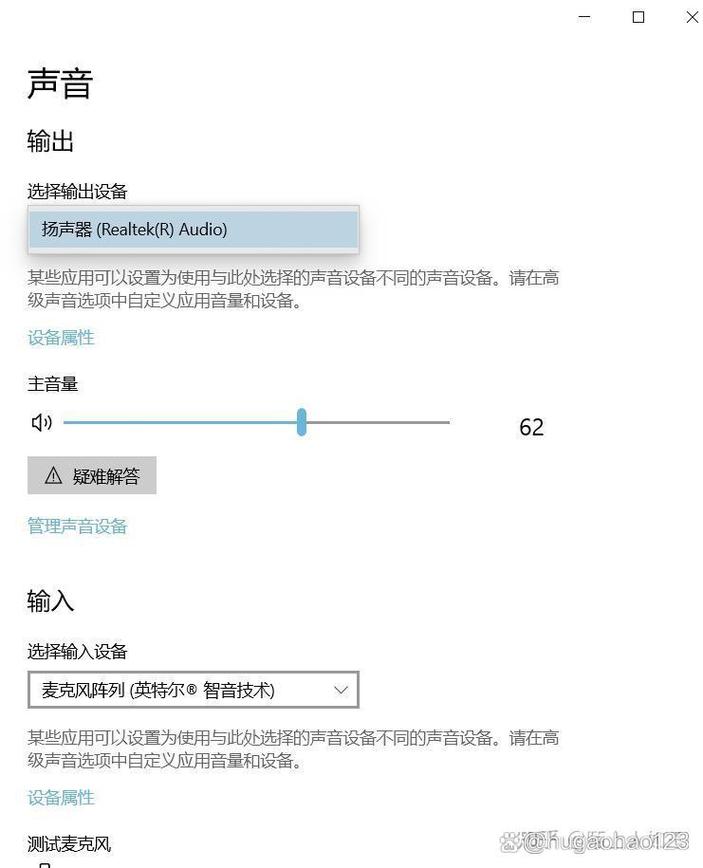
- 右键点击任务栏的音量图标,选择“声音设置”。
- 在“输出”部分,点击下拉菜单。
- 在列表中找到你的蓝牙耳机,并点击它,使其成为“选择输出设备”。
- (关键) 点击“设备属性”,确保“声音格式”是兼容的(通常默认即可),并将“音量”调到合适位置。
运行疑难解答(Windows内置工具)
Windows系统内置了音频疑难解答工具,可以自动检测并修复一些常见问题。
- 进入“设置” > “更新和安全” > “疑难解答”。
- 选择“其他疑难解答”。
- 找到“播放音频”,点击“运行疑难解答”并按照提示操作。
重启蓝牙服务
从软件开发角度看,蓝牙服务的异常是导致连接故障的常见“程序Bug”,重启服务可以重置相关进程。
- 按下
Win + R键,输入services.msc并回车,打开“服务”窗口。 - 在服务列表中找到以下两个服务:
- Bluetooth Support Service (蓝牙支持服务)
- Remote Procedure Call (RPC) (远程过程调用)
- 确保这两个服务的“启动类型”均为“自动”,状态”是“正在运行”。
- 如果不是,右键点击服务,选择“启动”或“重新启动”。
第三部分:终极修复,解决顽固问题
如果以上方法都无效,那么问题可能更深层,我们需要采取一些“硬核”手段。
更新或重新安装蓝牙驱动
驱动是操作系统与硬件沟通的桥梁,一个过时或损坏的驱动是万恶之源。
- 通过设备管理器更新:
- 右键点击“开始”菜单,选择“设备管理器”。
- 展开“蓝牙”列表。
- 右键点击你的蓝牙适配器(可能显示为“Realtek Bluetooth Adapter”或其他品牌),选择“更新驱动程序” > “自动搜索更新的驱动程序软件”。
- 从官网下载最新驱动(推荐):
- 这是最可靠的方法,你需要知道自己电脑或主板的品牌和型号(例如联想、戴尔、华硕,或主板型号如B550M)。
- 访问该品牌官网的“支持”或“下载”页面,根据你的型号下载最新的蓝牙驱动和芯片组驱动,并安装。
- 卸载并重装驱动:
- 在设备管理器中,右键点击蓝牙适配器,选择“卸载设备”。
- (重要) 如果勾选了“删除此设备的驱动程序软件”,请务必勾选它。
- 重启电脑,Windows会自动重新安装一个通用驱动,或者你可以手动安装刚才下载的官方驱动。
检查电脑的“音频增强”功能
某些音频增强功能可能与蓝牙耳机不兼容,导致无声。
- 右键点击任务栏音量图标 > “声音设置”。
- 在“输出”设备中,再次点击你的蓝牙耳机 > “设备属性”。
- 向下滚动,找到“其他声音选项”并点击。
- 在弹出的“声音”窗口中,切换到“播放”选项卡。
- 双击你的蓝牙耳机,在“增强”选项卡中,取消勾选所有“禁用”的选项,或者直接勾选“禁用所有声音效果”。
- 确定后测试。
排除第三方软件干扰
某些第三方音频软件或虚拟音频设备可能会抢占音频输出。
- 暂时关闭: 尝试暂时关闭你可能安装的音频增强软件、语音聊天软件(如Discord、Team语音)或虚拟音频软件(如VB-CABLE),看看声音是否恢复正常。
- 检查音频管理器: 如果你使用的是品牌机(如联想、惠普),检查其自带的“音频管理器”或“智能音频”软件,看是否有相关设置影响了蓝牙输出。
第四部分:软件开发者视角:问题背后的“为什么”
作为软件开发专家,我想从技术层面解释一下为什么这些方法有效,这能帮助你更好地理解问题。
- 协议栈与状态机: 蓝耳连接是一个复杂的状态机过程,包含
发现 -> 配对 -> 连接 -> 信道建立 -> 音频传输等步骤,我们看到的“已连接”可能只是完成了前两步,音频传输信道(如A2DP协议)可能未成功建立。重新连接就是在重置这个状态机。 - 驱动与内核API: 驱动是硬件与操作系统内核之间的翻译官,一个坏的驱动会导致内核无法正确解析蓝牙设备发来的数据包,或者无法向设备发送正确的控制指令。更新/重装驱动就是换一个更“能干”的翻译官。
- 音频策略管理器: Windows的音频输出选择,是由一个叫做“音频策略管理器”的后台服务决定的,它根据各种规则(如设备连接状态、用户选择、应用程序请求)来决定哪个设备获得音频焦点。选择输出设备和疑难解答本质上都是在与这个服务交互,纠正其决策。
- 服务进程:
Bluetooth Support Service是蓝牙功能的核心服务进程,它管理着所有蓝牙设备的发现、配对和数据交换,这个进程“挂了”,所有蓝牙功能都会失灵。重启服务就是强制这个“大脑”重新工作。
第五部分:跨平台与特殊情况
对于macOS用户:
- 系统偏好设置 > 蓝牙,确保耳机已连接。
- 系统偏好设置 > 声音,在“输出”选项卡中选择你的蓝牙耳机。
- 关于本机 > 系统报告 > 硬件 > 蓝牙,查看耳机是否在“蓝牙设备”列表中,且“服务”包含“音频传输器”(Audio),如果没有,说明连接不完整。
对于Linux用户:
- 使用
pactl list short sinks查看可用的音频输出设备。 - 使用
pactl set-default-sink [设备ID]来切换输出设备。 - 检查
blueman或bluez等蓝牙管理工具的连接状态。
如果问题依然存在:
- 尝试其他设备: 将你的蓝牙耳机连接到手机或平板上,看看是否有声音,如果连手机都没声音,那很可能是耳机本身的问题。
- 尝试其他耳机: 将另一副已知的正常蓝牙耳机连接到你的电脑上,看是否有声音,如果有,说明是你的第一副耳机或其与电脑的兼容性问题。
- 硬件故障: 极少数情况下,可能是电脑的蓝牙模块硬件损坏,可以尝试使用一个USB蓝牙适配器,如果外接适配器工作正常,则内置模块可能有问题。
一套流程,解决所有蓝牙耳机无声问题
遇到“电脑连接蓝牙耳机没声音”的问题,不要慌张,请按照以下流程,一步步排查:
- 基础检查: 耳机音量、电脑音量、播放源音量。
- 确认连接: 确保状态为“已连接”,尝试重新连接。
- 核心设置: 进入“声音设置”,务必手动选择蓝牙耳机为输出设备。
- 系统工具: 运行“播放音频疑难解答”。
- 服务重启: 重启“蓝牙支持服务”。
- 驱动修复: 更新或重新安装官方蓝牙驱动。
- 功能禁用: 禁用“音频增强”功能。
- 软件排查: 关闭第三方音频软件干扰。
- 交叉验证: 换设备测试耳机,换耳机测试电脑。
希望这份详尽的指南能帮助你成功解决问题,科技的便利性在于连接,而解决问题的过程,也是我们理解科技、掌控科技的成长过程,祝你早日听到来自耳机的美妙声音!


