


重要提示:操作前请确认
在开始之前,请确保您的手机电量充足(最好在50%以上),并且连接了稳定的Wi-Fi或蜂窝网络,如果操作中途手机关机,可能会导致您无法重新进入手机。
(图片来源网络,侵删)
更改锁屏密码(解锁密码)
这是您每天开机或锁屏后需要输入的密码,如果您怀疑密码泄露,或者想定期更换,可以按以下步骤操作。
通过“设置”App(最常用)
- 打开“设置”App:在手机主屏幕找到并点击齿轮状的 “设置” 图标。
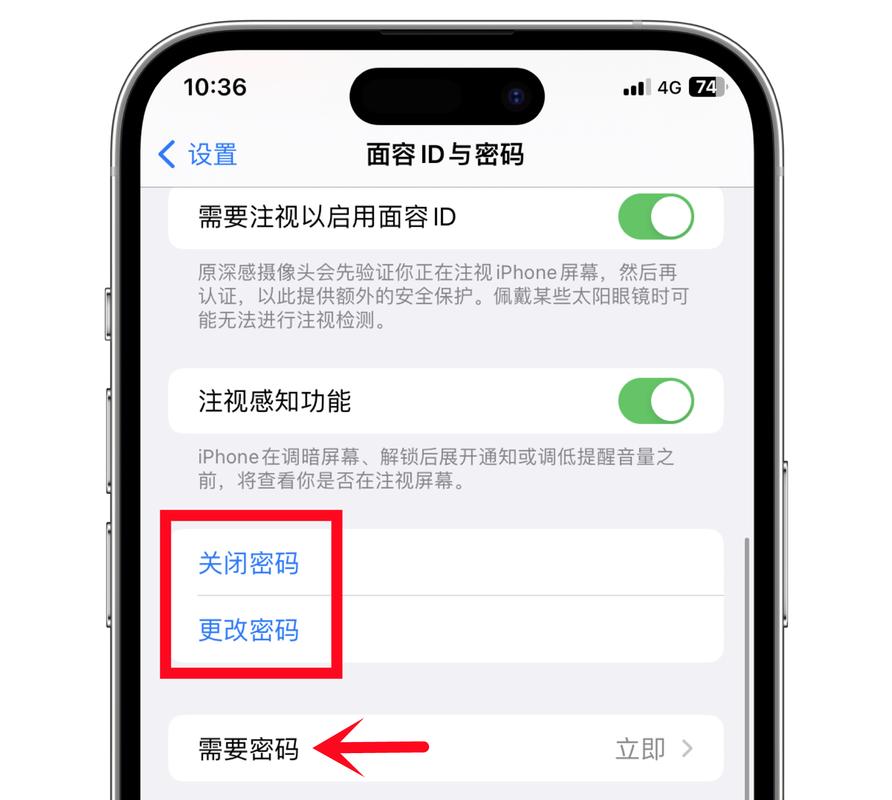
- 进入“面容ID与密码”或“触控ID与密码”:
- 如果您的 iPhone 有 Face ID(面容识别),请点击 “面容ID与密码”。
- 如果您的 iPhone 有 Touch ID(指纹识别),请点击 “触控ID与密码”。
- 如果您的 iPhone 较旧,只有数字密码,请直接点击 “密码”。
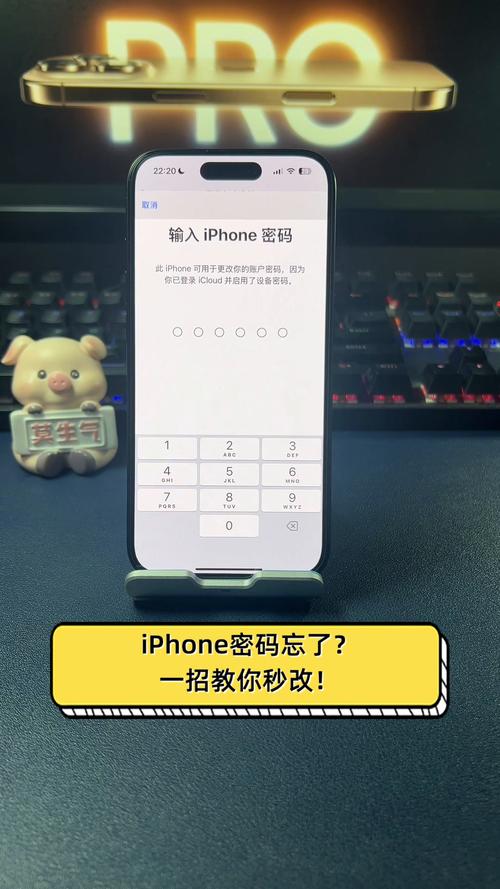
- 验证身份:系统会要求您输入当前的锁屏密码,以确认是您本人在操作。
- 选择“更改密码”:在密码设置页面,点击 “更改密码”。
- 输入新密码:
- 系统会要求您输入当前的密码。
- 然后输入您新的密码(建议使用字母、数字和符号的组合,提高安全性)。
- 最后再次输入新密码以确认。
- 完成:设置成功后,您的锁屏密码就已经更改了。
通过“快捷指令”App(较新系统)
对于运行 iOS 16 或更高版本的 iPhone,您还可以使用快捷指令来更改密码。
- 打开 “快捷指令” App。
- 在“快捷指令中心”或搜索框中找到名为 “更改密码” 的快捷指令(如果找不到,可以尝试搜索“iOS 16 密码”等关键词)。
- 点击该快捷指令并运行,它会引导您完成密码更改的流程。
更改 Apple ID 密码
Apple ID 密码是您登录 Apple ID、iCloud、App Store、查找手机等所有 Apple 服务的关键密码,如果忘记或需要更改,请按以下步骤操作。
在 iPhone 上直接更改
- 打开“设置”App。
- 点击您的姓名:在设置列表顶部,点击您头像下方的您的名字。
- 进入“密码与安全性”:在个人信息页面,点击 “密码与安全性”。
- 验证身份:系统会弹出提示,要求您通过 Face ID、Touch ID 或输入锁屏密码来验证身份。
- 更改密码:验证成功后,点击 “更改密码”。
- 输入新密码:
- 您需要输入当前 Apple ID 密码。
- 然后输入您新的 Apple ID 密码。
- 最后再次输入新密码以确认。
- 完成:点击右上角的 “完成” 即可。
通过 Apple ID 官网更改(如果无法在手机上操作)
- 在任何设备的浏览器中访问 Apple ID 官网:appleid.apple.com
- 点击 “忘记密码?” 或 “忘记 Apple ID?”。
- 输入您的 Apple ID(通常是您的邮箱地址)。
- 按照屏幕上的提示进行操作,系统会通过您预留的邮箱或手机号发送验证码。
- 收到验证码后,输入并按照指引设置新的 Apple ID 密码。
更改屏幕使用时间密码
如果您为家人(尤其是孩子)设置了“屏幕使用时间”功能,并想更改管理密码,可以这样做。
(图片来源网络,侵删)
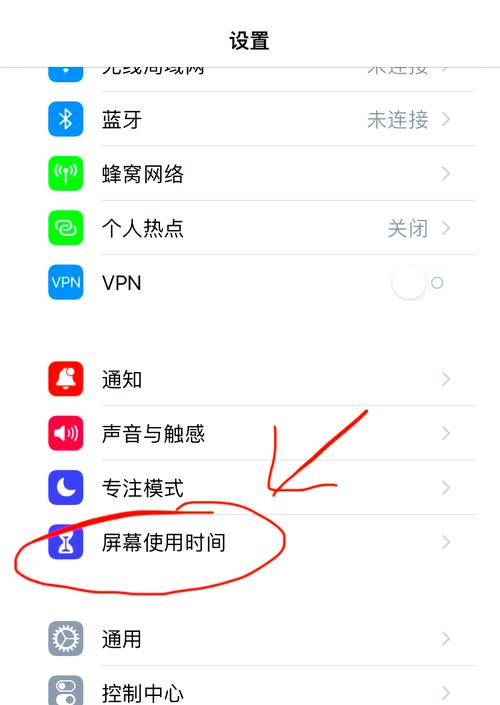
- 打开“设置”App。
- 点击“屏幕使用时间”。
- 和隐私访问限制”:在屏幕使用时间页面,点击 和隐私访问限制”。
- 更改或关闭密码:
- 如果您想更改密码,请点击 “更改屏幕使用时间密码”,然后输入旧密码和新密码。
- 如果您忘记了密码,并且忘记了“安全提示问题”,可以尝试点击 “忘记密码?”,按照提示使用 Apple ID 来重置它。
总结与建议
| 密码类型 | 作用 | 更改路径 |
|---|---|---|
| 锁屏密码 | 解锁手机、App Store购买等 | 设置 > 面容ID与密码 > 更改密码 |
| Apple ID 密码 | 登录iCloud、App Store、查找手机等 | 设置 > 您的姓名 > 密码与安全性 > 更改密码 |
| 屏幕使用时间密码 | 管理屏幕使用时间功能 | 设置 > 屏幕使用时间 > 内容和隐私访问限制 > 更改屏幕使用时间密码 |
安全建议:
- 使用强密码:尽量使用包含大小写字母、数字和符号的复杂密码。
- 定期更换:建议每3-6个月更换一次重要密码(如Apple ID密码)。
- 开启双重认证:为您的 Apple ID 开启双重认证,这是保护您账户安全的最重要措施。
希望这份详细的指南能帮助到您!
(图片来源网络,侵删)


