


下面我将从“快速见效”到“治本根治”,为你提供一套全面、分层的清理方案,适用于安卓和iOS系统。
(图片来源网络,侵删)
第一部分:快速见效的“急救”方法
这些方法能立刻释放一些内存,适合手机突然卡顿时使用。
通用方法(安卓 & iOS 都适用)
-
重启手机
- 原理:这是最简单、最有效的“急救”方法,重启会强制关闭所有后台进程,清除临时缓存,并将RAM恢复到“干净”的初始状态,超过80%的卡顿问题都能通过重启解决。
- 操作:长按电源键,选择“重启”或“重新启动”。
-
关闭后台应用
- 原理:手动结束不用的应用进程,直接释放它们占用的RAM。
- 安卓操作:
- 多任务键:点击屏幕底部的多任务切换按钮(通常是方形图标或最近任务键)。
- 清理:向上滑动单个应用卡片,或点击“全部清除”按钮。
- iOS 操作:
- 从底部上滑:从屏幕底部边缘向上轻扫并稍作停顿,然后再向上滑动要关闭的应用,对于带面容ID的手机,可以从左下角向右上方滑动,然后同样操作。
第二部分:安卓系统深度清理方案
安卓系统的开放性让我们可以进行更精细的管理。
(图片来源网络,侵删)
使用手机自带的“手机管家”或“存储”
几乎所有安卓手机都自带了清理工具,这是最安全、最基础的选择。
- 操作路径:通常在
设置>电池>电池健康与使用情况>优化电池使用或直接在设置中找到手机管家/存储。 - 功能:
- 一键清理:扫描并清理缓存文件、残留安装包、广告垃圾等,这主要清理的是存储空间,但清理缓存也能间接释放少量RAM。
- 内存管理:查看当前内存占用情况,并提供“加速”或“清理”按钮,效果等同于关闭后台应用。
清理应用缓存(非常重要)
应用缓存是导致存储空间被占满和系统变慢的主要原因之一,缓存本身不占用RAM,但当缓存过大时,会影响系统性能。
- 单个应用清理:
- 进入
设置>应用>应用管理。 - 找到你想要清理的应用(如微信、抖音、淘宝等)。
- 点击
存储>清除缓存。
- 注意:
清除数据会删除该应用的账号信息、设置等,请谨慎操作!通常只选择清除缓存。
- 进入
- 批量清理缓存(需要开发者权限):
- 操作路径:
设置>关于手机> 连续点击版本号7次左右,开启“开发者选项”。 - 进入
设置>系统>开发者选项> 找到后台进程限制或类似选项,可以限制后台应用数量。 - 一些第三方工具(如 CCleaner)提供批量清理缓存的功能,但请从官方渠道下载。
- 操作路径:
管理自启动应用
很多应用在手机开机后会自动在后台启动,持续占用内存和耗电。
- 操作路径:
设置>应用>应用管理> 点击右上角菜单(通常是三个点)>特殊访问权限>自启动。 - 操作:将不必要自启动的应用开关关闭,你不需要音乐、游戏、视频类应用在后台自启动,但像微信、QQ这类通讯软件,建议保持开启,以免错过消息。
卸载不常用的应用
这是最根本的解决方法之一,每个应用都占用存储空间,并且在后台运行时会消耗内存。
(图片来源网络,侵删)
- 定期检查:卸载那些你已经很久没用过的应用。
- 使用轻量版应用:对于微信、QQ、淘宝等常用应用,可以考虑使用它们的“小程序”版或“极速版”,它们功能精简,占用资源更少。
关闭或精简桌面小部件
桌面上的小部件(如天气、日历、快捷方式)会持续在后台运行更新,占用内存。
- 操作:长按桌面上的小部件,选择“移除”或“删除”,需要时再从应用列表中添加。
第三部分:iOS 系统深度清理方案
iOS系统相对封闭,但仍有优化空间。
管理后台App刷新
这是iOS系统一个非常耗电和占内存的功能,它会允许应用在后台刷新内容。
- 操作路径:
设置>通用>后台App刷新。 - 操作:
- 你可以完全关闭它,以节省大量电量内存。
- 或者只保留你非常需要实时更新的应用,如微信、邮件等,关闭其他所有应用的后台刷新权限。
检查并管理“隔空投送”和“定位服务”
- 隔空投送:如果不需要频繁接收文件,可以在
设置>通用>隔空投送中将其设置为“仅联系人”或关闭。 - 定位服务:很多应用在后台会持续获取你的位置,非常耗电和占资源。
- 操作路径:
设置>隐私与安全性>定位服务。 - 操作:可以关闭所有应用的定位服务,或者进入单个应用的权限设置,将其改为“使用App期间”或“仅一次”。
- 操作路径:
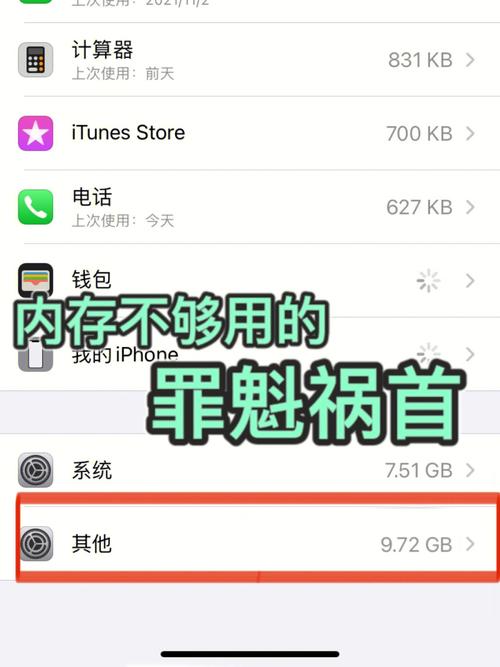
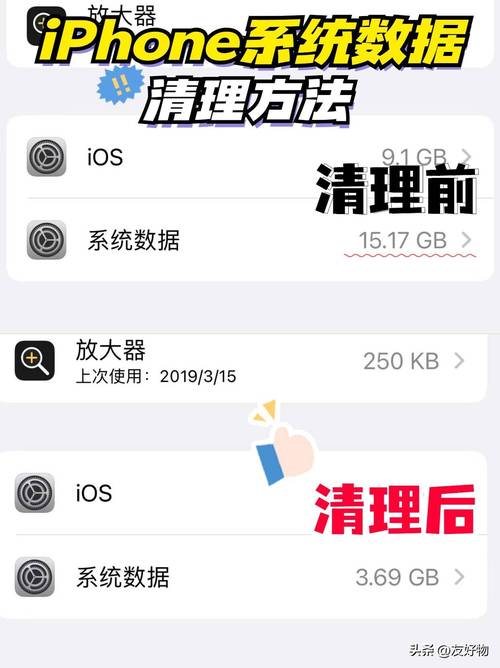
清理“iPhone储存空间”
iOS的“iPhone储存空间”管理功能非常强大。
- 操作路径:
设置>通用>iPhone 储存空间。 - 功能:
- 卸载未使用的 App:这不是完全删除,而是保留应用数据,只卸载应用本体,当你需要用时,重新下载应用图标,数据会恢复,这能立刻释放大量存储空间。
- 查看应用大小:你可以看到每个应用及其数据占用的空间,对于占用空间巨大的应用(如微信、抖音),可以进入其内部管理,清理缓存或聊天记录。
更新系统和应用
苹果会通过系统更新来优化性能和修复Bug,确保你的iOS系统和所有App都更新到最新版本,往往能获得更好的性能表现。
第四部分:通用好习惯(治本之道)
- 定期重启:养成每周至少重启一次手机的习惯。
- 不要安装来路不明的App:这些App可能包含恶意代码,在后台持续消耗资源。
- 避免使用“内存清理/加速”类App:这些App大多是通过粗暴地关闭所有后台进程来“制造”出干净的假象,反而可能影响系统正常调度,甚至导致更卡顿,系统自带的清理工具已经足够。
- 善用“勿扰模式”:在不需要被打扰的时候(如睡觉、开会),开启勿扰模式,可以阻止应用在后台推送通知,从而减少唤醒和内存占用。
| 场景 | 推荐方案 |
|---|---|
| 手机突然卡顿 | 重启手机 > 关闭后台应用 |
| 长期使用后变慢 | 清理应用缓存 > 管理自启动应用 > 卸载不常用App |
| 存储空间不足 | 清理微信/抖音等App的缓存和文件 > 卸载不用的App > 使用iPhone的“卸载未使用的App” |
| 追求最佳性能 | 养成定期重启习惯 + 关闭后台App刷新 + 精简小部件 + 保持系统和App更新 |
希望这份详细的指南能帮助你有效清理手机内存,让手机恢复流畅!


