


第一部分:首次添加指纹(设置新指纹)
这是您第一次在手机上录入指纹时需要做的步骤。
(图片来源网络,侵删)
准备工作:
- 确保您的手机支持指纹识别功能(绝大多数小米手机都支持)。
- 确保您的手机已经设置了锁屏密码(数字、图案或密码),因为指纹需要与锁屏密码绑定。
- 找到一个干净、干燥的指尖,确保指纹区域没有明显污渍或划痕。
设置步骤:
通过“设置”菜单添加(最常用)
-
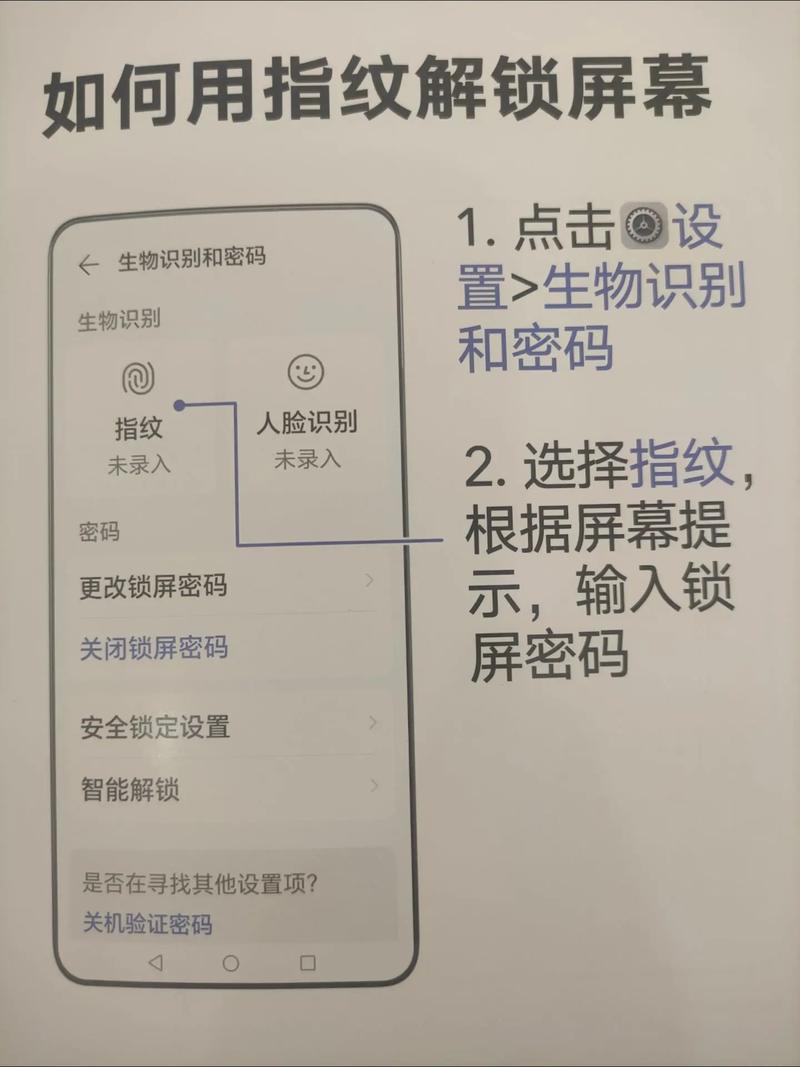
打开【设置】 在手机桌面找到并点击齿轮状的“设置”图标。
-
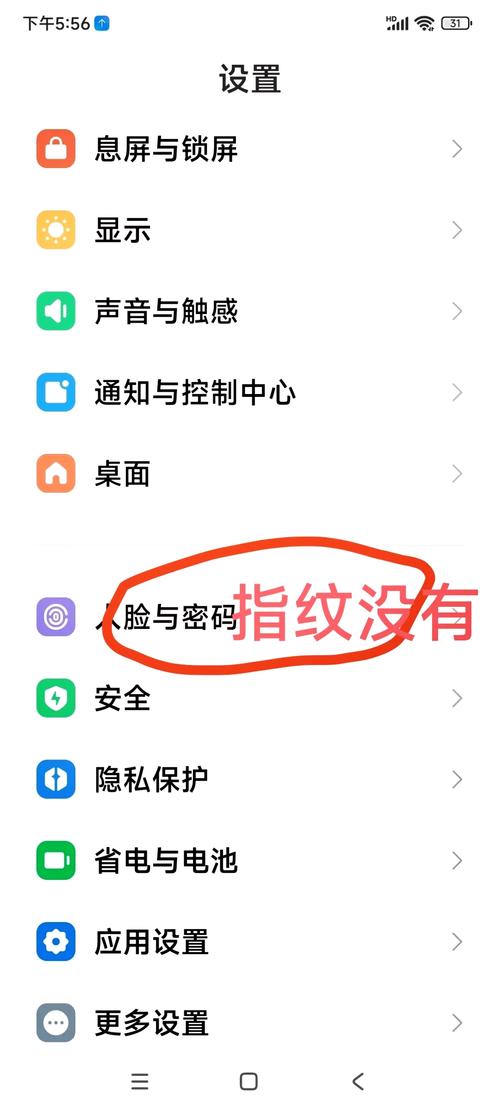
进入【密码与安全】或【生物识别与密码】
- 在设置列表中,向下滑动,找到并点击 “密码与安全”。
- 注意: 在一些较新的MIUI版本中,这个选项可能叫做 “生物识别与密码”,功能是一样的。
-
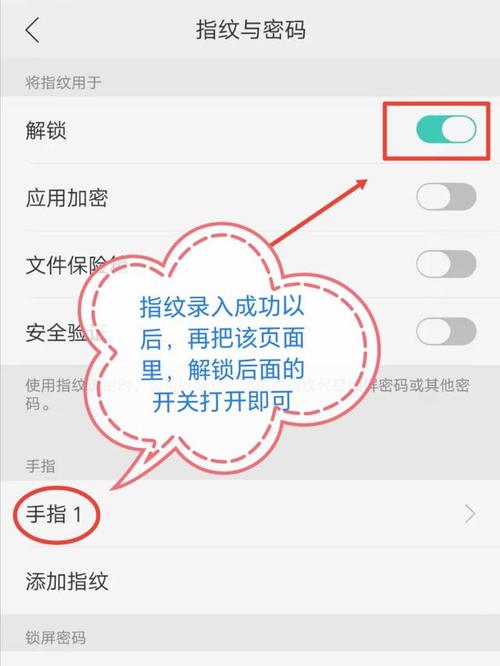
选择【指纹】 在“密码与安全”页面,点击 “指纹” 选项。
 (图片来源网络,侵删)
 -
开始添加指纹
- 如果您是第一次添加,会直接进入指纹添加界面。
- 如果您已经添加过指纹,请点击屏幕下方的 “添加指纹” 按钮。
-
录入指纹(关键步骤) 系统会提示您“请放置手指”,并开始引导您录入,请按照屏幕上的动画提示操作:
- 找准位置:将您的手指轻轻放在指纹识别区域(通常是手机背面或侧面的圆形或方形的区域)。
- 多次按压:系统会要求您多次按压同一个手指,以覆盖不同的角度,请听从语音或屏幕提示,抬起手指再放下,重复几次。
- 变换角度:为了录入最完整的指纹,请稍微转动您的手指,确保指纹的各个部分(中心、边缘)都被扫描到。
- 保持稳定:在按压时,手指要尽量贴紧传感器,不要移动太快。
-
完成添加 当系统提示“指纹添加成功”后,您的第一个指纹就设置完成了!您可以点击“完成”结束。
第二部分:管理已添加的指纹
当您已经添加了指纹后,可能需要进行一些管理操作,比如添加更多指纹、删除指纹或更改指纹名称。
(图片来源网络,侵删)
添加更多指纹
您可以给不同的手指(如拇指、食指)或不同的人(家人)添加指纹,方便多人使用。
- 步骤:进入 【设置】 > 【密码与安全】 > 【指纹】,点击屏幕下方的 “添加指纹”,然后重复“第一部分”中的录入步骤即可。
删除指纹
如果您想移除某个不需要的指纹。
- 步骤:
- 进入 【设置】 > 【密码与安全】 > 【指纹】。
- 您会看到所有已添加的指纹列表。
- 找到您想删除的指纹,点击右侧的 “删除” 或垃圾桶图标。
- 系统会要求您输入锁屏密码进行确认,输入后即可删除。
更改指纹名称
为了方便区分,您可以为不同的指纹命名。
- 步骤:
- 同样在 【指纹】 列表页面。
- 点击您想命名的指纹条目。
- 在弹出的窗口中,输入您想设置的名称(如“左手拇指”、“右手食指”),然后点击“确定”。
第三部分:指纹功能的高级设置
在“指纹”设置页面,您还可以进行一些个性化设置:
-
指纹解锁:
- 开启/关闭:您可以控制是否使用指纹来解锁手机。
- 快速启动相机:开启后,在锁屏界面长按指纹识别区,可以快速打开相机。
- 静音模式:开启后,在锁屏界面长按指纹识别区,可以快速切换手机静音或取消静音。
- 下拉通知栏:开启后,在锁屏界面长按指纹识别区,可以快速下拉通知栏。
- 显示桌面:开启后,在锁屏界面长按指纹识别区,可以快速返回手机桌面。
-
指纹支付:
如果您开通了小米钱包或绑定了银行卡,可以在这里设置指纹支付,设置时需要额外进行身份验证以确保安全。
常见问题与解决方法
-
问题1:指纹识别速度慢或不准确?
- 解决:
- 重新录入:尝试删除旧指纹,然后按照“多次按压、变换角度”的方法重新录入一遍,确保数据更完整。
- 保持清洁:用干燥的软布清洁指纹识别区和您的手指。
- 避免使用屏幕保护膜:劣质的或过厚的屏幕保护膜可能会影响屏下指纹的识别效果。
- 解决:
-
问题2:提示“指纹识别失败”?
- 解决:
- 确保手指放置的位置正确,并且按压时手指没有移动。
- 手指可能太湿或太干,请擦干或稍微湿润指尖。
- 手指上有伤口或疤痕,可能导致部分区域无法识别。
- 解决:
-
问题3:无法进入“指纹”设置页面?
- 解决:您可能还没有设置锁屏密码,请先在 【设置】 > 【密码与安全】 > 【锁屏密码】 中设置一个密码,然后再尝试进入指纹设置。
希望这份详细的指南能帮助您顺利完成小米手机的指纹设置!


