


通用提示:五笔输入法类型
在开始之前,请先了解您想使用哪种五笔输入法:
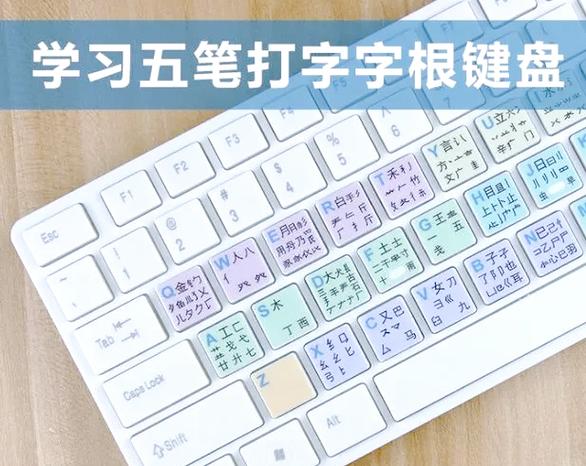
(图片来源网络,侵删)
- 微软五笔:由微软官方开发,集成在 Windows 系统中,稳定性好,无需额外安装。
- 搜狗五笔、百度五笔、QQ五笔等:由第三方公司开发,功能更丰富,如云输入、自定义词库等,但需要自行下载安装。
Windows 10 / 11 系统设置
Windows 系统自带了微软五笔,这是最简单的方式,如果您想用其他五笔,也可以在微软商店或官网安装。
使用系统自带的微软五笔(推荐)
这是最简单、最直接的方法,无需下载任何东西。
步骤 1:添加微软五笔输入法
-
打开设置:
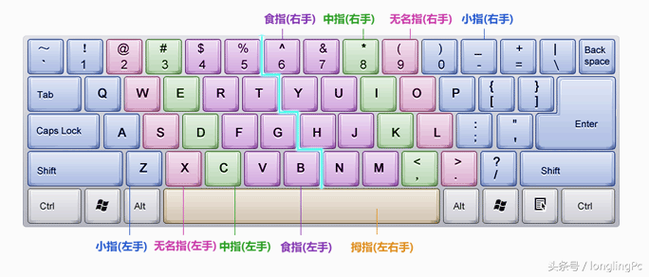 (图片来源网络,侵删)
- 点击屏幕左下角的 “开始” 按钮(Windows 徽标)。
- 选择齿轮图标 “设置”。
- 或者直接按下键盘快捷键
Win + I。
-
进入语言设置:
- 在设置窗口中,点击 “时间和语言” (Time & language)。
-
添加键盘:
- 在左侧菜单中选择 “语言和区域” (Language & region)。
- 找到“首选语言” (Preferred languages) 列表,确保你的首选语言是 “中文(简体,中国)” 或类似选项。
- 点击该语言条目旁边的 三个点 (...),然后选择 “语言选项” (Language options)。
-
安装五笔:
- 向下滚动到 “键盘” (Keyboards) 部分。
- 点击 “添加键盘” (Add a keyboard)。
- 在弹出的列表中,找到并选择 “微软五笔” (Microsoft Wubi)。
步骤 2:切换并使用五笔输入法
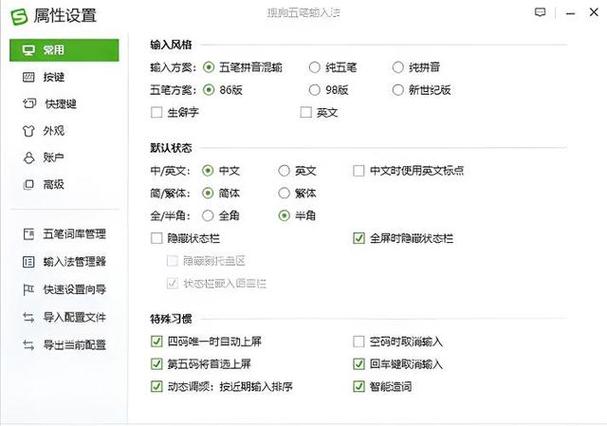
(图片来源网络,侵删)
添加成功后,你就可以在任何文本输入框(如 Word、浏览器地址栏、记事本等)使用五笔了。
-
切换输入法:
- 点击屏幕右下角的 任务栏输入法图标(通常显示为“中”或“ENG”)。
- 在弹出的列表中,选择 “微软五笔”。
-
快捷键切换:
- 默认的快捷键是
Win + 空格键,按一下即可在已安装的输入法之间循环切换。 - 你也可以在 “设置” > “时间和语言” > “输入” 中自定义快捷键。
- 默认的快捷键是
安装第三方五笔输入法(如搜狗五笔)
如果您希望使用功能更强大的第三方五笔输入法:
-
下载安装程序:
- 访问搜狗、百度或QQ的官方网站,下载它们的输入法安装程序(搜狗输入法”)。
- 下载完成后,双击运行安装程序,按照提示完成安装,安装过程通常很简单,一路“下一步”即可。
-
启用并切换:
- 安装完成后,第三方输入法通常会自动出现在任务栏的输入法列表中。
- 点击任务栏的输入法图标,选择你刚刚安装的 “搜狗五笔” 或 “百度五笔” 等即可使用。
macOS 系统设置
macOS 同样自带了五笔输入法,设置过程也很直观。
使用系统自带的五笔输入法
步骤 1:启用五笔输入法
-
打开系统设置:
- 点击屏幕左上角的 苹果 图标。
- 选择下拉菜单中的 “系统设置...” (System Settings...)。
-
进入键盘设置:
- 在系统设置窗口中,从左侧的边栏列表中找到并点击 “键盘” (Keyboard)。
-
编辑输入法:
- 在“键盘”设置页面,找到 “输入法” (Input sources) 部分。
- 点击 “编辑...” (Edit...) 按钮(如果未显示,可能需要先点击“打开”或“+”号)。
-
添加五笔:
- 在弹出的窗口中,点击左下角的 号。
- 在左侧的语言列表中选择 “简体中文”。
- 在右侧的输入法列表中,找到并勾选 “五笔型” (Wubi) 或 “五笔笔画” (Wubi Strokes)。
- 点击右下角的 “添加” 按钮。
步骤 2:切换并使用五笔输入法
-
切换输入法:
- 点击屏幕右上角的 输入法菜单(通常显示为当前输入法的图标,如“拼”或“中”)。
- 在弹出的菜单中选择 “五笔型”。
-
快捷键切换:
- 默认的快捷键是
Control + 空格键,按一下即可在已安装的输入法之间切换。 - 你也可以在 “系统设置” > “键盘” > “输入法” 中,点击“快捷键...”来查看或修改切换快捷键。
- 默认的快捷键是
安装第三方五笔输入法(如搜狗五笔)
对于 macOS,第三方输入法通常需要通过 App Store 或官网下载 .dmg 安装包。
-
下载安装程序:
- 访问搜狗、百度或QQ的官方网站,下载适用于 macOS 的输入法安装包(通常是
.dmg文件)。 - 双击下载的
.dmg文件,会弹出一个窗口,里面有一个应用程序图标。 - 将该图标 拖拽到“应用程序”文件夹 中。
- 访问搜狗、百度或QQ的官方网站,下载适用于 macOS 的输入法安装包(通常是
-
启用并切换:
- 打开“应用程序”文件夹,双击你刚刚安装的输入法(如“搜狗输入法”)以启动它。
- 根据屏幕提示完成初始化设置。
- 之后,你就可以通过右上角的输入法菜单切换到搜狗五笔了。
如何开始打字?
设置好输入法后,您还需要一个五字根编码表来练习,您可以在网上搜索“标准五笔字根表”并打印出来,或者使用在线练习网站。
基本打字流程:
- 确保输入法已切换到五笔模式。
- 输入一个汉字时,按照该汉字的书写顺序,依次敲取其字根对应的按键。
- 如果出现候选框,按数字键选择正确的字,如果第一个字就是您想要的,直接按空格键即可。
- “汉”:由“氵”(三点水,
i)和“又”(c)组成,所以输入ic。 - “字”:由“宀”(宝盖头,
p)和“子”(b)组成,所以输入pb。
| 操作系统 | 推荐方法 | 优点 | 缺点 |
|---|---|---|---|
| Windows | 使用系统自带微软五笔 | 无需安装,系统稳定,安全可靠 | 功能相对基础,词库更新可能较慢 |
| 安装第三方五笔(搜狗等) | 功能强大,词库丰富,支持云输入和自定义 | 需要下载安装,可能有广告 | |
| macOS | 使用系统自带五笔 | 无需安装,与系统完美集成,流畅稳定 | 功能相对基础 |
| 安装第三方五笔(搜狗等) | 功能强大,词库丰富,符合 Windows 用户习惯 | 需要下载安装,可能需要额外设置 |
对于绝大多数用户,直接使用操作系统自带的五笔输入法是最简单、最省心的选择,如果您有特殊需求(如需要大量专业词汇),再考虑安装第三方输入法,希望这份指南对您有帮助!


