


通过快捷设置(最快的方法)
这个方法适合在需要快速临时调整大小时使用。
(图片来源网络,侵删)
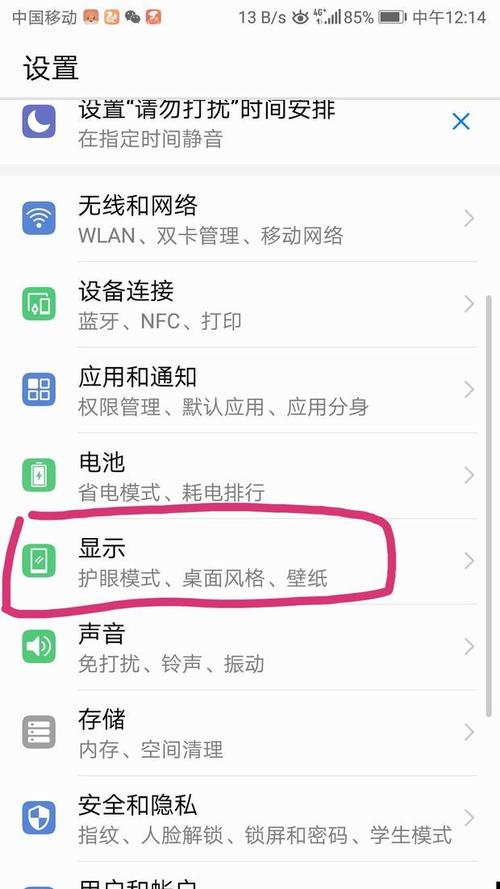
- 从屏幕顶部向下滑动,打开通知栏。
- 再次向下滑动,展开完整的快捷设置面板(你会看到像Wi-Fi、蓝牙、亮度等图标)。
- 找到并点击“字体大小”或“显示” 的图标,它通常看起来像一个字母 A,旁边可能有 和 的符号,或者是一个显示屏幕的图标。
- 拖动滑块向左或向右,即可实时预览并调整字体大小,滑块越靠右,字体越大。
优点:操作极其迅速,无需进入深层菜单。
缺点:设置是临时的,重启手机后可能会恢复到默认设置(部分新机型可能已优化为永久保存)。
通过设置菜单(最常用、最推荐的方法)
这个方法可以永久性地设置您喜欢的字体大小。
标准设置路径(适用于大多数华为手机)
- 打开手机的 【设置】 应用。
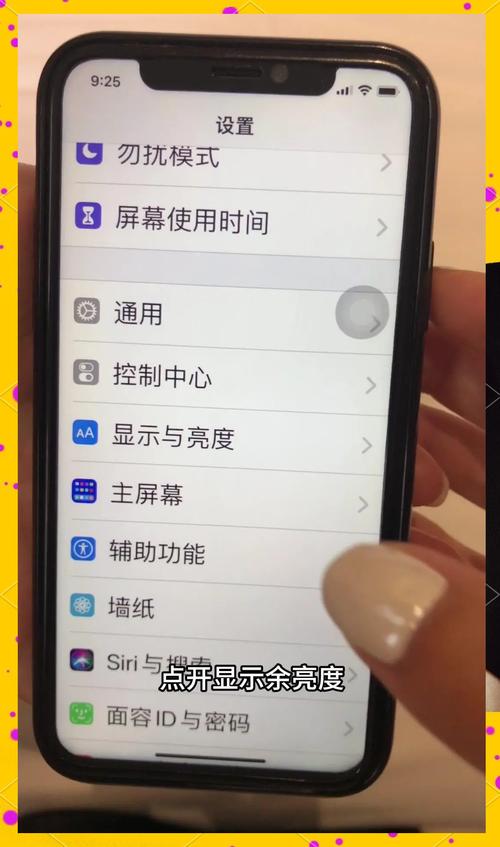
- 向下滑动,找到并点击 【显示和亮度】。
- 在显示和亮度菜单中,点击 【字体大小和粗细】。
- 进入后,你会看到一个滑块。拖动滑块来调整字体大小,系统会实时在预览框中显示效果。
- 调整到满意的大小后,退出设置即可,所有更改会自动保存。
简易设置路径(部分机型支持)
- 打开手机的 【设置】 应用。
- 向下滑动,直接找到 【字体】 或 【显示】 选项(不同机型名称可能略有差异)。
- 点击进入后,同样可以找到 【字体大小】 的滑块进行调整。
进阶功能:调整字体粗细
在 【字体大小和粗细】 的菜单里,除了调整大小,您还可以:
(图片来源网络,侵删)
- 调整字体粗细:同样有一个滑块,可以让字体在“细”和“粗”之间调整,以满足不同视觉需求。
- 设置系统字体:您可以在这里更换整个系统的字体样式,华为通常会提供一些内置的漂亮字体供您选择。
特别提示:针对视力不佳的用户
如果您的视力不太好,觉得系统提供的字体调到最大还不够,华为还提供了一个更强大的功能。
- 在 【设置】 中,找到并点击 【辅助功能】。
- 点击 【视觉增强】。
- 开启 【放大手势】 开关。
开启后:
- 屏幕三指双击:可以快速放大整个屏幕的显示内容。
- 三指双击并拖动:可以移动放大后的屏幕区域。
- 三指双击并保持不放:可以临时放大,松开后恢复。
这个功能相当于一个“屏幕放大镜”,可以瞬间将所有内容(包括字体、图标、图片)放大到极致,对视力不佳的用户非常友好。
| 方法 | 适用场景 | 优点 | 缺点 |
|---|---|---|---|
| 快捷设置 | 快速临时调整 | 速度快,方便 | 可能不永久保存 |
| 设置菜单 | 永久性调整(最常用) | 设置永久生效,可调整粗细 | 步骤稍多 |
| 辅助功能 | 视力不佳,需要极致放大 | 放大效果显著,手势操作灵活 | 仅在需要时使用,非全局设置 |
建议:日常使用推荐通过 【设置】>【显示和亮度】>【字体大小和粗细】 进行永久设置,如果只是偶尔看不清,用快捷设置非常方便,如果视力确实不好,一定要试试 【辅助功能】 里的 【放大手势】。
(图片来源网络,侵删)


