


第一步:立即停止写入任何新数据!
这是最最最重要的一步!文件被删除后,它并没有立刻从硬盘/SSD上消失,而是被系统标记为“可覆盖空间”,只要你不对硬盘进行任何写入操作(比如下载文件、安装软件、保存文档等),这个文件就大概率还在原处,等待被找回。
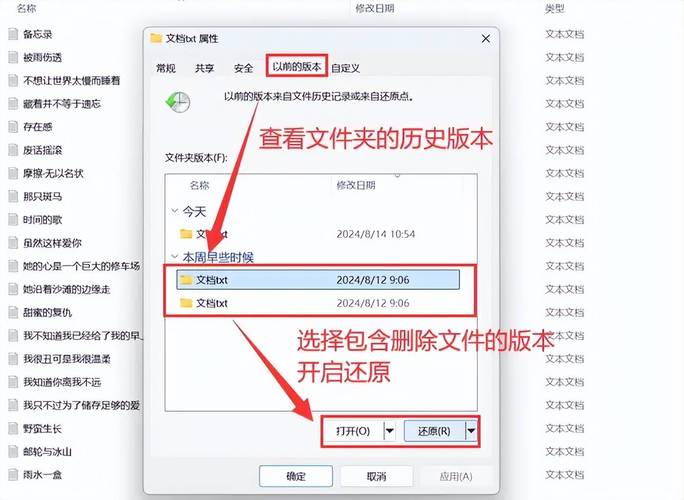
(图片来源网络,侵删)
一旦你写入新数据,新文件就可能占用被删除文件原本的位置,那时恢复的难度就会大大增加,甚至无法恢复。
第二步:根据你的情况选择合适的恢复方法
回收站里还能找到(最简单)
这是最理想的情况,你只是把文件拖到了回收站,或者用 Delete 键删除了,但还没有清空回收站。
- 双击打开桌面上的“回收站”图标。
- 找到你误删的文件。
- 右键点击文件,选择“还原”,文件就会回到它原来的位置。
如果回收站被清空了怎么办? 即使你清空了回收站,文件也还有恢复的可能,请继续看下面的方法。
使用了 Shift + Delete 或直接从U盘/SD卡删除(文件绕过回收站)
这种情况更棘手一些,因为文件没有进入回收站,你需要借助第三方数据恢复软件。
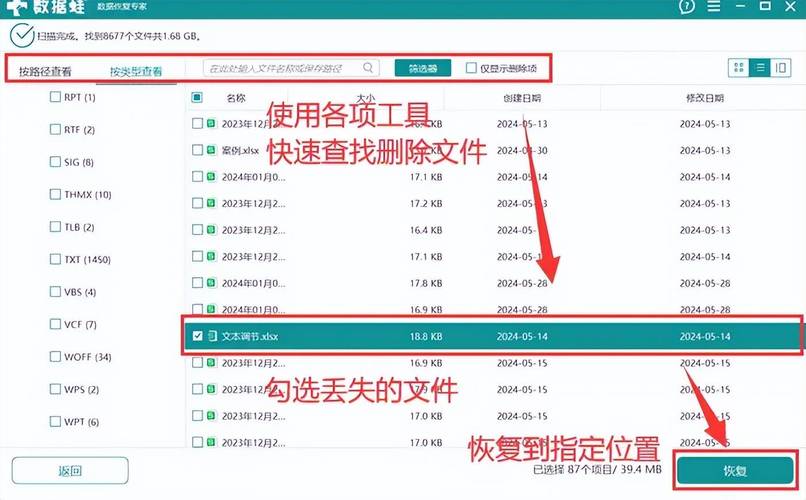
(图片来源网络,侵删)
强烈推荐使用专门的恢复软件,而不是系统自带的“文件历史记录”功能,因为后者通常需要你提前开启备份。
推荐的数据恢复软件(请从官网下载,避免下载到捆绑恶意软件的版本)
- Windows 平台:
- Recuva (强烈推荐): 界面友好,免费版功能足够强大,有“深度扫描”模式,成功率很高。
- EaseUS Data Recovery Wizard: 功能非常全面,有免费版,但有些高级功能需要付费,扫描速度快,恢复效果好。
- Disk Drill: 界面美观,支持多种文件系统和多种恢复模式,免费版也很有用。
- Mac 平台:
- Disk Drill (同样有Mac版): Mac上非常流行和好用。
- EaseUS Data Recovery Wizard for Mac: 功能与Windows版类似。
- Time Machine (如果已开启): 如果你之前开启了Time Machine备份,这是最简单的方法,只需在访达中,点击进入Time Machine,像看电影一样倒退时间,找到文件并恢复即可。
使用恢复软件的通用步骤(以Recuva为例):
- 停止一切写入操作后,从官网下载并安装恢复软件(注意:不要安装在你删除文件的同一个分区/磁盘上! 最好安装到另一个U盘或电脑上)。
- 打开软件,选择“文件恢复”模式。
- 选择文件类型: 如果你记得文件类型(如图片、文档、视频),可以选择“所有文件”或特定类型,这能加快扫描速度。
- 选择文件位置: 选择文件被删除前所在的文件夹(如“文档”或“桌面”),或者直接选择整个硬盘。
- 开始扫描:
- 快速扫描: 先进行快速扫描,速度快,如果文件没有被覆盖,通常能找到。
- 深度扫描: 如果快速扫描找不到,再进行深度扫描,这个过程非常耗时,可能需要几十分钟甚至几小时,但能找到更多文件。
- 预览和恢复:
- 扫描完成后,软件会列出找到的文件,在恢复前,务必先预览文件!确保文件是完整的、可以正常打开的。
- 勾选你想要恢复的文件,然后点击“恢复”按钮。
- 关键一步: 将恢复的文件保存到另一个完全不同的磁盘或U盘上,绝对不要保存在原来的位置!
文件格式化或硬盘分区/重装系统后丢失
这种情况的恢复难度最大,因为文件系统的结构信息(类似地图)已经被破坏,你需要依赖“深度扫描”功能,通过分析文件头来寻找文件。
- 成功率: 取决于你写入新数据的情况,如果格式化后没有写入太多新数据,恢复单个文件(尤其是大型文件)的成功率还是比较高的,但如果已经装满了新系统和新文件,恢复基本不可能。
- 方法: 依然使用上面提到的专业恢复软件(如EaseUS, Disk Drill等),选择整个硬盘进行“深度扫描”,然后根据文件类型和大小来辨认和恢复。
第三步:如果以上方法都失败了怎么办?
如果软件恢复不了,可能意味着文件数据已经被新数据覆盖了,物理上已经损坏,或者你尝试恢复的操作本身又覆盖了数据。
这时,可以考虑寻求专业的数据恢复服务,这些公司拥有无尘室、专业设备和技术人员,可以从物理损坏的硬盘中恢复数据。
(图片来源网络,侵删)
- 优点: 成功率高,尤其对于硬盘坏道、固件损坏等物理问题。
- 缺点: 价格极其昂贵,通常从几千到上万元不等,并且没有100%成功的保证,这只适用于数据价值远超服务费的情况。
如何预防未来再次发生?
亡羊补牢,为时未晚,养成好习惯,避免数据丢失的烦恼。
-
定期备份!定期备份!定期备份!(重要的事情说三遍)
- 3-2-1备份原则: 至少保留3份数据副本,存放在2种不同类型的存储介质上,其中至少有1份是离线或异地备份。
- 方法:
- 云备份: 使用 OneDrive, Google Drive, Dropbox, 百度网盘等,自动同步,不怕本地灾难。
- 移动硬盘备份: 定期将重要文件复制到移动硬盘或U盘中,并将其存放在安全的地方(如另一个房间或保险柜)。
- 系统自带备份: Windows的“文件历史记录”或Mac的“Time Machine”,提前设置好,插入硬盘即可自动备份。
-
谨慎操作: 在删除大量文件前,先确认一下,避免手滑。
-
使用可靠的软件: 避免使用来路不明的软件,它们可能导致系统不稳定或数据损坏。
希望这份指南能帮你找回重要的文件!祝你成功!


