


出于安全考虑,苹果官方不会在手机的任何地方直接显示你 Apple ID 的密码。 这是为了防止你的设备在丢失或被盗时,别人轻易地查看并盗用你的 Apple ID。
(图片来源网络,侵删)
你可以通过以下几种方法来查看、重置或管理你的 Apple ID 密码,具体取决于你的情况。
在当前手机上查看(实际上是“验证”而非“查看”)
如果你能正常使用你的手机,并且需要确认密码是否正确,或者在进行某些操作时被要求输入密码,你可以这样做:
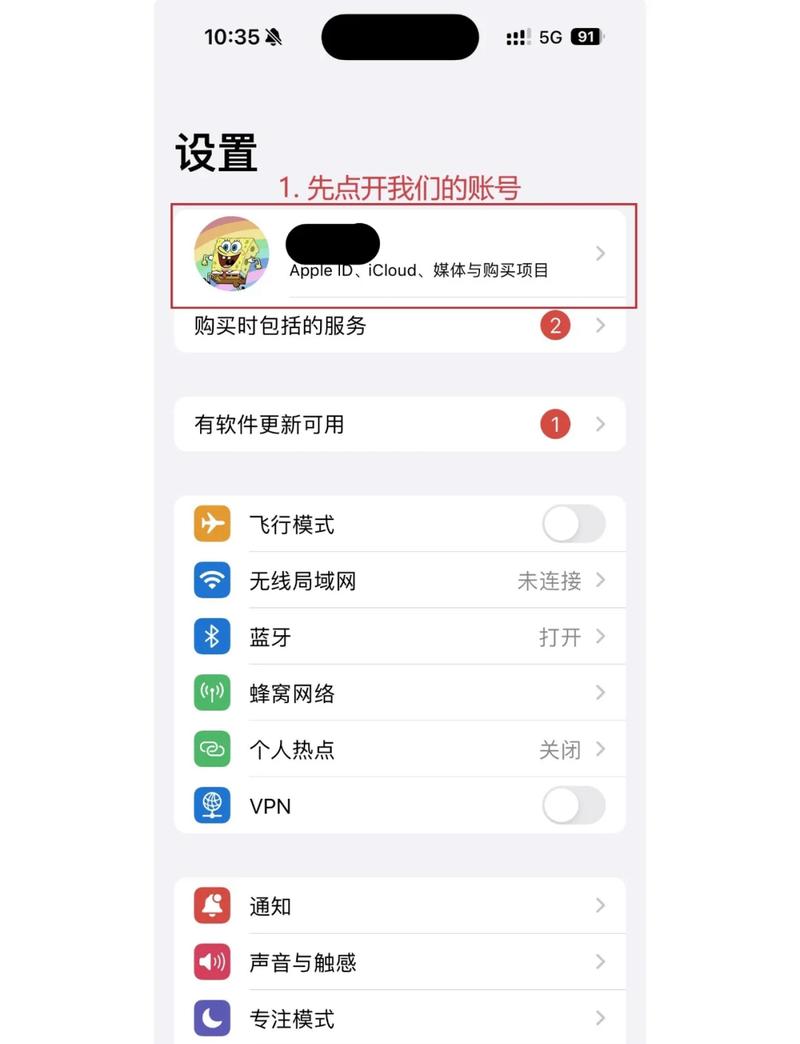
- 打开 “设置” App。
- 点击顶部的你的 “姓名”(也就是你的 Apple ID)。
- 你可以看到你的 Apple ID 账户信息,虽然这里不会显示密码,但你可以通过一些操作来验证它。
- 当你尝试修改某些关键信息(如“iCloud”、“App Store 与媒体”中的付款方式)时,系统会弹窗要求你输入 Apple ID 密码来验证身份,这时你输入的就是你的密码。
在手机上,你无法“看到”密码,但可以在需要时“输入”并“验证”密码。
在电脑上查看(通过网页)
这是查看你 Apple ID 密码最直接的方法,前提是你能正常登录你的 Apple ID 账户。
(图片来源网络,侵删)
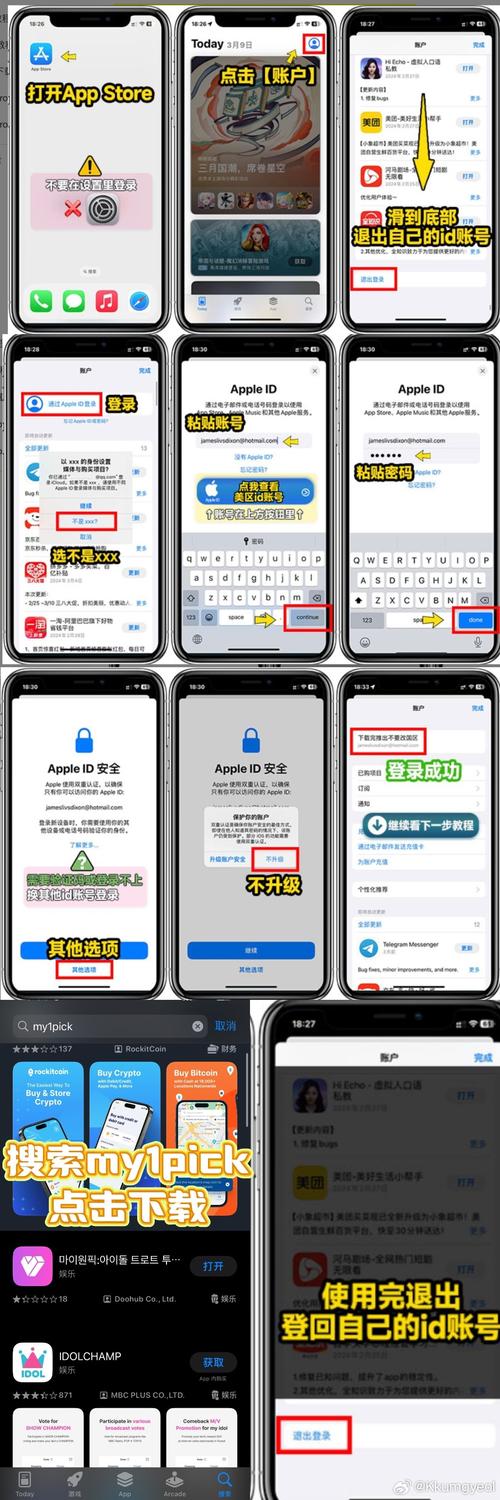
- 在电脑的浏览器中访问 Apple ID 官网:iforgot.apple.com
- 点击 “管理你的 Apple ID”。
- 输入你的 Apple ID(通常是你的邮箱地址)。
- 输入你的密码登录,如果你不记得密码,可以点击 “忘记密码?” 按钮进行重置(见方法三)。
- 登录成功后,进入账户管理页面。
- 在左侧菜单栏中,找到并点击 “安全”。
- 在密码设置区域,点击 “更改密码”。
- 系统会要求你输入当前密码,当你输入密码时,可以勾选 “显示密码” 旁边的眼睛图标 ✅。
这样,你就可以清晰地看到你当前的 Apple ID 密码了。
如果你忘记了密码(最常见的情况)
如果你完全不记得密码了,需要重置一个新密码,可以通过以下几种方式:
在 iPhone/iPad 上重置密码
这是最推荐的方式,因为它通常可以绕过双重认证。
- 打开 “设置” App。
- 点击顶部的你的 “姓名”。
- 选择 “密码与安全性”。
- 点击 “更改密码”。
- 系统会要求你输入你的设备锁屏密码,输入后,你就可以设置一个新密码了。
- 前提: 你的设备上已经登录了 Apple ID,并且你知道设备的锁屏密码。
在电脑上通过 iforgot.apple.com 重置密码
- 访问 iforgot.apple.com。
- 输入你的 Apple ID。
- 选择通过 “电子邮件验证” 或 “回答安全问题” 来验证你的身份。
- 按照页面提示操作,设置一个新密码。
通过“查找”App 重置密码
如果你开启了“查找”功能,并且有另一台苹果设备(如 Mac, iPad)或者可以信赖的朋友/家人的设备,可以使用这个方法。
- 在另一台苹果设备上,打开 “查找” App。
- 登录你自己的 Apple ID。
- 选择你的 iPhone 设备。
- 向下滑动,找到并点击 “抹掉此 iPhone”。
- 在弹出的窗口中,选择 “抹掉 iPhone”。
- 抹掉完成后,iPhone 会像新机一样重新启动,在 “App 与数据” 界面,选择 “从 iCloud 云备份恢复” 或 “设置为新的 iPhone”。
- 在登录 Apple ID 的步骤时,点击 “忘记密码或没有 Apple ID?”。
- 选择 “忘记密码”,然后按照提示进行操作,系统会向你的受信任设备发送验证码,让你可以重置密码。
重要提示与安全建议
- 不要轻信非官方渠道: 任何声称可以通过“越狱”或安装第三方软件来查看你 Apple ID 密码的方法都是极其危险的,很可能是诈骗或木马程序,目的是窃取你的个人信息。
- 使用强密码: 建议使用包含大小写字母、数字和符号的复杂密码,并且不要在其他网站上重复使用。
- 开启双重认证: 这是保护你 Apple ID 安全最重要的措施,即使别人知道了你的密码,没有你的受信任设备也无法登录你的账户。
- 更新恢复联系人信息: 在“设置” > “[你的姓名]” > “密码与安全性” > “恢复联系人”中,设置一个可以帮你重置密码的联系人。
| 你的需求 | 推荐方法 |
|---|---|
| 我知道密码,想确认一下 | 方法二:在电脑上登录 Apple ID 官网,在“安全”-“更改密码”页面查看。 |
| 我知道密码,但手机上想验证 | 方法一:在手机“设置”中进入 Apple ID,修改信息时会要求输入验证。 |
| 我忘记了密码,想重置 | 方法三:在手机“设置”里重置,或在电脑 iforgot.apple.com 上重置。 |
| 我忘记了密码,且无法登录设备 | 方法三:通过另一台设备的“查找”App 来抹掉设备并重置密码。 |
希望这些信息能帮到你!保护好自己的 Apple ID 至关重要。


