


在设备上直接查看(最推荐)
这是最快捷的方法,无需任何电脑或网络连接。

(图片来源网络,侵删)
对于 iPhone 8 及更新型号(包括 iPhone SE 2/3):
- 打开“设置”App。
- 向下滑动,并点击“通用”。
- 继续向下滑动,点击“关于本机”。
- 在“关于本机”页面顶部,您会看到“序列号”一栏,后面跟着一串由字母和数字组成的代码,点击它可以高亮显示,方便您复制或截图。
对于 iPhone 7 及更早型号:
- 打开“设置”App。
- 向下滑动,点击“通用”。
- 继续向下滑动,点击“关于本机”。
- 同样,在页面顶部找到“序列号”。
在物理设备上查看
如果您的手机无法开机或无法进入系统,可以通过查看设备本身来找到序列号。
在 SIM 卡托上
这是最常用的物理查找方法,适用于几乎所有带有实体 SIM 卡槽的 iPhone。
- 用取卡针或回形针,将 SIM 卡托从手机侧面的卡槽中推出。
- 查看 SIM 卡托的金属面,上面通常会蚀刻有 IMEI 和 序列号,您需要找到标有 "S/N" 或 "Serial Number" 的那一串字符。
在设备背面
一些较旧的 iPhone 型号(如 iPhone 7、iPhone 8、iPhone X)在设备背面的下方刻有序列号。
- 将手机翻转过来,在摄像头下方寻找一排小字。
- 其中一排就是序列号。
在原始包装盒上
如果您还保留着手机的原始包装盒,这是最简单的方法。
(图片来源网络,侵删)
- 打开包装盒,找到背面或侧面的标签。
- 标签上会清晰地印有设备的 序列号、IMEI 等信息。
通过电脑查看
如果您手头有电脑(Mac 或 PC),也可以通过 iTunes 或 Finder 查看。
对于 macOS Catalina (10.15) 或更高版本:
- 使用数据线将 iPhone 连接到 Mac 电脑。
- 打开“访达”(Finder)。
- 在侧边栏中,点击您的设备名称。
- 在“通用”选项卡下,您会看到“序列号”。
对于 macOS Mojave (10.14) 或更早版本,以及 Windows PC:
- 确保您已安装最新版本的 iTunes。
- 使用数据线将 iPhone 连接到电脑。
- 打开 iTunes。
- 点击左上角的设备图标(一个手机小图标)。
- 在“摘要”页面,您可以在“序列号”一栏找到信息。
通过其他 Apple 服务查看
如果您之前使用过某些 Apple 服务,序列号可能也会被记录。
- iCloud.com 登录记录:登录 iCloud.com,进入“查找我的 iPhone”或“查找”App,在设备列表中点击您的设备,在设备信息里可以找到序列号。
- Apple ID 账户页面:登录您的 Apple ID 账户页面,在“设备”部分管理您的设备,有时也能看到序列号。
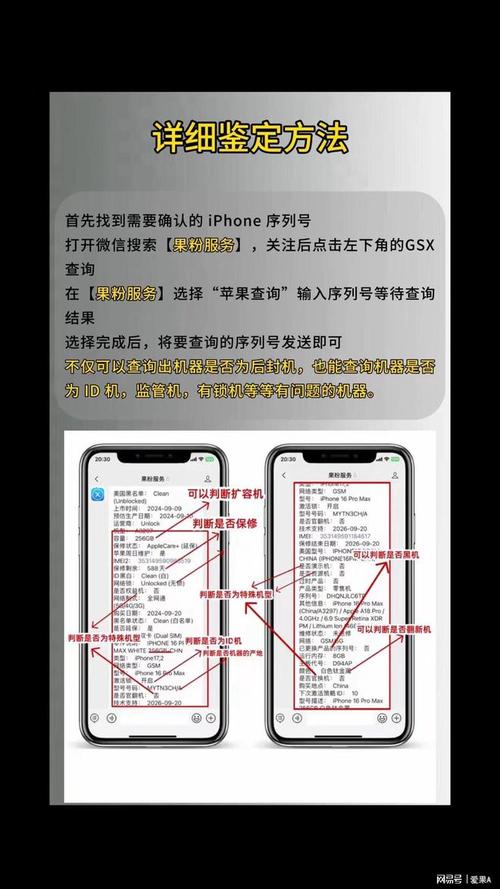
如何使用序列号?
查到序列号后,您可以做很多事情:
-
检查保修状态:
 (图片来源网络,侵删)
- 访问 Apple 官方保修查询页面:https://checkcoverage.apple.com/
- 输入序列号,即可查看您的设备是否在保修期内、支持哪些服务以及 AppleCare+ 保障计划是否有效。
-
验证设备是否为正品:
在 Apple 官方保修查询页面,如果序列号能被识别并显示信息,说明您的设备是正品。
-
激活锁(Activation Lock)状态:
在同一个保修查询页面,您也可以看到“激活锁”的状态,如果显示“已开启”,意味着该设备与上一个主人的 Apple ID 绑定,在未解除之前无法被他人激活使用。
-
丢失或被盗时:
如果您的手机丢失或被盗,序列号是向 Apple 报失、启用“丢失模式”或最终永久锁定设备的重要信息。
重要提示:保护您的序列号
序列号是您设备的重要身份信息,请勿轻易泄露给不可信的来源,尤其是在二手交易中,应在完成交易后再提供给对方,以防止对方利用您的序列号进行恶意操作(如锁定您的设备)。


