


在 Windows 系统中打开隐藏文件夹
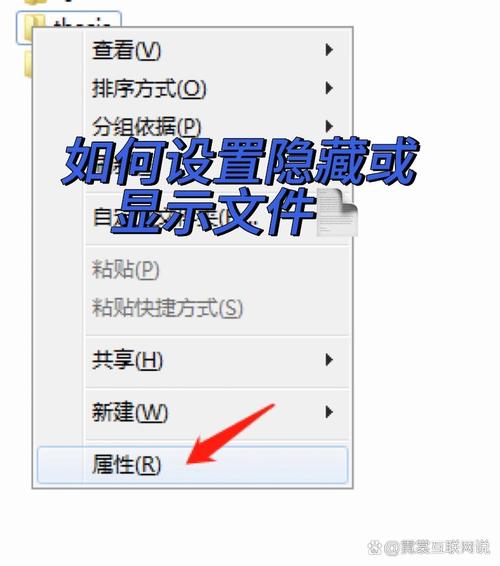
Windows 系统提供了多种方法来显示隐藏的文件和文件夹,最常用的是通过“文件资源管理器”的设置。
(图片来源网络,侵删)
通过文件资源管理器选项(最常用)
这是最标准、最推荐的方法,适用于所有现代 Windows 系统(Windows 7, 8, 10, 11)。
-
打开文件资源管理器:
- 你可以按下键盘上的
Win+E快捷键。 - 或者点击任务栏上的文件夹图标。
- 你可以按下键盘上的
-
进入“查看”选项卡:
- 在顶部的菜单栏中,点击“查看”选项卡。
-
勾选“隐藏的项目”:
 (图片来源网络,侵删)
- 在“查看”选项卡的“显示/隐藏”区域,你会看到一个名为“隐藏的项目”的复选框。
- 勾选这个复选框,所有被隐藏的文件和文件夹就会立刻以半透明的形式显示出来。
-
(可选)显示受保护的系统文件:
- 如果你还需要查看更底层的系统文件(
bootsect.ini,bootmgr等),需要再多做一个设置。 - 在同一个“查看”选项卡下,点击右上角的“选项”按钮(在 Windows 10/11 中)或“文件夹和搜索选项”(在 Windows 7 中)。
- 在弹出的窗口中,切换到“查看”选项卡。
- 在“高级设置”列表中,向下滚动,找到“隐藏受保护的操作系统文件(推荐)”这一项。
- 取消勾选它,系统会弹出一个警告窗口,点击“是”确认。
- 这样,所有隐藏的文件和文件夹(包括系统文件)都会显示出来。
- 如果你还需要查看更底层的系统文件(
通过“查看”选项卡(快速访问)
对于 Windows 10 和 11 用户,还有一个更快捷的路径:
- 在任意一个文件夹窗口的“快速访问”界面。
- 直接点击顶部菜单栏的“查看”选项卡。
- 同样地,勾选“隐藏的项目”即可。
通过地址栏(适用于高级用户)
如果你知道隐藏文件夹的具体路径,可以直接在地址栏输入路径并回车。
- 打开文件资源管理器。
- 在顶部的地址栏中,输入
C:\然后回车,进入 C 盘根目录。 - 很多系统级隐藏文件(如
System Volume Information,hiberfil.sys)就会直接显示出来。
在 macOS 系统中显示隐藏文件夹
macOS 默认会隐藏用户的一些系统文件,以保持桌面的整洁,显示它们的方法也相对简单。
使用快捷键(最快捷)
这是在 macOS 中显示/隐藏隐藏文件最快的方法。
- 打开“访达”(Finder)。
- 按下键盘上的以下组合键:
Command+Shift+ (句号)
- 你会立刻看到所有之前被隐藏的文件和文件夹(
.DS_Store,Library等)显示了出来,文件夹图标会变成半透明的。 - 再次按下
Command+Shift+ ,它们就会再次隐藏。
通过终端命令(最灵活)
如果你习惯使用命令行,或者需要通过脚本自动化操作,这是最好的方法。
-
打开“终端”(Terminal):
- 你可以通过“启动台” -> “其它” -> “终端”来找到它。
- 或者使用 Spotlight 搜索(
Command+ 空格格)输入“终端”。
-
输入命令:
- 在终端窗口中,输入以下命令来显示隐藏文件:
defaults write com.apple.finder AppleShowAllFiles -bool true
- 然后按下回车键。
- 在终端窗口中,输入以下命令来显示隐藏文件:
-
重启访达(Finder):
- 这一步至关重要,因为更改不会立即生效。
- 在终端中输入以下命令并回车:
killall Finder
- 或者,你可以通过按住
Option键,然后在 Dock 上右键点击“访达”图标,选择“重新开启”。
-
如何重新隐藏:
- 如果你想恢复隐藏状态,只需重复上述步骤,将命令中的
true改为false即可:defaults write com.apple.finder AppleShowAllFiles -bool false killall Finder
- 如果你想恢复隐藏状态,只需重复上述步骤,将命令中的
常见问题与注意事项
-
为什么有些文件夹是灰色的?
- 在 Windows 中,半透明的灰色表示它们是“隐藏”的,但可以正常访问。
- 如果一个文件或文件夹是完全灰色且无法选中的,通常意味着它的权限不足(比如是系统文件且你不是管理员),或者它正在被某个程序使用。
-
显示隐藏文件有风险吗?
- 有一定风险,隐藏的文件通常是为了防止用户误删或修改而导致系统损坏。
- 建议:除非你知道自己在做什么(删除某个软件的残留配置文件、修改系统设置等),否则不要随意删除或修改这些隐藏的文件和文件夹,尤其是系统级的文件。
-
如何隐藏一个我自己的文件夹?
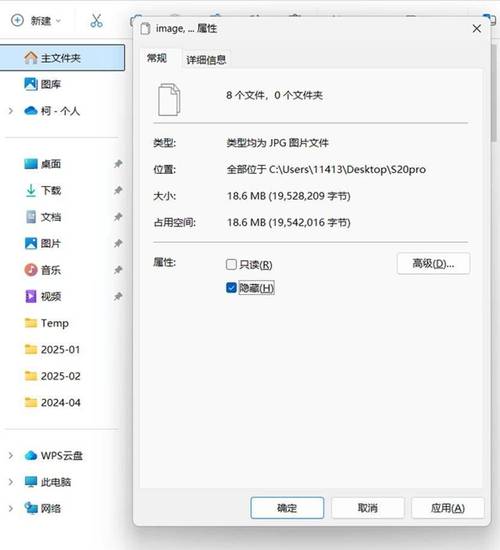
- 在 Windows 中:右键点击该文件夹 -> “属性” -> 勾选“隐藏” -> 点击“应用”或“确定”。
- 在 macOS 中:给文件夹名前加上一个点 即可,例如将
MySecretFolder改为.MySecretFolder。
希望这份详细的指南能帮助你轻松找到需要的隐藏文件夹!


