


别担心,电脑主机启动不了是一个非常常见的问题,我们可以一步步来排查和解决,这就像医生看病一样,需要“望闻问切”,从最简单、最可能的原因开始检查。

(图片来源网络,侵删)
请按照以下步骤进行操作,每完成一步,就尝试启动一次电脑,看看问题是否解决。
第一步:基础检查(最常见、最简单的故障)
这些是新手最容易忽略,也是最容易解决的问题。
-
检查电源连接:
- 主机: 确保主机背后的电源线已经牢固地插在电源插座和主机电源接口上,可以尝试拔下来再插紧。
- 显示器: 确保显示器的电源线已接通,并且显示器也打开了。
- 电源插座: 换一个确定好的电源插座试试,或者用手机充电器插一下这个插座,确认插座本身有电。
-
检查电源开关:
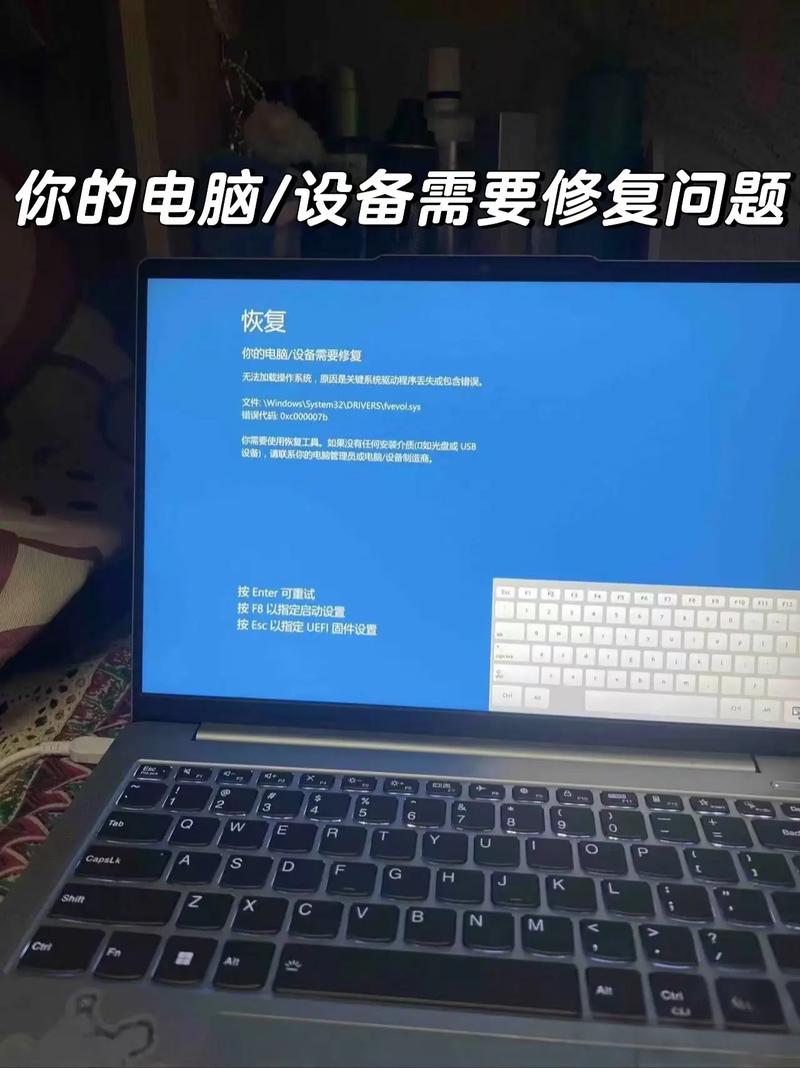 (图片来源网络,侵删)
- 主机电源开关: 检查主机电源背面的开关是否在 "I" (开) 的位置,而不是 "O" (关)。
- 机箱前面板电源键: 按一下机箱上的电源键,确保按到位了,有时候按键卡住或接触不良也可能导致问题。
-
检查显示器信号线:
确保连接主机和显示器的视频线(如HDMI、DP线)两端都插紧了,如果松动了,屏幕自然没信号。
第二步:观察主机状态(判断是“完全没反应”还是“有反应但进系统”)
这一步是关键,它决定了我们接下来的排查方向。
情况A:主机完全没反应,风扇都不转,指示灯不亮
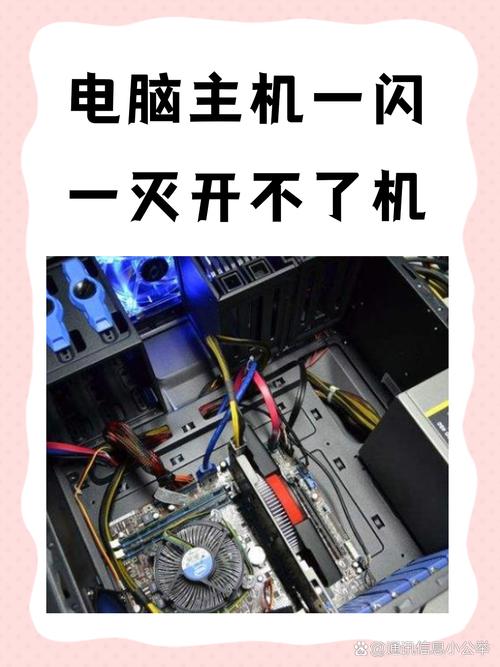
(图片来源网络,侵删)
这说明主机根本没有通电,问题很可能出在电源上。
- 解决方案:
- 重新插拔电源线: 将主机电源线从主机和插座两端都拔下来,等待30秒,然后重新插紧,再尝试开机。
- 使用替换法: 找一个确定能用的电源线(比如显示器或打印机的电源线)换上试试,如果换了能开机,说明是原来的电源线坏了。
- 电源故障: 如果以上都无效,很可能是电源供应器(PSU)损坏了,这是电脑的“心脏”,如果它坏了,主机就无法启动,这种情况需要更换电源,建议找专业人士或自行更换(需一定动手能力)。
情况B:主机有反应,但无法进入系统(屏幕显示异常或卡在某个界面)
这表示主机已经通电,并且在尝试启动,但在某个环节出了问题,我们需要根据屏幕上的提示来判断。
-
常见现象及解决方案:
-
屏幕上显示 "No Signal" 或 "Signal Lost"(无信号)
- 原因: 主机正常启动,但显卡或显示器没有连接好。
- 解决方案:
- 检查线缆: 再次检查视频线是否插紧。
- 检查显卡: 如果你的电脑有独立显卡,确保视频线插在独立显卡的接口上,而不是主板的接口(集成显卡接口)。
- 听声音: 仔细听主机风扇声和硬盘(或SSD)的运转声,如果主机运行正常,但屏幕没信号,很可能是显卡或显示器的问题,可以尝试将视频线换到另一个显示器上测试。
-
屏幕上出现英文代码或提示(如 "Starting Windows", "Boot Device Not Found", "Reboot and Select proper Boot...")
- 原因: 通常是启动顺序错误、硬盘连接问题或系统文件损坏。
- 解决方案:
- 重启电脑: 有时只是临时的系统错误,重启即可解决。
- 进入BIOS/UEFI: 开机时反复按
Del,F2,F10或Esc键(具体看主板品牌)进入BIOS设置界面,检查启动顺序(Boot Order),确保你的系统硬盘(通常是带有 "Windows" 标志的硬盘)排在第一位,如果找不到硬盘,说明可能是硬盘数据线或电源线松了,或者硬盘本身损坏。 - 重置BIOS: 在BIOS里找到 "Load Optimized Defaults"(加载默认设置)或 "Load Setup Defaults"(加载出厂设置),保存后退出。
-
主机风扇狂转,但屏幕黑屏,或者反复重启
- 原因: 可能是内存条接触不良、CPU散热问题或电源供电不稳。
- 解决方案:
- 重新插拔内存条: 这是最常见的原因之一,关闭电源,打开机箱侧板,拔出内存条,用橡皮擦或干燥的布擦拭金手指部分,然后重新插回,确保卡扣扣紧。
- 检查CPU散热器: 如果CPU过热,主板会启动保护机制,强制关机,检查散热器风扇是否在转动,如果没转,可能是风扇卡住了或损坏了。
- 最小化系统测试: 如果你有动手能力,可以只保留CPU、一根内存条、主板和电源来尝试启动,排除其他硬件(如显卡、硬盘)的故障。
-
第三步:硬件故障排查(如果以上步骤都无效)
如果基础检查和状态观察都无法解决问题,那很可能是某个硬件出现了故障。
- 内存条问题: 如上所述,反复插拔或更换插槽测试,如果有多根内存条,可以只插一根来测试,逐一排查。
- 显卡问题: 如果你的电脑有独立显卡,可以尝试拔掉它,将视频线连接到主板的视频接口上(前提是CPU有集成显卡),如果能点亮屏幕,说明独立显卡可能有问题。
- 硬盘问题: 如果BIOS里检测不到硬盘,很可能是硬盘、数据线(SATA线或电源线)或接口损坏了,可以尝试更换数据线和接口测试。
- 主板或CPU问题: 这是最坏的情况,如果排除了所有其他硬件(电源、内存、显卡、硬盘)后,主机依然毫无反应或无法启动,那么很可能是主板或CPU出现了故障,这类问题通常需要专业维修人员进行检测。
总结与求助
排查流程总结:
- 先外后内: 检查电源线、显示器线。
- 先软后硬: 听声音、看屏幕提示,判断是通电问题还是启动问题。
- 逐步排除: 从最简单的重新插拔开始,到替换硬件(如电源线),再到拆机检查内存条、硬盘等。
- 寻求专业帮助: 如果自己排查到主板或CPU层面,或者对硬件不熟悉,不要强行拆解,可以:
- 联系电脑品牌售后。
- 找附近的电脑维修店。
- 向懂技术的朋友求助。
在寻求帮助时,清楚地告诉对方你已经尝试过哪些步骤,这能帮助他们更快地定位问题。


