


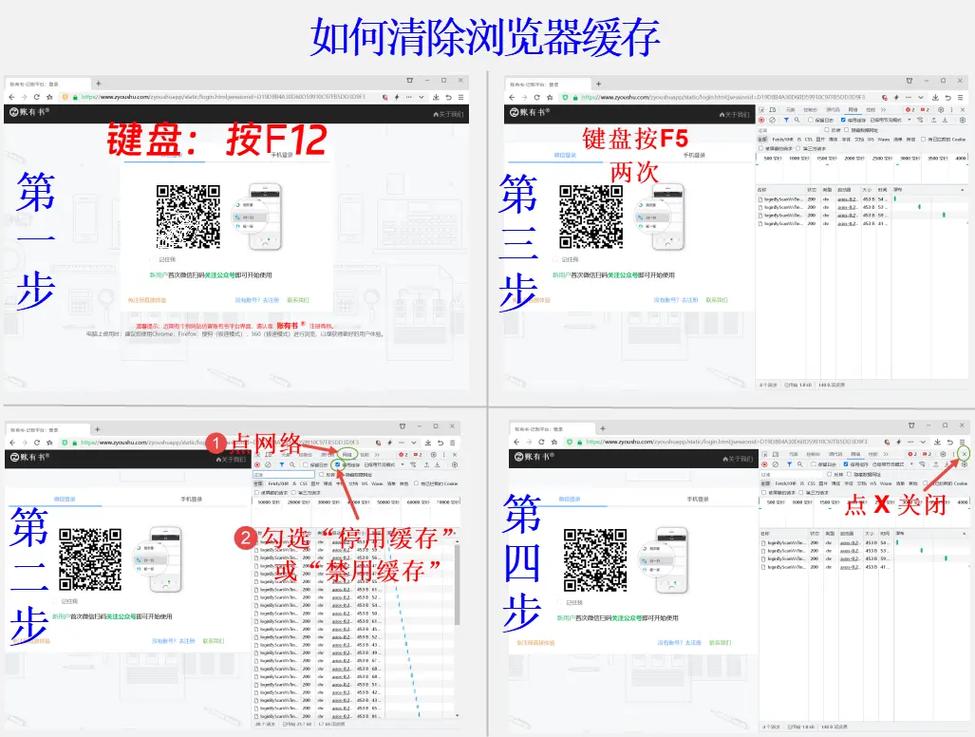
下面我将为您提供一个通用指南,然后分别针对Windows和Mac上最主流的浏览器(Chrome, Edge, Firefox, Safari)提供详细的图文步骤。
(图片来源网络,侵删)
通用指南(所有浏览器通用)
无论你使用哪个浏览器,清除缓存的步骤都大同小异,核心逻辑是:
- 打开浏览器设置:通常在右上角的“三个点”或“三条横线”菜单里。
- 找到历史记录或隐私设置:在设置菜单中寻找类似“历史记录”、“隐私和安全”、“清除浏览数据”等选项。
- 选择时间范围和数据类型:选择你要清除的时间范围(如“过去一小时”、“过去24小时”、“所有时间”),并勾选你想要清除的内容,务必勾选“缓存的图片和文件”。
- 执行清除:点击“清除数据”或“现在清除”按钮。
分步详细教程
Google Chrome (谷歌浏览器)
Windows / macOS 操作步骤基本一致:
-
打开 Chrome 浏览器。
-
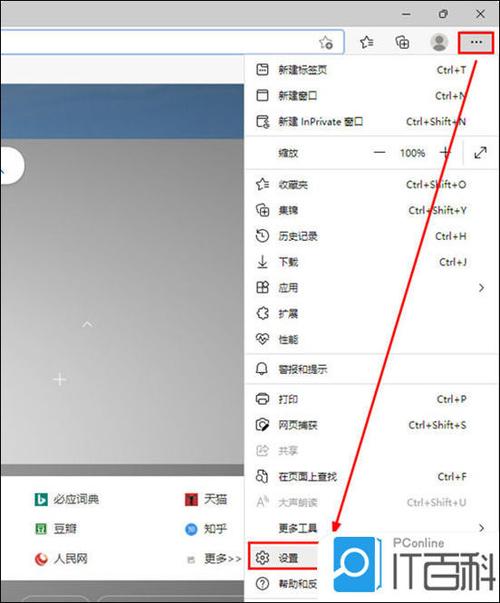
点击屏幕右上角的 三个点 。
 (图片来源网络,侵删)
 -
在下拉菜单中,选择 “更多工具” (More tools),然后选择 “清除浏览数据...” (Clear browsing data...)。
-
会弹出一个新的窗口,在这里进行设置:
- 时间范围:选择你想要清除的时间,如果是为了解决特定问题,建议选择 “所有时间” (All time)。
- 要清除的内容:勾选以下几项:
- ✅ 浏览记录 (Browsing history)
- ✅ Cookie 及其他网站数据 (Cookies and other site data)
- ✅ 缓存的图片和文件 (Cached images and files) 【这是最重要的】
- (可选)✅ 密码及其他登录数据 (Passwords and other sign-in data)
- (可选)✅ 自动填充的表单数据 (Autofill form data)
- 高级:点击“高级”选项卡,可以找到更多内容,如“下载记录”、“托管应用数据”等,一般勾选前三项即可。
-
设置完成后,点击 “清除数据” (Clear data) 按钮。
Microsoft Edge (微软浏览器)
Windows / macOS 操作步骤基本一致:
(图片来源网络,侵删)
- 打开 Edge 浏览器。
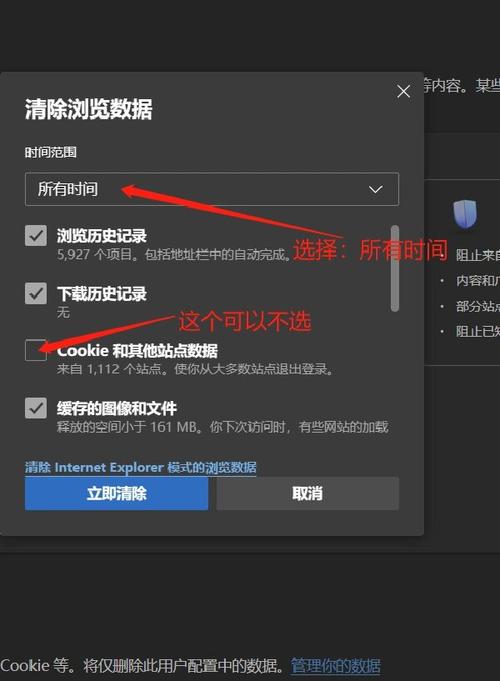
- 点击屏幕右上角的 三个点 。
- 在下拉菜单中,选择 “设置” (Settings)。
- 在左侧边栏中,点击 “隐私、搜索和服务” (Privacy, search, and services)。
- 向下滚动,找到 “清除浏览数据” (Clear browsing data) 部分,然后点击 “选择要清除的内容” (Choose what to clear)。
- 在弹出的窗口中:
- 时间范围:同样建议选择 “所有时间” (All time)。
- 要清除的内容:确保勾选了 “Cookie 和其他网站数据” 和 “缓存的图像和文件”。
- 点击 “立即清除” (Clear now) 按钮。
Mozilla Firefox (火狐浏览器)
Windows / macOS 操作步骤基本一致:
- 打开 Firefox 浏览器。
- 点击屏幕右上角的 三条横线 。
- 在下拉菜单中,选择 “设置” (Settings)。
- 在左侧边栏中,点击 “隐私与安全” (Privacy & Security)。
- 向下滚动到 “Cookie 和网站数据” (Cookies and Site Data) 部分,点击 “清除数据...” (Clear Data...) 按钮。
- 在弹出的确认窗口中:
- 确保 “Cookie 和网站数据” 和 “缓存” 都被勾选。
- 点击 “清除” (Clear) 按钮。
Safari (苹果浏览器 - 仅限 macOS 和 iOS)
macOS 版本:
- 打开 Safari 浏览器。
- 点击屏幕左上角的 Safari 菜单(在苹果图标旁边)。
- 在下拉菜单中,选择 “设置...” (Preferences...)。
- 在弹出的窗口中,切换到 “隐私” (Privacy) 标签页。
- 点击 “管理网站数据...” (Manage Website Data...) 按钮。
- 在新窗口中,点击左下角的 “全部移除” (Remove All) 按钮,并确认。
- (可选,更彻底的清理)回到 “设置” 窗口,切换到 “高级” (Advanced) 标签页,勾选 “在菜单栏中显示‘开发’菜单” (Show Develop menu in menu bar)。
- 关闭设置窗口,然后在屏幕顶部菜单栏中会出现一个新的 “开发” (Develop) 菜单,点击它,选择 “清空缓存” (Empty Caches)。
iOS / iPadOS 版本:
- 打开 “设置” (Settings) App。
- 向下滑动,找到并点击 “Safari 浏览器”。
- 向下滑动,点击 “清除历史记录与网站数据” (Clear History and Website Data)。
- 系统会弹窗确认,点击 “清除历史记录与数据” 即可。
总结与注意事项
- 清除后会发生什么?
- 优点:网页会重新从服务器加载,内容最新鲜;可以解决因缓存导致的加载错误;保护了你的浏览隐私。
- 缺点:下次访问你常去的网站(如 Gmail、淘宝、百度)时,需要重新登录;网页加载速度可能会在初期变慢(因为要重新下载资源)。
- 快捷键:
- Chrome / Edge / Firefox: 按
Ctrl + Shift + Delete(Windows) 或Cmd + Shift + Delete(Mac) 可以快速打开“清除浏览数据”的窗口。
- Chrome / Edge / Firefox: 按
- 定期清理:如果你不希望每次都手动操作,可以在浏览器设置中开启“自动清除浏览数据”功能,设置一个固定的时间间隔(如每4小时、每天或每周)。
希望这份详细的指南能帮到你!如果你用的是其他小众浏览器,操作逻辑也基本类似,通常在“设置”或“工具”菜单里都能找到相关选项。


