


OPPO 手机通用使用说明书
第一章:新手入门
1 包装清单 请确保您的包装盒内包含以下物品:
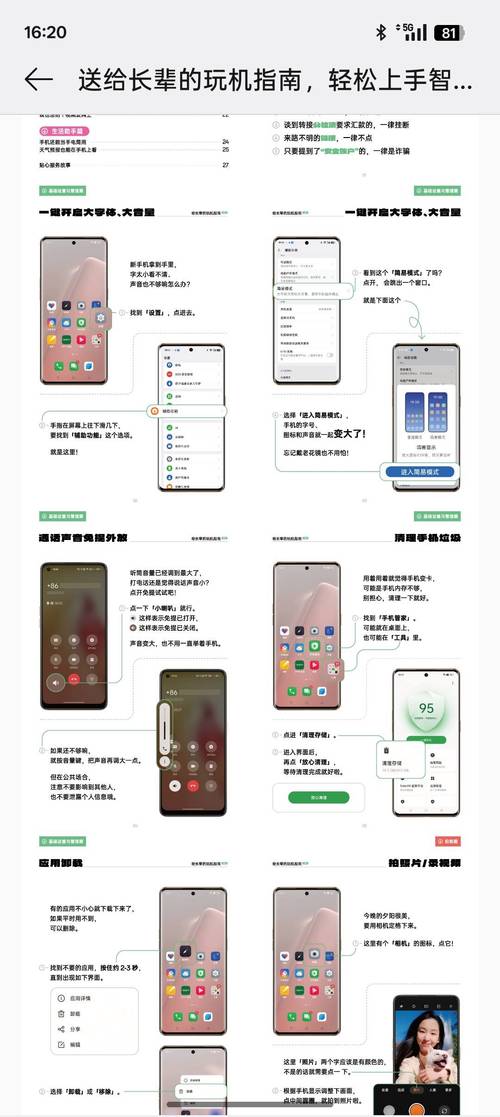
(图片来源网络,侵删)
- OPPO 手机一台
- 数据线(如 USB Type-C to USB Type-C)
- 充电器(如 SuperVOOC 闪充充电器)
- SIM 卡针
- 保护壳(部分型号包含)
- 快速入门指南/说明书
2 首次使用:开机与设置
- 长按电源键:位于机身侧面的电源键,长按约 3 秒即可开机。
- 选择语言:在欢迎界面,选择您习惯的语言。
- 连接 Wi-Fi:选择您的家庭 Wi-Fi 并输入密码,连接网络以便后续设置和下载应用。
- 登录OPPO账号:建议使用手机号或邮箱登录 OPPO 账号,这不仅能同步您的联系人、照片等数据,还能享受云服务、查找手机等便利功能。
- 设置指纹/面容:按照屏幕提示录入您的指纹或面部信息,这是解锁手机、验证支付最快捷的方式。
- 完成设置:根据引导完成其他个性化设置,如屏幕分辨率、桌面布局等。
第二章:核心操作与手势
1 按键与接口
- 音量键:左侧,用于调节媒体音量、铃声音量和拍照变焦。
- 电源键:右侧,长按开关机/锁屏,短按唤醒屏幕。
- 卡托:通常与电源键位于同侧,用附赠的 SIM 卡针轻轻戳出,放入 nano-SIM 卡和/或 microSD 卡(存储卡)。
- USB-C 接口:底部,用于充电、传输数据和连接耳机。
2 基础手势操作
- 返回:从屏幕左侧或右侧边缘向内滑动并稍作停留。
- 回到主页:从屏幕底部中间向上滑动并稍作停留。
- 打开多任务:从屏幕底部中间向上滑动并停顿一下。
- 截屏:
- 三指下滑:最快捷的方式,三根手指同时在屏幕上向下滑动即可。
- 电源键+音量下键:同时按住约 1 秒。
- 屏幕录制:从右上角下滑打开控制中心,找到并点击“屏幕录制”图标。
第三章:个性化设置
1 个性化桌面
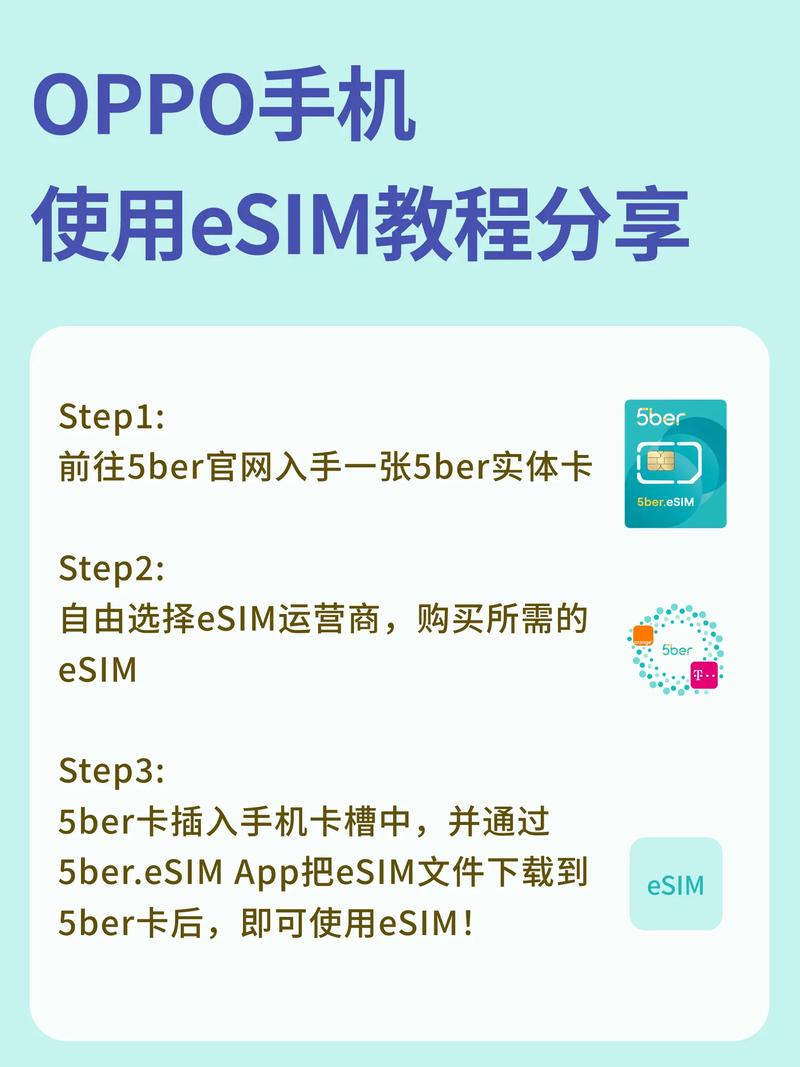
(图片来源网络,侵删)
- 更换壁纸:长按桌面空白处 > 壁纸 > 选择您喜欢的图片。
- 添加小组件:长按桌面空白处 > 小组件 > 拖拽您需要的小组件(如天气、时钟、日程)到桌面。
- 更改主题:长按桌面空白处 > 主题 > 在线或本地选择您喜欢的主题,可同时改变壁纸、图标和系统音效。
- 调整应用图标:长按您想修改的应用图标 > 编辑图标 > 选择新的图标样式。
2 通知与控制中心
- 打开方式:从屏幕右上角向下滑动,可看到所有通知。
- 展开控制中心:在通知界面,再次向下滑动,即可进入控制中心,快速开启手电筒、蓝牙、Wi-Fi、调节亮度等。
- 自定义快捷开关:在控制中心长按任意图标(如 Wi-Fi、蓝牙),可进入设置界面,将该开关添加到顶部或进行个性化设置。
第四章:通讯与社交
1 电话
- 拨号:在桌面找到“电话”应用,输入号码后点击绿色拨号键。
- 接听/挂断:来时时,向上滑动接听,向下滑动拒接,或按侧边键静音。
- 通话录音:在通话界面中,找到并点击“录音”按钮(部分机型可能需要开启相关权限)。
2 信息
- 收发短信:在桌面找到“信息”应用,点击右下角的“+”号或直接输入号码和内容发送。
- 功能丰富:支持彩信、表情、群聊、信息分类等。
3 联系人
- 添加联系人:打开“电话”或“联系人”应用 > 点击右下角的“+”号 > 手动输入或从 SIM 卡导入。
- 同步联系人:登录 OPPO 账号后,您的联系人会自动同步到云端,换机或重装系统后也能恢复。
第五章:相机与相册
1 拍照与录像
- 打开相机:从锁屏界面右滑或在桌面找到“相机”应用。
- 切换前后摄像头:点击屏幕上的箭头图标或双击屏幕。
- 拍照模式:
- Photo:日常拍照。
- Video:录像。
- 人像:拍摄具有背景虚化效果的人像照片。
- 专业:手动调节 ISO、快门速度、白平衡等参数,适合摄影爱好者。
- 更多模式:如夜景、超清画质、全景、延时摄影等,可在相机模式的切换栏中找到。
- 常用技巧:
- 对焦:点击屏幕任意位置进行对焦。
- 调整曝光:对焦后,旁边会出现一个小太阳图标,上下滑动可调整画面亮度。
- AI 场景增强:默认开启,能智能识别场景并优化色彩。
2 照片管理(相册)
- 查看照片:打开“相册”应用,所有照片和视频会按时间顺序排列。
- 编辑照片:点击一张照片 > 点击“编辑” > 可进行裁剪、滤镜、调节亮度、对比度等操作。
- 创建相册/影集:选择多张照片 > 点击“更多” > “创建相册”或“生成影集”,AI 会自动为您配上音乐和特效。
- 分享与备份:选择照片后,点击“分享”可通过各种应用发送,登录 OPPO 账号后,照片可自动备份到“云服务”。
第六章:系统与实用工具
1 系统设置
- 进入方式:从屏幕顶部下滑打开控制中心,点击右上角的齿轮图标“设置”。
- 常用设置项:
- WLAN、蓝牙、移动网络:管理网络连接。
- 桌面与壁纸:个性化您的主界面。
- 显示与亮度:调节屏幕亮度、色彩模式(如护眼模式)。
- 声音与振动:设置铃声、通知音、触摸反馈。
- 电池:查看耗电应用,开启省电模式。
- 安全与隐私:管理应用权限、密码、指纹等。
- 关于手机:查看系统版本、IMEI 等信息。
2 实用工具
- 手机管家:清理垃圾、查杀病毒、管理流量、限制后台应用,是保持手机流畅的利器。
- 日历:查看日程、设置提醒。
- 计算器:支持基础计算和科学计算。
- 录音机:用于会议、采访等场景的录音。
- 指南针:定位方向。
- 文件管理:管理手机内部存储和 SD 卡中的所有文件和文件夹。
第七章:特色功能
OPPO 手机以其丰富的特色功能著称,以下是一些常见功能:
- Breeno 智能助手:
- 唤醒方式:长按电源键或在设置中设置语音唤醒词(如“你好,Breeno”)。
- 功能:语音控制手机(打电话、发信息)、设置提醒、查询天气、控制智能家居等。
- 侧边栏:
- 开启方式:设置 > 侧边栏 > 开启。
- 功能:从屏幕右侧边缘向内滑动,可快速打开常用应用或工具,无需返回桌面。
- 三指分屏:
- 操作:用三根手指同时在屏幕上向内滑动。
- 功能:将屏幕一分为二,可以同时使用两个应用,如一边看视频一边聊天。
- 应用双开:
- 开启方式:设置 > 应用双开 > 选择您需要双开的应用(如微信、QQ)。
- 功能:在一个手机上同时登录两个账号。
- 闪充 (VOOC/SuperVOOC):
- 使用方法:使用原装充电器和数据线。
- 特点:充电速度极快,30分钟闪充至54%”(具体时长因电池容量和功率而异),充电时,状态栏会显示“闪充”字样。
第八章:保养与安全
1 保养建议
- 充电:建议使用原装充电器,避免边玩边充,不必等到电量完全耗尽再充电,随用随充对锂电池更友好。
- 防水:大多数 OPPO 手机生活级防水(如 IP68),但请勿在游泳、洗澡时使用,也请勿在暴雨中使用,防水不防尘。
- 清洁:使用柔软的干布或专用清洁布擦拭屏幕和机身,避免使用酒精等化学溶剂。
- 存放:避免在极端温度(过高或过低)或潮湿环境下存放手机。
2 安全须知
- 设置锁屏密码/指纹:这是保护您隐私的第一道防线。
- 谨慎授予应用权限:在安装新应用或使用时,仔细思考其请求的权限是否合理(如一个手电筒应用请求读取您的通讯录就不合理)。
- 警惕网络诈骗:不要轻易点击不明链接或下载未知来源的 APK 文件。
- 查找手机:登录 OPPO 账号后,可在官网或另一台登录同一账号的手机上使用“查找手机”功能,定位、锁定或擦除手机数据。
希望这份说明书能帮助您快速上手您的 OPPO 手机,OPPO 的 ColorOS 系统在不断更新,更多新奇有趣的功能等待您去发掘,祝您使用愉快!


