


安装官方原生 macOS 版本 (推荐首选)
这是最直接、性能最好、体验最流畅的方法,主流的CAD厂商都推出了专门为苹果芯片和Intel芯片优化的原生版本。
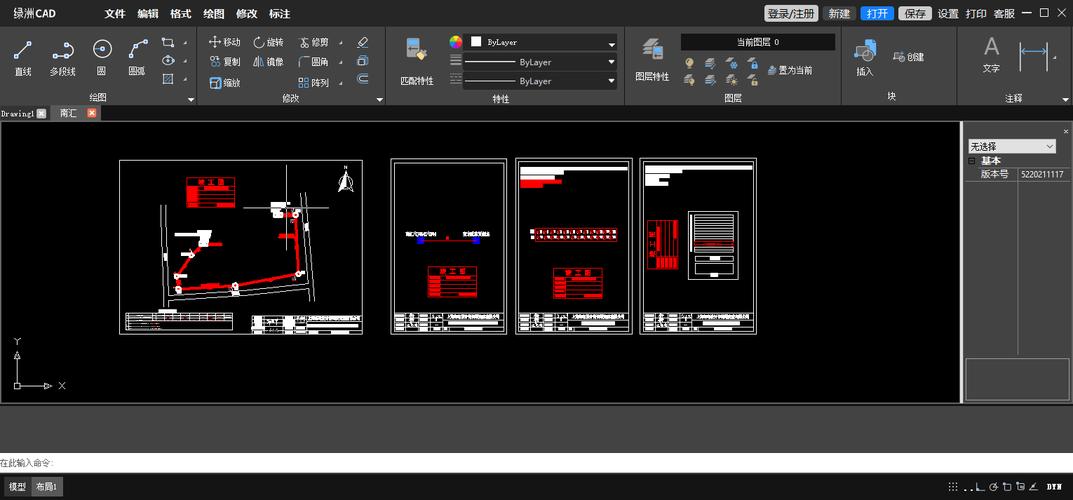
Autodesk AutoCAD for Mac
这是最知名、功能最全面的CAD软件,苹果官方应用商店有售。
安装步骤:
-
准备:
- 一台苹果电脑(MacBook iMac等),系统要求为 macOS Big Sur (11.0) 或更高版本。
- 确保你的电脑有足够的可用磁盘空间(安装约需要 5-6 GB)。
-
下载:
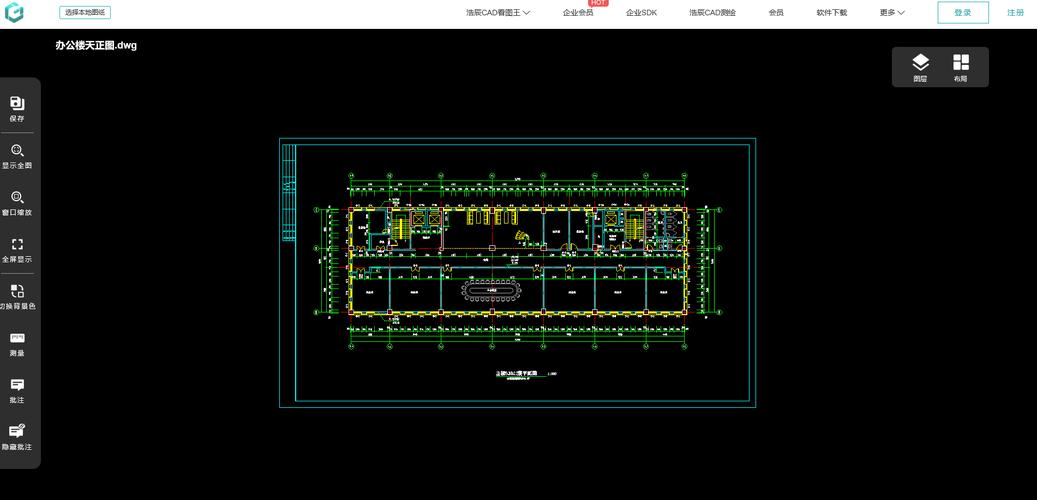 (图片来源网络,侵删)
- 打开你的 App Store (应用商店)。
- 在搜索框中输入 “AutoCAD”。
- 找到由 “Autodesk, Inc.” 发布的官方应用,点击“获取”或“云朵”图标下载。
-
安装:
- 下载完成后,App Store会自动开始安装,或者你可以在“启动台”找到安装图标。
- 安装过程很快,完成后你可以在“启动台”或“应用程序”文件夹中找到 AutoCAD。
-
激活与订阅:
- 首次打开时,Autodesk 会要求你登录账户,如果你没有账户,需要先注册一个。
- 重要提示: AutoCAD 采用订阅制,你需要购买有效的订阅才能使用全部功能,你可以访问 Autodesk 官网查看不同订阅方案的价格。
优点:
- 原生体验: 完美适配macOS,界面和操作符合苹果电脑的习惯。
- 性能最佳: 直接利用macOS的系统资源,运行流畅,没有性能损耗。
- 稳定性好: 无需虚拟机,系统兼容性问题少。
- 支持苹果芯片: 在搭载 M1, M2, M3 等芯片的 Mac 上可以提供惊人的性能和电池续航。
缺点:
- 功能可能滞后: macOS 版本的功能更新通常会晚于 Windows 版本。
- 价格昂贵: 需要按年订阅,费用不菲。
其他优秀的 macOS CAD 选项
如果你觉得 AutoCAD 太贵或者功能过于复杂,可以考虑以下替代品:
-
DraftSight (由 Dassault Systèmes 开发):
- 一个功能强大的 2D CAD 软件,提供免费版和专业版,免费版对个人用户和大多数小型项目来说已经足够。
- 安装方式:同样可以通过 App Store 搜索 “DraftSight” 下载安装。
-
Vectorworks:
- 在建筑、景观和娱乐设计领域非常流行,它同时支持 2D 和 3D 设计,功能集非常全面。
- 安装方式:访问 Vectorworks 官网,下载适用于 macOS 的版本进行安装(通常是付费软件)。
-
LibreCAD:
- 一款完全免费和开源的 2D CAD 软件,如果你只需要基础的 2D 绘图功能,这是一个零成本的选择。
- 安装方式:可以从其官网或 Homebrew 等渠道下载。
使用虚拟机或云桌面运行 Windows 版
如果你有特定原因必须使用 Windows 版的 CAD 软件(某个特定插件只有Windows版,或者你习惯Windows的操作界面),那么可以通过以下两种方式实现。
使用虚拟机
虚拟机可以在你的 macOS 系统里运行一个完整的 Windows 系统,然后在里面安装和运行 Windows 版的 CAD 软件。
推荐软件:Parallels Desktop
这是在 Mac 上运行 Windows 的最佳虚拟机软件,性能优异,尤其对苹果芯片的 Mac 优化得非常好。
安装步骤:
-
购买并安装 Parallels Desktop:
访问 Parallels 官网,购买并安装软件,它提供14天免费试用。
-
安装 Windows:
打开 Parallels,它会引导你安装 Windows,你可以使用一个合法的 Windows 密钥安装正版 Windows,或者使用从微软官网下载的 Windows 10/11 的 ISO 文件进行安装。
-
在 Windows 中安装 CAD:
Windows 系统安装完成后,就像在普通 PC 上一样,打开 Windows 里的浏览器,访问 Autodesk 官网或其他 CAD 软件官网,下载 Windows 版的安装程序,然后正常安装即可。
优点:
- 兼容性最强: 可以运行任何 Windows 版的 CAD 软件及其插件。
- 无缝切换: 可以在 macOS 和 Windows 之间轻松切换,甚至可以同时运行两个系统。
缺点:
- 性能损耗: 即使是 Parallels,虚拟机也会占用一定的系统资源(CPU、内存),CAD 运行性能会比原生 macOS 版稍差。
- 成本高: Parallels Desktop 本身是付费软件,加上 Windows 系统和 CAD 软件的费用,总成本很高。
- 设置复杂: 需要额外安装和配置一个完整的操作系统。
使用云桌面/远程桌面
这种方法不把 Windows 系统装在你的本地 Mac 上,而是通过互联网连接到远程的云服务器,在服务器上运行 CAD,然后你的 Mac 只是一个显示器和键盘。
推荐服务:
- 云渲染农场/云工作站: 一些公司提供基于云的 CAD 工作站服务(如 Paperspace, Cloudshare 等)。
- 远程桌面协议: 如果你公司或学校有内部的服务器,你可以通过 Microsoft Remote Desktop 等客户端连接。
安装步骤:
-
选择服务商并购买服务:
选择一个云桌面服务商,注册并购买一个配置了 Windows 系统和 CAD 软件的虚拟机实例。
-
在 Mac 上安装客户端:
从 App Store 下载 “Microsoft Remote Desktop” 客户端。
-
连接并使用:
打开客户端,输入云服务器的地址和你的账户信息,即可连接到远程的 Windows 桌面,开始使用 CAD。
优点:
- 无需本地高性能配置: 即使是普通的 MacBook,也能流畅运行大型 CAD 软件,因为计算在云端完成。
- 随时随地访问: 只要有网络,任何设备都可以访问你的工作环境。
缺点:
- 依赖网络: 对网络稳定性和速度要求极高,网络卡顿会严重影响操作体验。
- 数据安全与隐私: 你的数据和项目文件存储在云端,需要考虑服务商的可靠性。
- 持续费用: 按使用时长或配置付费,长期使用成本可能不低。
总结与建议
| 方法 | 优点 | 缺点 | 适合人群 |
|---|---|---|---|
| 官方 macOS 版 | 性能最佳、体验流畅、原生支持 | 价格昂贵、功能更新可能滞后 | 绝大多数苹果电脑用户,特别是注重性能和体验的专业人士。 |
| 虚拟机 | 兼容性最强,可运行任何Windows版CAD | 有性能损耗,成本高,设置复杂 | 必须使用Windows版特定插件或软件的用户,或对Windows界面有强烈偏好的用户。 |
| 云桌面 | 无需本地高性能,随时随地访问 | 依赖网络,有延迟,数据隐私问题 | 经常出差或需要在不同设备间工作的用户,或本地电脑配置较低的用户。 |
给你的最终建议:
-
首选方法一: 对于绝大多数苹果电脑用户,直接从 App Store 安装 AutoCAD for Mac 或其他 macOS 原生 CAD 软件(如 DraftSight)是最简单、最省心、性能最好的选择,这是苹果电脑设计的初衷。
-
考虑方法二: 只有当你遇到“非Windows版不可”的特殊情况时,才去考虑方法二,如果选择方法二,Parallels Desktop 是目前 Mac 上运行 Windows 虚拟机的最佳选择。
希望这份详细的指南能帮助你顺利在苹果电脑上用上 CAD 软件!


