


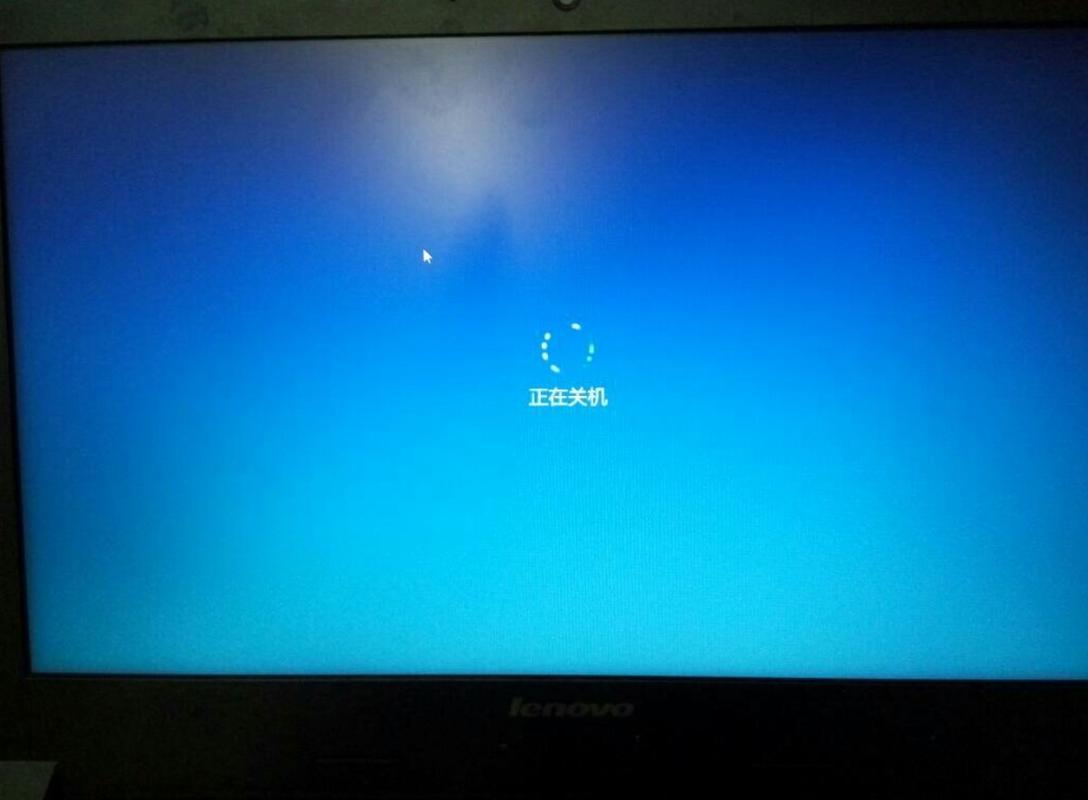
电脑无法正常关机是一个很常见但又让人头疼的问题,它通常不是由单一原因引起的,而是软件、硬件或系统设置等多种因素共同作用的结果。

(图片来源网络,侵删)
别担心,我们可以按照从易到难、从常见到少见的顺序,一步步来排查和解决。
第一部分:快速排查与常见解决方法(90%的问题在这里解决)
这些方法最简单,也最有可能解决问题,请先尝试。
强制关机,然后重新启动
这是最直接的方法,可以解决临时的系统卡死或程序冲突问题。
- 操作方法:长按电脑的电源按钮约5-10秒钟,直到电脑完全断电,然后等待30秒到1分钟,再按电源键重新开机。
- 注意:这会导致未保存的工作丢失,但在系统卡死时别无选择。
检查是否有未响应的程序
很多时候,是某个应用程序“死机”了,导致系统无法完成关机流程。
(图片来源网络,侵删)
- 操作方法:
- 在关机时,如果屏幕上出现“等待程序关闭”的提示,耐心等待几分钟,看它是否会自动关闭。
- 如果长时间没反应,可以尝试按
Ctrl + Shift + Esc组合键,直接打开 “任务管理器”。 - 在“进程”或“详细信息”选项卡中,找到可能正在运行但无响应的程序(可以查看“状态”列或“CPU/内存”占用率异常高的程序)。
- 选中该程序,点击右下角的“结束任务”。
- 关闭所有可疑程序后,再尝试正常关机。
使用“关机”命令提示符
有时候图形界面的关机选项会失灵,但命令行依然有效。
- 操作方法:
- 按下
Win + R键,打开“运行”对话框。 - 输入
cmd,然后按Ctrl + Shift + Enter(以管理员身份运行)。 - 在黑色的命令提示符窗口中,输入以下命令并按回车:
shutdown /s /t 0
shutdown是关机命令。/s表示关机。/t 0表示立即执行,没有延迟。 如果这个命令能成功关机,说明问题很可能出在Windows的图形界面上。
- 按下
更新或重新安装显卡驱动
显卡驱动问题是导致无法关机的最常见原因之一,尤其是对于NVIDIA、AMD或Intel独立显卡的用户。
- 操作方法:
- 不要只依赖Windows自动更新,请前往显卡制造商的官方网站(NVIDIA、AMD或Intel)下载最新、最稳定的驱动程序。
- 在下载前,建议先使用驱动清理工具(如DDU)将旧驱动彻底卸载(在安全模式下进行效果最佳)。
- 重启电脑后,再安装从官网下载的新驱动。
- 特别注意:有时,过于新的驱动也可能不稳定,如果你最近更新了驱动后出现问题,可以尝试回退到上一个稳定版本的驱动。
第二部分:进阶排查与系统设置检查
如果上述方法无效,问题可能更深层次一些。
检查系统设置与快速启动
“快速启动”是Windows 10/11的一项默认功能,它类似于“休眠”,有时会导致兼容性问题,尤其是从旧系统升级过来的电脑。

(图片来源网络,侵删)
- 操作方法:
- 打开“控制面板” -> “硬件和声音” -> “电源选项”。
- 点击左侧的“选择电源按钮的功能”。
- 点击“更改当前不可用的设置”(需要管理员权限)。
- 取消勾选“启用快速启动(推荐)”。
- 保存更改,然后尝试关机。
运行Windows系统文件检查器
系统核心文件的损坏也可能导致关机失败。
- 操作方法:
- 以管理员身份打开“命令提示符”(参考方法3)。
- 输入命令
sfc /scannow并按回车。 - 等待扫描完成,它会自动查找并修复损坏的系统文件,修复后重启电脑。
检查Windows更新
系统更新可能包含修复关机问题的补丁,确保你的Windows是最新版本。
- 操作方法:
- 打开“设置” -> “更新和安全”(Windows 10)或“Windows 更新”(Windows 11)。
- 点击“检查更新”,并安装所有可用的更新,包括可选更新。
检查设备管理器中的冲突
硬件驱动冲突也可能导致关机问题。
- 操作方法:
- 右键点击“开始”按钮,选择“设备管理器”。
- 展开“系统设备”类别,查看是否有带黄色感叹号的设备(如“ACPI兼容系统”或“系统固件”),如果有,尝试右键点击它,选择“更新驱动程序”或“卸载设备”(卸载后重启会自动重装)。
- 还可以检查“声音、视频和游戏控制器”、“显示适配器”等,看是否有异常设备。
第三部分:硬件与外部设备检查
如果软件方面都查不出问题,那么就需要考虑硬件了。
拔掉所有外部设备
USB设备(如U盘、移动硬盘、打印机、手柄、鼠标键盘等)的驱动或固件问题会导致系统无法正常关机。
- 操作方法:只保留显示器和电源线,拔掉所有USB设备、网线等,然后尝试关机,如果能正常关机,再逐一插回,找到是哪个设备引起的问题。
检查BIOS/UEFI设置
BIOS(基本输入输出系统)是电脑启动时的固件,其设置也可能影响关机。
- 操作方法:
- 重启电脑,在开机时按特定键(通常是
Del,F2,F10,F12,具体看开机画面提示)进入BIOS/UEFI设置界面。 - 查找类似“高级电源管理”、“高级电源选项”、“ACPI设置”或“电源按钮功能”的选项。
- 确保“ACPI S3 Sleep State”或类似选项是启用的(这关系到系统的休眠和关机功能)。
- 将BIOS恢复到默认设置(Load Default Settings)也是一个好办法。
- 保存设置并退出。
- 重启电脑,在开机时按特定键(通常是
检查电源和散热问题
劣质电源或过热是硬件故障的常见原因。
- 电源问题:电源供应不足或老化,在关机时无法稳定输出最后断电的信号,可以尝试更换一个质量好的电源测试。
- 散热问题:电脑内部(尤其是CPU和显卡)温度过高,可能导致系统保护性关机或无法完成关机流程,清理风扇灰尘,确保散热硅脂没有干涸。
第四部分:最后的手段
如果以上所有方法都试过了,问题依旧存在,可以考虑以下“大招”。
执行干净启动
“干净启动”会禁用所有第三方启动项和非Microsoft服务,目的是找出是否有第三方软件(如杀毒软件、后台工具)冲突。
- 操作方法:
- 按下
Win + R,输入msconfig,回车。 - 切换到“服务”选项卡,勾选“隐藏所有Microsoft服务”,然后点击“全部禁用”。
- 切换到“启动”选项卡,点击“打开任务管理器”。
- 在任务管理器中,禁用所有启动项。
- 重启电脑,尝试关机,如果能关机,说明是某个第三方软件的问题,需要逐一排查。
- 按下
重置或重装Windows
这是解决深层系统问题的终极方法。
- 重置此电脑:可以在“设置” -> “更新和安全” -> “恢复”中找到,可以选择“保留我的文件”或“删除所有内容”,这会重新安装Windows,但保留或删除你的个人文件。
- 全新安装:制作一个Windows U盘安装盘,彻底格式化硬盘并重新安装系统,这能100%排除系统软件问题。
总结排查流程建议
- 强制关机重启 -> 检查未响应程序 -> 使用命令关机。
- 如果不行,更新/重装显卡驱动 -> 关闭快速启动。
- 再不行,运行 SFC扫描 -> 检查Windows更新 -> 检查设备管理器。
- 如果软件排查无果,拔掉所有外设 -> 检查BIOS设置。
- 最后考虑 干净启动 或 重置/重装系统。
希望这份详细的指南能帮助你找到并解决电脑无法关机的问题!


