


“安卓的Java模拟器”这个说法其实包含了几种不同类型的产品,我将为你详细解释它们各自的含义、优缺点和适用场景。

核心概念:模拟器 vs. 模拟器
首先要区分两个概念:
- Android Emulator (安卓模拟器):这是最正宗、最强大的选择,它由 Google 官方提供,是 Android Studio(安卓官方IDE)的一部分,它的核心是一个完整的、可定制的安卓虚拟机,运行在你的电脑上,它使用 Intel HAXM 或 AMD Hypervisor 技术来提供接近真机的硬件加速性能。
- Android Virtual Device (AVD):这是你在 Android Studio 中创建的“虚拟设备配置文件”,你可以把它理解为“一台虚拟的手机”,你可以配置这台手机的型号(如 Pixel, Samsung Galaxy)、CPU核心数、内存大小、安卓系统版本、屏幕分辨率等等,一个 Emulator 可以运行多个不同的 AVD。
当你想找一个功能最全、最稳定的安卓模拟器时,你的首选就是 Google 官方的 Android Emulator。
Google 官方 Android Emulator (最推荐,尤其是开发者)
这是安卓开发的“黄金标准”,如果你是为了开发、测试或者需要最纯净、最稳定的安卓环境,这是不二之选。
优点:
- 性能最佳:得益于 Google 的深度优化和硬件加速,性能远超第三方模拟器,运行大型游戏和多任务都非常流畅。
- 功能最全:支持所有最新的安卓 API、Google Play 服务、模拟地理位置、模拟电话通话/短信、模拟网络状况等开发所需的高级功能。
- 兼容性最好:可以运行任何安卓应用,特别是对 Google Play 生态的应用支持完美。
- 更新及时:紧跟安卓系统版本更新,可以第一时间测试新系统的应用。
- 纯净无广告:没有任何预装的应用或广告弹窗。
缺点:
- 安装相对复杂:需要先安装庞大的 Android Studio,对于只想简单运行几个应用的用户来说有点“杀鸡用牛刀”。
- 资源消耗大:对电脑的 CPU、内存和硬盘空间要求较高。
- 没有现成的“一键启动”:需要通过 Android Studio 或命令行来启动和管理。
如何安装和使用:
- 下载安装:访问 Android 开发者官网,下载并安装 Android Studio,安装时,确保勾选了 "Android Virtual Device" 选项。
- 创建 AVD:打开 Android Studio,点击 "More Actions" -> "Virtual Device Manager"。
- 配置并启动:点击 "Create Device",选择一个设备型号(如 Pixel 6),选择一个系统镜像(建议下载最新的 API Level),然后完成创建,最后点击绿色的播放按钮启动模拟器。
第三方安卓模拟器 (适合普通用户和游戏玩家)
这类模拟器面向普通用户,主打“一键安装、开箱即用”,通常优化了游戏性能和操作体验。
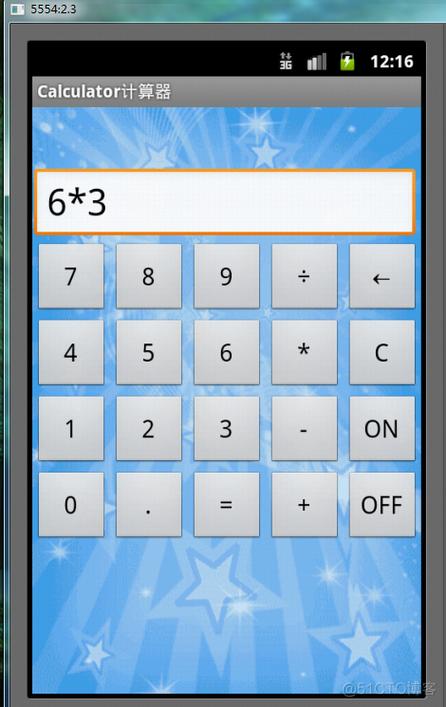
主流推荐:
-
BlueStacks (蓝叠)
- 特点:全球最知名的安卓模拟器,游戏性能优化极佳,支持键盘映射、宏命令等,是游戏玩家的首选,有免费版和付费版。
- 优点:启动快,游戏兼容性好,社区庞大。
- 缺点:免费版有广告和推广,占用资源较多,系统相对臃肿。
-
LDPlayer (雷电模拟器)
- 特点:国内非常流行的模拟器,性能优秀,尤其在游戏方面表现突出,更新频繁,对国内应用和游戏支持好。
- 优点:操作流畅,支持多开,内置了键位设置和脚本功能。
- 缺点:界面和 BlueStacks 类似,也有广告。
-
NoxPlayer (夜神模拟器)
- 特点:老牌模拟器,稳定性和兼容性都不错,同样支持键位映射和多开。
- 优点:对电脑配置要求相对友好,操作简单。
- 缺点:近年来在游戏性能上的优化稍逊于 BlueStacks 和 LDPlayer。
第三方模拟器的共同优点:
- 安装简单:下载一个安装包,下一步即可完成。
- 用户体验好:通常内置了键盘/鼠标映射、多开、脚本录制等方便的功能。
- 针对游戏优化:专门为玩手游做了大量优化。
共同缺点:
- 性能有损耗:性能无法与官方模拟器相比,尤其是在处理大型 3D 游戏时。
- 可能包含广告/推广:免费版会预装一些应用或弹窗广告。
- 系统纯净度低:会预装很多自家推广的应用。
- 更新滞后:对新安卓版本的跟进速度不如官方模拟器。
“Java” 模拟器
回到你最初的问题“安卓的Java模拟器”,这其实是一个有点模糊的说法,但通常指向以下两种情况:
-
基于 Java 开发的模拟器 很早期的安卓模拟器(比如现在已很少见的
Android-x86的某些图形前端)或者一些小众模拟器,其管理程序或部分核心可能是用 Java 写的,但现代主流的模拟器(包括官方和第三方)其核心引擎都是用 C/C++ 编写的,以追求极致性能,现在专门说“Java模拟器”已经没有太大意义了。 -
在 Java 环境中运行安卓 这通常指的是 Java ME (Micro Edition) 平台,过去,一些功能手机为了运行简单的“Java游戏”,会内置 Java ME 运行环境,但 Java ME 是一个非常古老和受限的环境,它无法运行现代的安卓应用(.apk 文件),安卓系统本身虽然底层很多地方用 Java/Kotlin 语言编写,但它是一个完整的 Linux 内核系统,与 Java ME 完全是两码事,不存在一个“Java ME 模拟器”可以运行安卓应用。
你可以忽略“Java”这个关键词,直接从 “官方模拟器” 和 “第三方模拟器” 中选择你需要的即可。
总结与选择建议
| 特性 | Google 官方 Android Emulator | 第三方模拟器 (如 BlueStacks, LDPlayer) |
|---|---|---|
| 主要用户 | 安卓开发者、测试人员 | 普通用户、游戏玩家 |
| 性能 | 最高 (硬件加速) | 良好,但低于官方版 |
| 功能 | 最全、最专业 (开发调试工具) | 侧重游戏体验 (键位、多开) |
| 纯净度 | 极高 (无广告、无预装) | 较低 (有广告、预装应用) |
| 安装难度 | 较高 (需安装 Android Studio) | 极低 (一键安装) |
| 系统版本 | 最新的 Android API | 通常停留在较新的稳定版本 |
| 推荐场景 | App开发、深度测试、体验纯净安卓系统 | 玩手机游戏、大屏刷抖音/微信、运行特定手机App |
给你的最终建议:
-
如果你是开发者,或者想体验最原汁原味、最纯净的安卓系统: 毫不犹豫选择 Google 官方 Android Emulator。
-
如果你是普通用户,主要目的是在电脑上玩游戏、用微信、刷抖音等: 选择 BlueStacks 或 LDPlayer,它们开箱即用,针对游戏优化好,能提供很好的大屏操作体验,你可以都试试,看哪个更适合你的电脑和习惯。
-
如果你的电脑配置非常一般: 可以尝试 NoxPlayer 或更轻量级的模拟器,或者选择官方模拟器时,给 AVD 分配较少的内存和CPU核心。
希望这个详细的解释能帮助你做出最适合自己的选择!


