


别担心,电脑没有网卡驱动是一个非常常见的问题,尤其是在重装系统后,解决方法有很多种,我会从最简单、最推荐的方法开始,逐步为你介绍。
(图片来源网络,侵删)
核心问题分析
我们要明白为什么会出现这个问题:
- 重装系统后:新系统是一个纯净的环境,没有包含任何硬件的驱动程序,网卡也不例外。
- 驱动损坏或丢失:病毒、误删、系统更新等原因导致原来的驱动文件损坏或丢失。
解决方案(从易到难)
使用“万能”驱动工具(最简单、最推荐)
这是最简单、成功率最高的方法,尤其适合新手,这些工具可以自动检测你的电脑硬件,并从云端下载匹配的驱动程序。
推荐工具:
- 驱动精灵 (国内用户友好,界面中文)
- 驱动人生 (功能强大,也提供中文界面)
- 鲁大师 (硬件检测和驱动管理是其核心功能之一)
操作步骤:
(图片来源网络,侵删)
- 下载工具:在有网的其他电脑上,访问上述任一软件的官方网站,下载最新版安装包(通常很小)。
- 转移安装包:将下载好的
.exe安装文件通过U盘、移动硬盘等方式,拷贝到你的无网电脑上。 - 安装并运行:在无网电脑上双击运行安装包,安装并打开驱动工具。
- 检测驱动:打开软件后,它会自动扫描你的电脑硬件,找出需要安装或更新的驱动,通常网卡问题会被第一个检测出来。
- 下载并安装:在扫描结果中找到“网卡”或“网络适配器”,点击“下载”或“安装”按钮,软件会自动从云端下载匹配的驱动并安装。
- 重启电脑:安装完成后,根据提示重启电脑,网络连接应该就恢复了。
通过Windows Update自动更新(系统自带功能)
如果你的电脑用的是Windows 7或更高版本,系统自带了一个强大的驱动更新功能,即使没有网卡驱动,它也能通过有限的连接方式(如手机USB共享网络)来工作。
操作步骤:
- 创建有限连接:
- 用你的手机开启“USB网络共享”或“USB tethering”功能。
- 用USB数据线将手机连接到你的电脑。
- 在电脑上,手机会作为一个网络适配器出现,此时你已经有了一个可以上网的连接,虽然速度可能不快,但足够用来下载驱动了。
- 访问设备管理器:
- 在桌面上右键点击“此电脑”或“我的电脑”,选择“管理”。
- 在左侧菜单中找到并点击“设备管理器”。
- 找到未知设备:
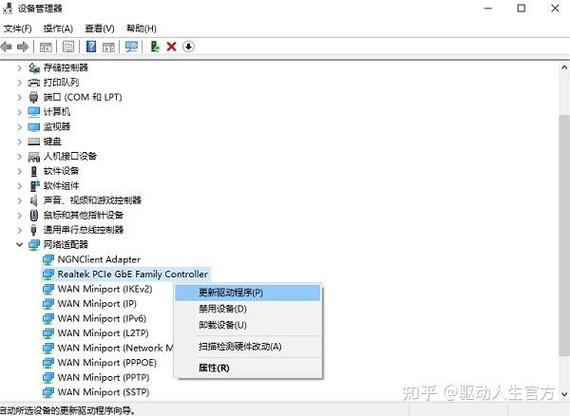
- 在设备管理器中,找到“网络适配器”选项。
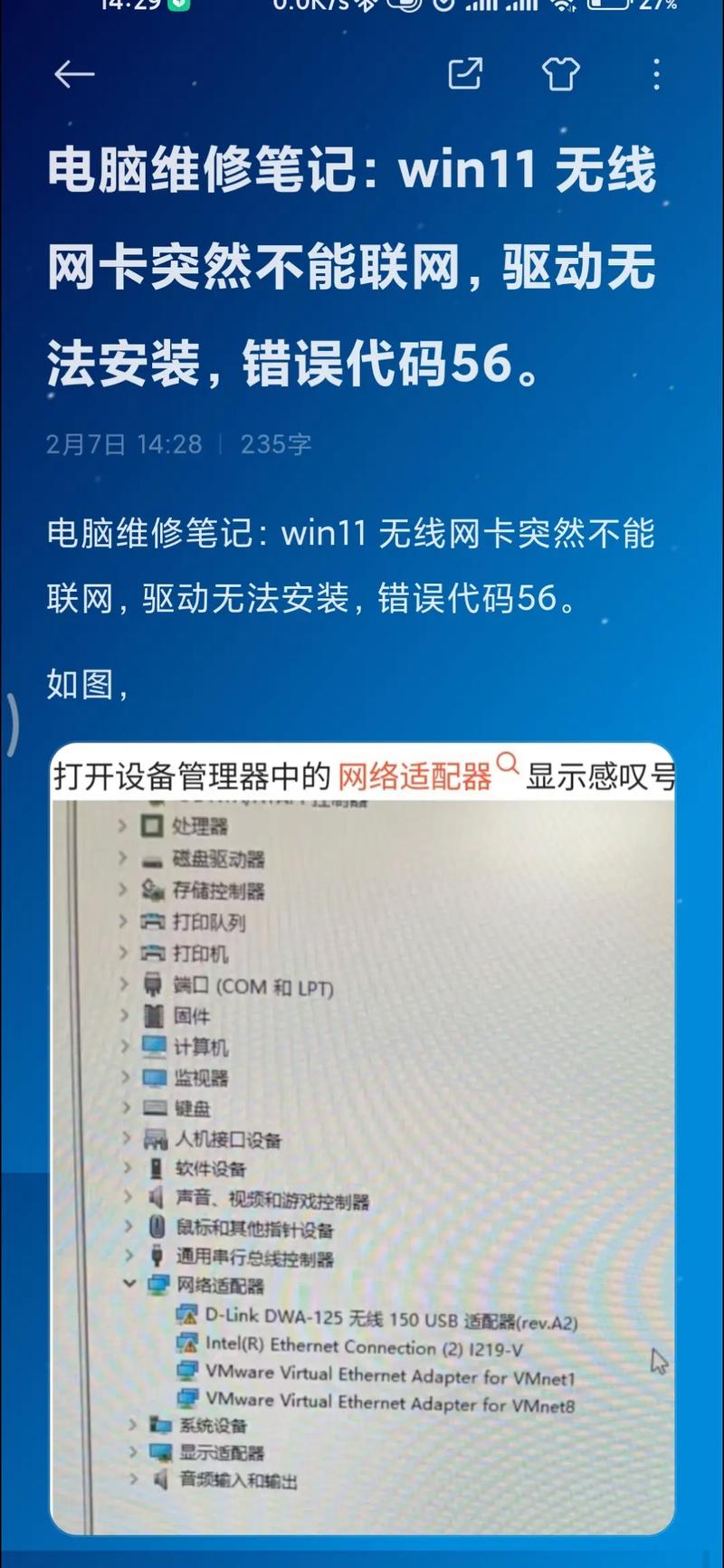
- 你很可能会看到一个带黄色感叹号的设备,名字可能是“以太网控制器”、“PCI Device”或者干脆显示为“未知设备”,这就是你的网卡。
- 更新驱动程序:
- 右键点击这个带感叹号的设备,选择“更新驱动程序”。
- 在弹出的窗口中选择“自动搜索更新的驱动程序软件”。
- Windows会连接到微软的驱动库,自动查找并安装最适合你网卡的驱动。
- 重启电脑:安装完成后重启电脑,网络即可使用。
手动安装驱动(最可靠,但需要一些信息)
如果以上方法都失败,或者你不想安装第三方软件,可以手动安装驱动,这需要你先知道自己电脑的确切型号和网卡型号。
操作步骤:
(图片来源网络,侵删)
第一步:获取网卡型号信息
- 通过设备管理器:
- 即使没有驱动,设备管理器里通常也会有网卡的设备ID。
- 右键点击“此电脑” -> “管理” -> “设备管理器”。
- 展开“网络适配器”,找到那个有问题的设备。
- 右键点击它,选择“属性”。
- 在“详细信息”选项卡中,将“属性”下拉菜单选为“硬件Id”。
- 你会看到一串类似
VEN_xxxx&DEV_xxxx&SUBSYS_xxxxxx...的代码,记下VEN_xxxx和DEV_xxxx这部分,这是厂商和设备ID。
- 通过机箱标签:
查看你的台式机或笔记本机身底部的标签,上面通常有明确的“型号”或“服务代码”,笔记本品牌机(如联想、戴尔、惠普)尤其适用。
第二步:下载正确的驱动程序
- 确定电脑品牌和型号:根据你找到的电脑型号,去该品牌的官方网站。
- 戴尔用户去
support.dell.com,联想用户去support.lenovo.com。
- 戴尔用户去
- 进入支持页面:在官网找到“支持”、“服务”或“驱动下载”栏目。
- 输入你的电脑型号:准确输入你的电脑型号(
Inspiron 15 3520或ThinkPad X1 Carbon)。 - 选择操作系统:选择你正在使用的Windows版本(
Windows 11 64位)。 - 下载网卡驱动:在驱动列表中,找到“网络”或“Network”分类,下载最新的“以太网控制器”或“无线局域网”驱动。
- 保存驱动文件:将下载好的驱动文件(通常是
.zip或.exe格式)保存到U盘里,然后拷贝到你的无网电脑上。
第三步:手动安装驱动
- 解压下载的驱动文件(如果是
.zip格式)。 - 打开设备管理器,找到那个有问题的网卡设备。
- 右键点击,选择“更新驱动程序” -> “浏览我的计算机以查找驱动程序软件”。
- 点击“浏览”,然后找到你刚刚解压出来的驱动文件夹。
- 点击“下一步”,系统会自动在文件夹中找到合适的
.inf文件并进行安装。 - 安装完成后重启电脑。
使用另一台电脑制作网卡驱动PE盘(终极方案)
如果以上所有方法都失败(比如电脑太旧,官网找不到驱动),或者你的电脑完全无法进入系统,那么制作一个PE系统U盘是最后的办法。
原理:PE系统是一个迷你化的Windows环境,自带了大量常用硬件的驱动,你可以从U盘启动电脑进入PE系统,在PE环境下联网,然后再安装或修复原系统的驱动。
操作步骤:
- 在有网的电脑上,使用U盘制作工具(如微PE、老毛桃、大白菜等)制作一个PE启动U盘,这个过程中会格式化你的U盘,请提前备份重要数据。
- 将制作好的PE U盘插入你的无网电脑。
- 重启电脑,并开机时按特定键(通常是
F12,F11,F8,DEL或ESC)进入BIOS/UEFI启动菜单。 - 在启动菜单中选择你的U盘,从U盘启动。
- 进入PE系统桌面后,你会发现网络已经可以使用了(PE集成了通用网卡驱动)。
- 在PE系统里,你可以使用方案一中的驱动工具,或者直接访问官网下载驱动,然后安装到你电脑的C盘系统中。
- 安装完成后,拔掉U盘,重启电脑,从硬盘启动即可。
总结与建议
| 方案 | 优点 | 缺点 | 推荐人群 |
|---|---|---|---|
| 驱动工具 | 最简单,一键搞定,成功率极高 | 需要下载第三方软件,可能有广告 | 所有用户,尤其是新手 |
| Windows Update | 系统自带,无需下载软件,官方可靠 | 需要先创建临时网络,速度可能较慢 | 喜欢使用系统自带功能的用户 |
| 手动安装 | 最可靠,官方驱动,无广告 | 需要手动查找信息,步骤稍多 | 对电脑有一定了解,不想装第三方软件的用户 |
| PE盘 | 终极解决方案,可解决几乎所有驱动问题 | 制作相对复杂,需要另一台电脑 | 其他方法全部失败,或需要深度系统修复的进阶用户 |
给新手的建议: 直接从方案一开始尝试,下载一个驱动精灵或驱动人生,这是解决这类问题的最快途径,如果实在不想装第三方软件,再尝试方案二。


