


核心功能与特点
安卓 Outlook 不仅仅是收发邮件的工具,它是一个集成了多种服务的“超级应用”。
多账户统一管理
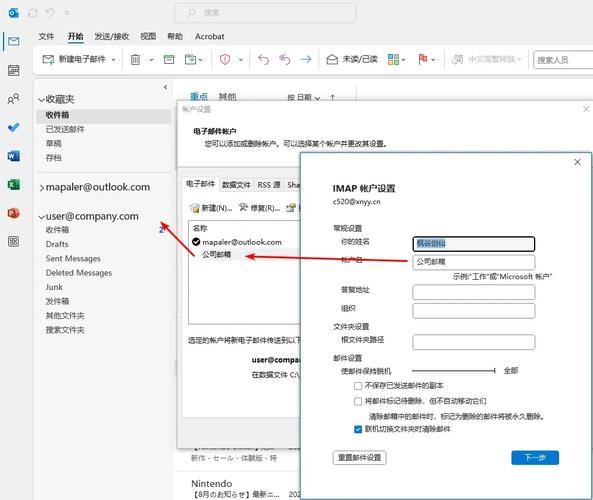
这是 Outlook 最核心的优势之一,你可以在一个 App 里同时添加并管理多个邮箱账户,
- 个人邮箱:如 Gmail, QQ邮箱, 163邮箱等。
- 工作邮箱:公司 Exchange 账户(支持日历、联系人、任务的同步)。
- 其他邮箱:如 Outlook.com, Yahoo, iCloud 等。
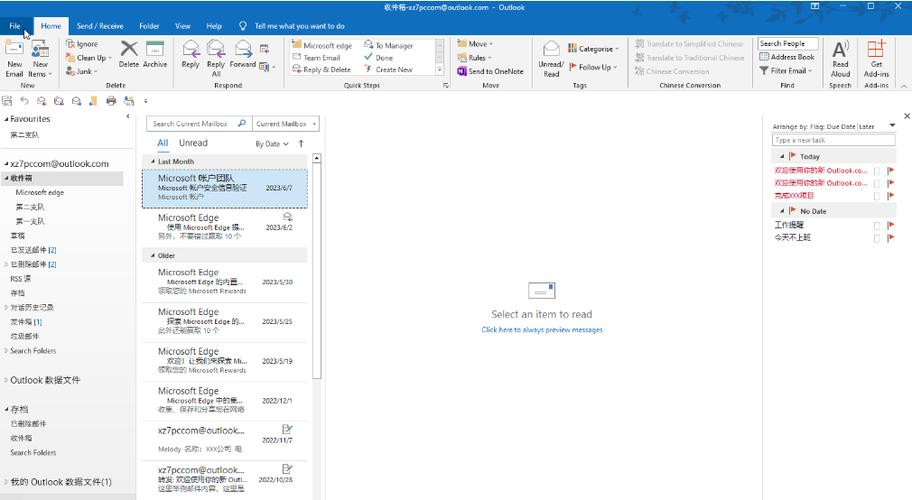
所有邮件都会汇集到一个统一的收件箱,你也可以按账户或类型(如“未读”、“已加星标”)进行分类查看。
强大的“聚焦”收件箱
这是 Outlook 的“杀手级”功能,它会智能地将邮件分类,自动为你筛选出最重要的邮件放入“聚焦”收件箱,其余的则放入“其他”收件箱。
- 聚焦:包含来自你经常联系的人、标记为重要的邮件等。
- 其他:包含新闻订阅、广告邮件、群发邮件等。 这能极大地帮你节省时间,优先处理重要事务。
无缝集成日历、联系人和文件
如果你使用的是 Microsoft 365 或 Exchange 账户,Outlook 可以完美同步你的日历、联系人和 OneDrive/SharePoint 文件,你可以:
- 在邮件中直接点击日历链接,创建或查看日程。
- 将邮件一键保存为 OneDrive 上的 PDF 或 Word 文档。
- 在联系人中查看对方的详细信息,并直接拨打电话或发送邮件。
附件与文件处理
- 在线预览:对于常见的文件格式(如 PDF, Word, Excel, PowerPoint, 图片等),无需下载即可在 App 内直接预览。
- OneDrive 集成:当你发送附件时,Outlook 会推荐你将大文件上传到 OneDrive 并发送链接,而不是直接发送附件文件,这更安全、更高效,且不占用你的邮箱空间。
丰富的自定义设置
Outlook 提供了非常灵活的自定义选项,你可以根据自己的习惯调整:
- 签名:为不同账户设置不同的邮件签名。
- 操作:长按邮件可以快速执行“归档”、“删除”、“标记为未读”等操作。
- 外观:切换深色模式、调整字体大小、选择不同的布局(紧凑、舒适等)。
安全性
作为微软旗下的产品,Outlook 在安全性上做得很好,支持多重身份验证、数据加密等,对于企业用户来说,这是非常关键的一点。
与 Gmail App 的对比
很多安卓用户会在 Outlook 和 Gmail 之间选择,我们可以简单对比一下:
| 特性 | 安卓 Outlook | Gmail App |
|---|---|---|
| 核心优势 | 多账户管理、聚焦收件箱、办公生态集成 | 原生谷歌服务、智能分类(社交、推广等)、简洁高效 |
| 多账户支持 | 非常出色,所有账户邮件混合或分类显示,体验统一 | 优秀,但更偏向于将 Gmail 作为主账户,其他账户作为“帐号”添加 |
| 办公集成 | 无与伦比,Exchange/Office 365 的完美伴侣 | 依赖第三方插件或网页版,原生体验不如 Outlook |
| 附件处理 | 推荐OneDrive,适合大文件和团队协作 | 推荐Google Drive,与谷歌生态无缝对接 |
| 用户界面 | 功能全面,略显复杂,但可自定义程度高 | 简洁、直观,符合谷歌 Material Design 设计语言 |
| 智能功能 | 聚焦收件箱,智能会议建议 | Smart Compose (智能撰写), Smart Reply (智能回复), Nudges (邮件提醒) |
简单总结:
-
选 Outlook 如果你:
- 拥有公司或学校的 Office 365/Exchange 邮箱。
- 需要频繁处理多个不同邮箱的邮件。
- 深度使用 OneDrive, Teams 等微软办公软件。
- 希望有一个功能强大、集度高的办公中心。
-
选 Gmail 如果你:
- 主要使用 Gmail 邮箱,偶尔添加其他邮箱。
- 喜欢简洁、清爽的界面。
- 是谷歌全家桶用户(Google Drive, Google Photos, Calendar 等)。
- 更看重邮件的快速撰写和智能回复功能。
如何下载和设置
-
下载:
- 打开你的手机应用商店(Google Play 商店 或 华为/小米等应用商店)。
- 搜索 “Microsoft Outlook” 或 “Outlook”。
- 找到由 Microsoft Corporation 发布的官方 App,点击“安装”。
-
设置:
- 首次打开:App 会引导你添加账户,你可以选择添加 Outlook.com, Hotmail, Live 账户,或者选择“添加其他帐户”来配置 Gmail, Yahoo, 公司邮箱等。
- 添加工作/学校账户:如果你的公司使用 Exchange,通常只需要输入你的完整邮箱地址,App 会自动配置服务器设置,如果失败,可能需要公司 IT 部门提供服务器地址等信息。
- 添加个人账户:对于 Gmail, QQ 等主流邮箱,通常也支持自动配置,只需输入邮箱和密码即可。
常见问题与技巧
-
Q: 为什么 Outlook 消耗电量/流量比较多?
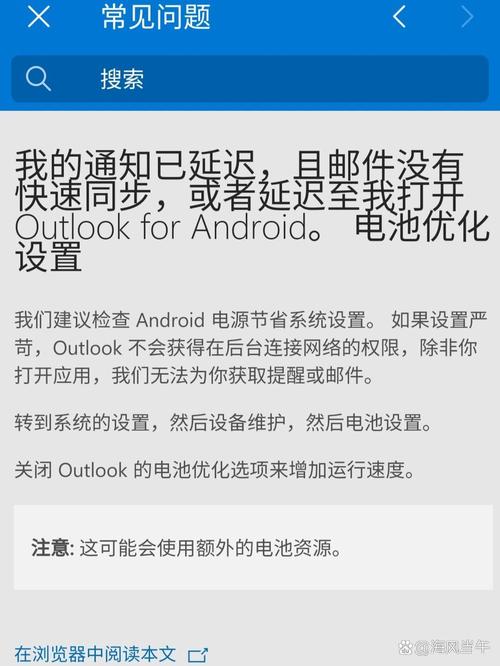
A: 因为它需要实时同步多个账户的邮件、日历和联系人,建议在“设置” > “账户” > “[你的账户]” > “同步”选项中,关闭不必要的同步频率(将联系人或日历的同步设为“仅 Wi-Fi”)。
-
Q: 如何将邮件保存到手机本地?
- A: 在邮件中,点击“...”菜单,选择“另存为”,可以选择保存为
.eml文件到手机存储中。
- A: 在邮件中,点击“...”菜单,选择“另存为”,可以选择保存为
-
Q: 如何设置邮件签名?
A: 进入“设置” > “查看所有 Outlook 设置”(通常在左上角头像或菜单栏),然后选择“邮件” > “撰写和回复”即可设置。
-
技巧:长按邮件:长按任何一封邮件,会弹出快捷操作菜单,可以快速归档、删除、添加星标或移动到文件夹,非常高效。
安卓 Outlook 是一款为高效工作和多账户生活而生的顶级邮件客户端。 如果你身处微软办公生态,或者需要在一个应用里搞定所有邮件、日程和文件,Outlook 是不二之选,它的学习曲线可能比 Gmail 稍陡峭,但其强大的功能和集成度绝对物有所值。


