


这是一个非常有趣且充满挑战性的领域,主要分为两大类:在安卓手机/平板上安装完整的 Windows 系统 和 在 PC 上安装安卓和 Windows 双系统,我会分别为你介绍。
核心概念澄清:安卓 vs Windows 系统
首先要理解,安卓和 Windows 是两个完全不同的操作系统架构:
- 安卓: 基于 Linux 内核,主要为移动设备(ARM 架构)设计。
- Windows: 基于 NT 内核,主要为桌面/笔记本设备(x86/x64 架构)设计。
你不能像在电脑上安装 Linux 和 Windows 那样,简单地用分区工具在手机上划分两个分区来安装两个系统,它们需要不同的运行环境。
在安卓手机/平板上运行 Windows (最困难)
这是技术挑战最大,也是大多数用户最感兴趣的场景,主流的解决方案主要有两种,它们都不是真正的“双系统”,而是在安卓系统内运行一个 Windows 环境,或者通过引导加载器启动一个独立的 Windows 系统。
方法 1:通过虚拟机或模拟器运行 Windows (推荐给普通用户)
这种方法本质上是“在安卓里运行一个 Windows 程序”,而不是“替换安卓系统”。
- 原理: 在安卓系统上安装一个虚拟机应用,然后在虚拟机内安装和运行 Windows 系统。
- 优点:
- 简单安全: 无需刷机,不破坏原厂系统,随时可以卸载。
- 可逆性: 可以随时删除虚拟机,恢复纯净的安卓系统。
- 兼容性好: 只要设备性能足够,可以运行大部分 Windows 软件。
- 缺点:
- 性能开销巨大: 虚拟化会占用大量 CPU、内存和存储资源,导致系统卡顿、发热严重。
- 体验不佳: 操作延迟感明显,不适合重度使用。
- 功能受限: 可能无法使用设备的某些硬件(如特定传感器、高质量摄像头)。
- 常用应用:
- WayDroid: 一个更接近原生 Linux 体验的容器方案,可以安装 Windows 桌面环境(如 LXQt),但配置复杂,性能依然不佳。
- UTM: 一个功能强大的 QEMU 虚拟机前端,可以在安卓上运行 x86 版本的 Windows,需要你自行下载 Windows 镜像文件。
- Wineskin / CrossOver: 这类应用主要用于运行 Windows 应用,而不是完整的桌面环境,不在此列。
如果你只是想偶尔体验一下 Windows 桌面,或者想运行某个特定的 Windows 软件,虚拟机是可行的,但如果你希望获得流畅的 Windows PC 体验,这绝对不是一个好选择。
方法 2:通过引导加载器安装 Windows (进阶/开发者用户)
这种方法的目标是用 Windows 替换掉安卓系统,或者实现真正的双系统选择,这通常需要你的设备有特殊的硬件支持(如 x86 架构的平板)或已解锁的 Bootloader。
- 原理: 在设备启动时,由引导加载器(如 UEFI)选择加载安卓系统镜像还是 Windows 系统镜像,Windows 需要为 ARM 或 x86 架构提供专门的版本(如 Windows on ARM)。
- 优点:
- 原生性能: Windows 系统直接在硬件上运行,性能接近在原生设备上的体验。
- 完整体验: 可以获得一个相对完整的 Windows 桌面体验。
- 缺点:
- 设备限制极高: 并非所有安卓设备都支持,通常只有采用 x86/x64 处理器的安卓平板(如一些旧款华硕、戴尔、联想平板)才有可能实现,基于 ARM 的手机几乎不可能。
- 风险极高: 过程需要刷入自定义 Recovery、解锁 Bootloader,极易导致设备变砖(无法开机)。
- 功能残缺: 即使成功安装,也常常会遇到驱动缺失、Wi-Fi/蓝牙/摄像头无法使用等问题,需要大量手动调试。
- 失去安卓: 这通常是“二选一”的系统,而不是“同时运行”的双系统,你需要重启才能切换系统。
著名项目: Project Sandrix 是一个专门为某些特定安卓平板(如 Asus TF300T)安装 Windows 的开源项目,可以让你了解这种方式的复杂性和难度。
这种方法只适合极少数拥有特定设备的硬核玩家和开发者,对于 99% 的安卓手机用户来说,这条路是走不通的。

在 PC (笔记本电脑/台式机) 上安装安卓和 Windows 双系统 (非常成熟)
这是更常见、更实用的“双系统”场景,指的是在传统的 x86/x64 架构的电脑上,同时安装 Windows 和安卓(通常是安卓的 PC 版本)。
- 原理: 利用电脑的引导加载器(UEFI/BIOS)和分区管理,将硬盘划分为多个分区,分别安装 Windows 和安卓系统,启动时通过引导菜单选择进入哪个系统。
- 优点:
- 完美体验: 两个系统都是原生运行,性能和功能都得到保证。
- 功能互补: 你可以享受 Windows 的强大软件生态,同时体验安卓的轻便、触屏支持和海量移动 App。
- 灵活性高: 可以自由分配硬盘空间给两个系统。
- 缺点:
- 安装过程复杂: 需要一定的电脑知识,特别是分区和引导配置。
- 数据管理: 需要考虑如何共享数据(如文档、图片)。
- 重启切换: 两个系统不能同时运行,需要重启才能切换。
如何在 PC 上安装双系统:
-
准备工作和风险提示:
- 备份数据!备份数据!备份数据! 安装双系统有丢失所有数据的风险。
- 确保你的电脑支持 UEFI 启动(现代电脑基本都支持)。
- 准备一个至少 8GB 的 U 盘作为安装盘。
-
安装 Windows (通常是第一步):
- 从微软官网下载 Windows 10/11 的安装工具,制作 U 盘启动盘。
- 在安装 Windows 时,不要使用整个硬盘,手动分区,为 Windows 分配你需要的空间(200GB),并保持其他空间为“未分配”。
-
安装安卓系统:
- 选择安卓版本:
- Android-x86: 最流行、最成熟的安卓 PC 版本,基于 AOSP 开源项目,支持各种硬件,可以去官网下载最新的 ISO 镜像。
- PhoenixOS: 另一个流行的选择,对触屏和游戏优化较好。
- Waydroid: 更接近原生安卓体验的方案,但安装和配置更复杂。
- 安装步骤:
- 将下载的安卓 ISO 镜像写入 U 盘(使用 Rufus 等工具)。
- 重启电脑,从 U 盘启动(可能需要进入 BIOS/UEFI 设置修改启动顺序)。
- 在安卓安装界面,选择“安装到硬盘”。
- 选择之前 Windows 安装时留下的“未分配”空间。
- 格式化该空间并安装安卓。
- 关键一步: 在安装过程中,引导加载器(GRUB)会自动安装,它会接管电脑的启动,并创建一个启动菜单让你选择 Windows 或 Android。
- 选择安卓版本:
-
启动和切换:
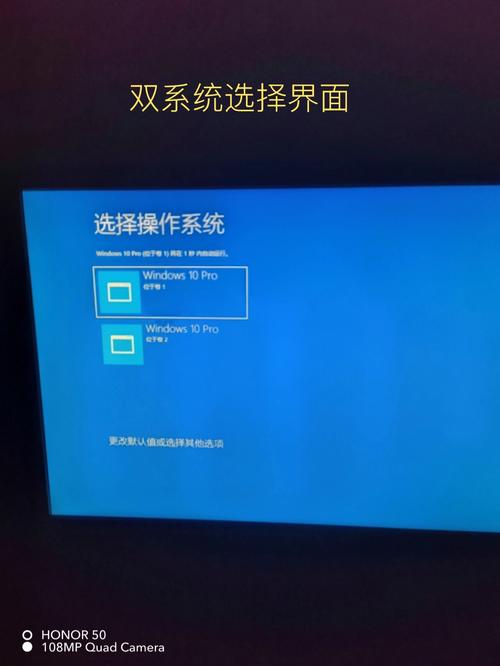
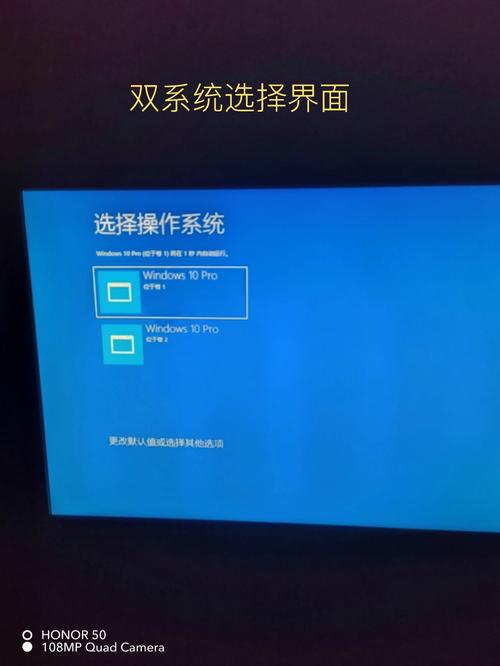
安装完成后,重启电脑,你会看到一个 GRUB 启动菜单,通常默认选择安卓,等待几秒或用方向键选择 Windows,即可进入相应系统。
总结与建议
| 场景 | 目标设备 | 实现方式 | 优点 | 缺点 | 推荐人群 |
|---|---|---|---|---|---|
| 场景一 | 安卓手机/平板 | 虚拟机 | 简单、安全、可逆 | 性能差、体验卡顿 | 好奇的用户,想偶尔体验 Windows |
| 引导安装 | 原生性能、完整体验 | 设备限制极严、风险高、功能残缺 | 极少数特定设备的硬核开发者 | ||
| 场景二 | PC (笔记本/台式机) | 引导双系统 | 性能完美、功能互补 | 安装复杂、需重启切换 | 所有希望在 PC 上同时体验 Windows 和安卓的用户 |
给你的最终建议:
-
如果你想在安卓手机上体验 Windows:
- 放弃“双系统”的想法。 安装一个虚拟机应用(如 UTM)是最好的选择,但要接受它的性能局限。
- 不要轻易尝试引导安装,除非你非常清楚自己在做什么,并且拥有指定的设备,否则大概率会变砖。
-
如果你想在 PC 上拥有安卓和 Windows:
- 这是完全可行且值得推荐的! 花点时间研究一下 Android-x86 的安装教程,你将获得一个功能强大的混合设备,这是目前实现“安卓 Win 双系统”最成熟、最实用的方式。


