


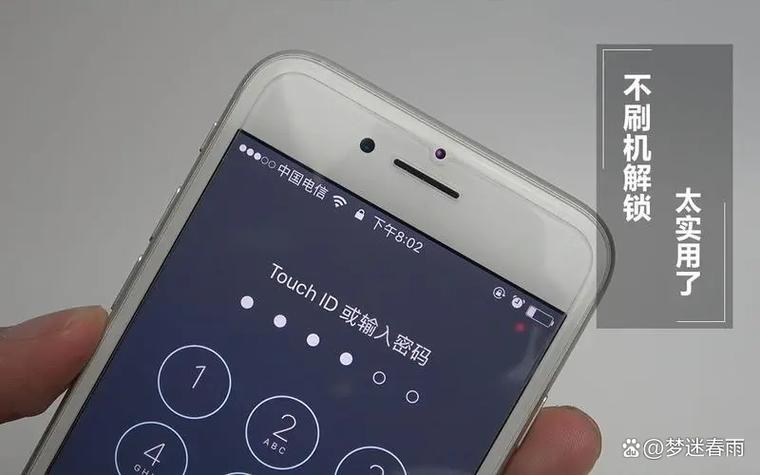
刷机,在苹果设备上通常指的是恢复出厂设置或通过电脑进行固件重装,这个过程会清除手机上所有的数据,并将其系统恢复到最初始的状态。
第一步:核心准备工作(至关重要!)
在开始任何操作之前,请务必完成以下步骤,否则可能导致数据丢失或刷机失败。
备份所有数据!
刷机会永久删除手机上的所有内容,包括照片、联系人、信息、App 等,备份是防止数据丢失的唯一有效方法。
-
通过 iCloud 备份(推荐,无线):
- 连接到 Wi-Fi 网络。
- 进入「设置」> [你的姓名] > 「iCloud」> 「iCloud 云备份」。
- 确保「iCloud 云备份」开关是打开的。
- 点击「立即备份」,并等待备份完成(需要连接电源和 Wi-Fi)。
-
通过电脑备份(可靠,快):
 (图片来源网络,侵删)
- 在电脑上下载并安装最新版本的 iTunes(Windows)或 访达(macOS)。
- 用数据线将 iPhone 7 Plus 连接到电脑。
- 电脑上会自动弹出 iTunes 或访达窗口,点击手机图标。
- 在「或「通用」页面,点击「立即备份」。
完成备份后,请再次确认备份文件是否成功创建。
准备好工具
- 一台电脑:Windows 或 Mac 均可。
- 一根原装或 MFi 认证的数据线:确保连接稳定。
- 稳定的网络:因为需要下载最新的 iOS 固件。
第二步:选择刷机方式
主要有两种方式,您可以根据自己的需求选择。
在手机上直接恢复(最简单,适合大多数用户)
这种方式最简单,无需电脑,但选项较少。
- 在 iPhone 7 Plus 上,进入「设置」> 「通用」。
- 滑动到页面最底部,点击「传输或还原 iPhone」。
- 点击「抹掉所有内容和设置」。
- 系统会提示你输入锁屏密码,并再次确认。
- 手机将开始自动重启并抹掉所有数据,完成后会进入“你好”欢迎界面,就像一部新手机一样。
注意:这种方式会自动安装与当前 iOS 版本兼容的最新系统,如果想降级或安装特定版本,必须使用方式二。
通过电脑进行 DFU 模式刷机(最彻底,功能最强)
这是最专业、最彻底的刷机方式,可以实现任何版本的系统重装,包括:
- 解决手机严重卡顿、白苹果、无法开机等问题。
- 升级到最新的 iOS 系统。
- 在特定条件下,降级到旧版本的 iOS 系统(需要对应 SHSH2 历史记录,比较复杂)。
详细步骤:
下载必要的软件
- 电脑端:确保安装了最新版的 iTunes (Windows) 或 访达 (macOS)。
- 手机端:下载一个可靠的 iOS 固件下载工具。
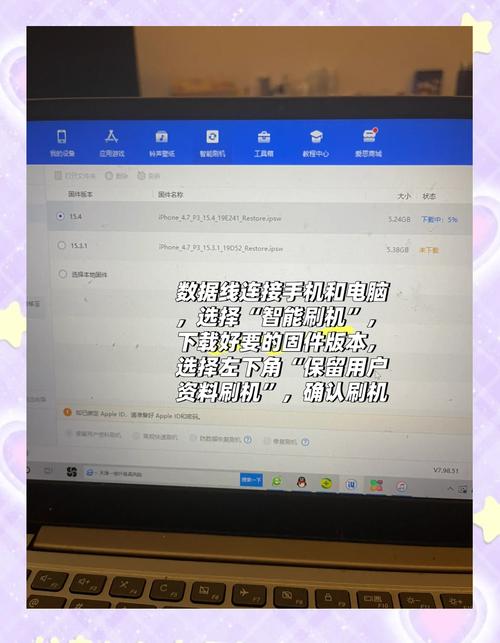
- 强烈推荐:TinyUmbrella 或 3uTools,这些工具可以自动检测你的设备型号并下载匹配的最新或指定版本的固件(
.ipsw文件)。 - 操作:下载并安装 3uTools 或 TinyUmbrella,连接手机后,软件会提示你下载固件,选择一个版本并下载到电脑上,记住下载好的
.ipsw文件位置。
- 强烈推荐:TinyUmbrella 或 3uTools,这些工具可以自动检测你的设备型号并下载匹配的最新或指定版本的固件(
将 iPhone 7 Plus 进入 DFU 模式 DFU (Device Firmware Update) 模式是一种深层次的恢复模式,它允许手机在不加载当前操作系统的情况下进行固件刷写,这是解决疑难杂症的关键。
-
对于 iPhone 7 Plus (有 Home 键):
- 将 iPhone 7 Plus 连接到电脑,并打开 iTunes 或访达。
- 同时按住 音量+ 键和 电源键,持续 8 秒钟。
- 8 秒后,松开电源键,但继续按住音量+键,再持续按住 10 秒钟。
- 10 秒后,松开所有按键。
- 成功标志:手机屏幕应该是全黑的(不是“连接电脑”的图标,也不是“恢复模式”的提示),而电脑上的 iTunes 或访达会弹出一个窗口,提示“iPhone 处于恢复模式,需要更新或恢复”。
- 如果屏幕出现“连接电脑”图标:说明你进入了“恢复模式”而非 DFU 模式,请重新操作。
- 如果屏幕出现苹果标志或恢复提示:说明你松开按键太早了,请重新操作。
开始刷机
- 在电脑上,iTunes/访达弹出的窗口中,按住 Alt 键 (Windows) 或 Option 键 (Mac) 不放,然后点击「恢复 iPhone」按钮。
- 此时会弹出一个文件选择窗口,找到你之前下载好的
.ipsw固件文件,选中它并点击“打开”。 - iTunes/访达会自动开始刷机过程,这个过程需要一些时间,请确保手机连接稳定,不要断开。
- 刷机完成后,手机会自动重启,并进入“你好”欢迎界面,之后,你可以像设置新手机一样进行操作,并在“App 与数据”界面选择从你的 iCloud 或电脑备份中恢复数据。
刷机后常见问题
刷机后需要激活吗?
是的,所有刷机后的 iPhone 都需要通过 Apple 服务器进行激活,只要你的手机是正常的国行或无锁版本,并且有网络,激活过程会自动完成。
什么是激活锁?
如果你的手机在刷机前开启了“查找我的 iPhone”功能,那么刷机后必须使用你之前 Apple ID 的密码才能激活,这是 Apple 的防盗机制,可以有效防止手机被盗刷。
- 如果你忘记了 Apple ID 密码:刷机激活时会卡住,无法使用,这种情况下,你需要提供购买凭证等材料联系 Apple 官方客服来解锁,过程非常复杂且不一定成功。请务必记住你的 Apple ID 密码!
为什么刷机后变砖了?
- 网络中断:刷机过程中断网或数据线松动,导致固件文件损坏。
- 固件不匹配:下载了错误型号(下载了 iPhone 8 的固件给 iPhone 7 Plus)或版本的固件。
- 硬件问题:手机本身存在硬件故障,无法完成刷机。
总结与建议
| 刷机方式 | 优点 | 缺点 | 适用场景 |
|---|---|---|---|
| 手机直接恢复 | 简单快捷,无需电脑 | 无法解决严重系统问题,无法选择系统版本 | 日常出售手机、清理空间、解决轻微卡顿 |
| 电脑 DFU 刷机 | 功能强大,可解决所有软件问题,可自由选择系统版本 | 步骤较复杂,需要电脑和固件文件,风险稍高 | 手机无法开机、白苹果、严重系统故障、升级/降级系统 |
给 iPhone 7 Plus 用户的建议: 如果你的手机只是想清理一下或者准备卖掉,用方式一最方便。 如果你的手机已经出现各种奇怪的问题(比如卡死、无法开机、功能异常),强烈建议使用方式二进行一次彻底的 DFU 刷机,这通常能解决 99% 的软件问题。
最后再次强调:备份!备份!备份! 这是刷机前最重要的一步。


