


下面我将从最常见的原因开始,为您提供一份详细的排查指南。

(图片来源网络,侵删)
第一步:检查最基本的问题(90%的情况能解决)
网络连接问题
App Store 需要稳定的网络连接才能下载和安装应用。
- 检查方法:
- 打开 Safari 浏览器,访问任意一个网站(如
www.apple.com),看是否能正常打开。 - 尝试切换网络:如果你用的是 Wi-Fi,请切换到蜂窝数据(4G/5G);反之亦然,有时候是特定 Wi-Fi 网络的问题。
- 打开 Safari 浏览器,访问任意一个网站(如
- 解决方案:
- 重启你的 Wi-Fi 路由器。
- 忘记当前 Wi-Fi 网络,然后重新输入密码连接。
- 确保蜂窝数据已开启,并且没有欠费。
Apple ID 登录问题
没有正确登录 Apple ID,或者 Apple ID 出现问题,会导致无法验证购买和下载。
- 检查方法:
- 打开 App Store,点击右上角的头像。
- 查看是否登录了你的 Apple ID,以及登录状态是否正常(有时会提示“验证”或“退出登录”)。
- 解决方案:
- 退出并重新登录: 在 App Store 的个人中心页面,滑动到底部,点击“退出登录”,然后重新输入你的 Apple ID 和密码登录。
- 检查 Apple ID 状态: 访问 Apple ID 官网(appleid.apple.com),检查你的账户是否被锁定、受限或存在其他问题。
软件版本过低
这是最容易被忽略但又非常常见的原因,新版本的 App Store 或 App 可能需要更新 iOS/iPadOS/macOS 才能兼容。
- 检查方法:
- 打开 App Store,点击右上角的头像。
- 向下滑动,查看是否有“更新”列表,如果列表里有“App Store”本身,说明它需要更新。
- 或者,去“设置” > “通用” > “软件更新”,检查你的设备系统版本是否为最新。
- 解决方案:
- 在 App Store 更新列表中,点击“全部更新”或单独更新“App Store”。
- 如果系统版本过低,请前往“设置” > “通用” > “软件更新”,下载并安装最新的系统版本。
存储空间已满
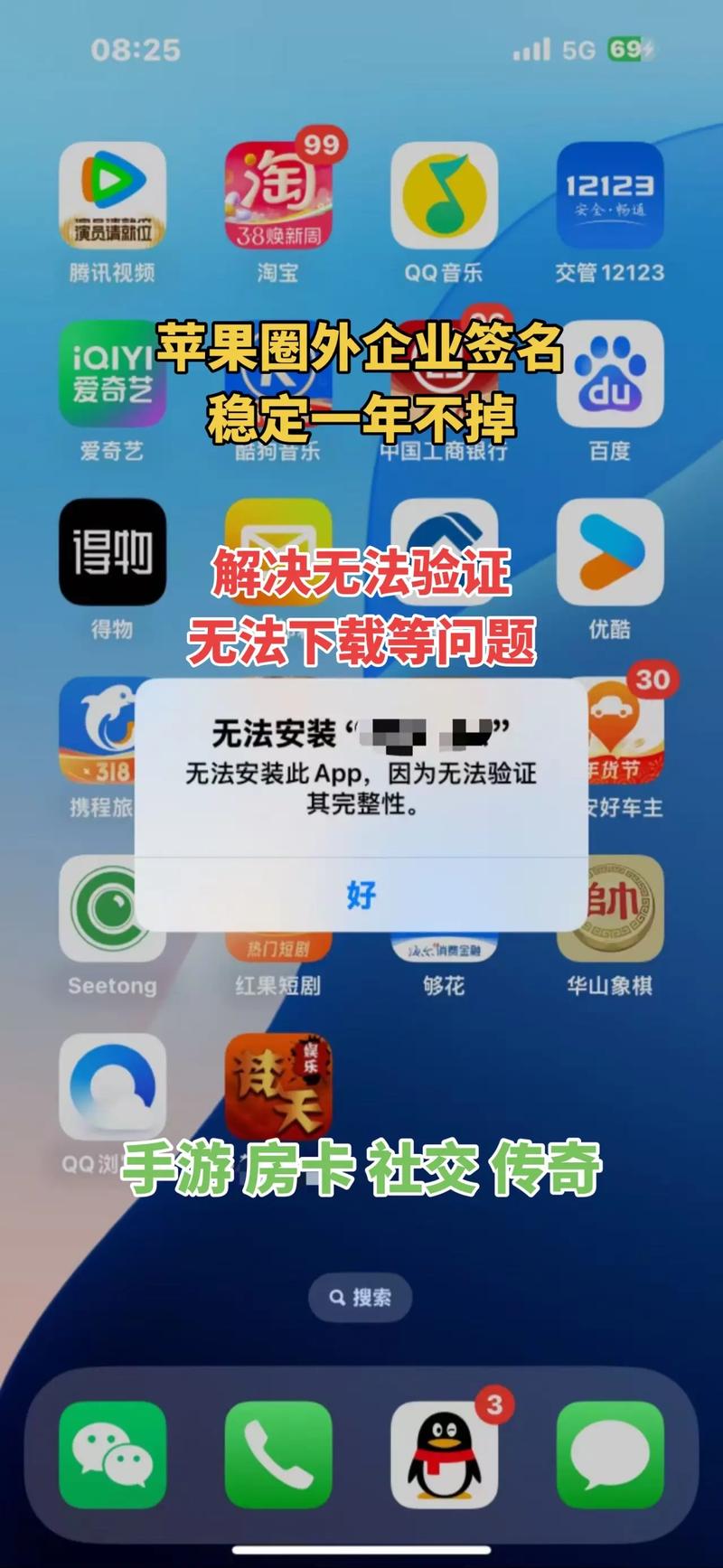
手机或 iPad 的存储空间满了,自然无法下载和安装任何新东西。
(图片来源网络,侵删)
- 检查方法:
- 前往 设置 > 通用 > [设备名称] 储存空间。
- 你会看到一条彩色的横条,显示各种App、照片、文件等占用的空间,如果顶部显示“储存空间已满”,那就没有空间了。
- 解决方案:
- 清理不必要的文件: 删除一些不用的App、照片、视频,或者清理微信、抖音等App的缓存。
- 开启“优化储存空间”: 在“设置” > “照片”中,可以开启此功能,将原始照片保存在iCloud,设备上只保留优化后的小版本,从而节省空间。
第二步:检查更具体的原因
如果以上步骤都无效,问题可能出在更具体的地方。
App Store 服务器问题
有时候问题不在你,而在苹果。
- 检查方法:
- 搜索“App Store 今日是否可用”或“Apple 系统状态”,查看苹果官方是否报告了服务中断。
- 尝试用其他 Apple ID 登录,看是否能下载,如果别人的 ID 可以,那很可能是你的 Apple ID 的问题。
- 解决方案:
如果是服务器问题,只能等待苹果修复,可以稍后再试。
设备设置限制
你可能无意中开启了一些限制,阻止了新软件的安装。
(图片来源网络,侵删)
- 检查方法:
- 前往“设置” > “屏幕使用时间” > “内容和隐私访问限制”。
- 和隐私访问限制”是关闭状态,如果它是开启的,检查“iTunes Store 与 App Store 购买项目”中,是否允许安装“App”。
- 解决方案:
和隐私访问限制”,或者确保它允许安装 App。
尝试下载的 App 有特定要求
有些 App(尤其是大型游戏或专业软件)对设备型号、系统版本有较高要求。
- 检查方法:
在 App Store 点击“获取”或“云朵图标”下载时,如果设备不满足要求,通常会弹出提示,告诉你“此 App 与此设备不兼容”。
- 解决方案:
检查该 App 的系统要求,确认你的设备版本是否符合。
支付或账户问题
如果你在下载需要付费的应用时遇到问题,可能是支付方式或账户余额的问题。
- 检查方法:
点击“获取”后,输入 Apple ID 密码,是否会弹出支付失败的提示?
- 解决方案:
- 检查你的 Apple ID 中绑定的支付方式(如信用卡、借记卡)是否有效,是否有足够的余额。
- 尝试更换一种支付方式。
第三步:终极解决方案(谨慎操作)
如果以上所有方法都试过了还是不行,可以考虑以下“大招”。请务必备份重要数据!
重启设备
这是解决电子设备“疑难杂症”的万能方法,可以清除临时的系统缓存和错误状态。
- iPhone/iPad: 长按侧边(或顶部)按钮和音量减小键,直到出现滑块,滑动关机,等待30秒后,再长按开机键重启。
重置网络设置
这会清除你设备上所有的 Wi-Fi 密码、蜂窝数据设置等,然后恢复到出厂的网络状态,有时能解决一些深层次的连接问题。
- iPhone/iPad: 前往 设置 > 通用 > 传输或还原 iPhone > 还原 > 还原网络设置,需要输入锁屏密码。
更新或重装 App Store
虽然不常见,但 App Store 本身也可能出现 Bug。
- 对于 iPhone/iPad:
- 长按 App Store 的图标,直到图标开始晃动。
- 点击左上角的“x”将其卸载。
- 重启设备后,App Store 会自动重新安装。
- 对于 Mac:
- 打开“启动台”。
- 长按 App Store 的图标,选择“将 App 移到废纸篓”。
- 前往“App Store”下载页面,重新下载安装。
总结与排查清单
为了方便您操作,这里有一个简单的排查清单:
| 问题类别 | 检查项 | 解决方案 |
|---|---|---|
| 基础问题 | 网络是否正常? | 切换 Wi-Fi/蜂窝数据,重启路由器。 |
| Apple ID 是否登录且正常? | 退出并重新登录 Apple ID。 | |
| 存储空间是否已满? | 清理App、照片、缓存。 | |
| 系统和 App Store 是否为最新? | 前往“设置”更新系统和 App Store。 | |
| 设置问题 | 是否开启了“屏幕使用时间”限制? | 和隐私访问限制”。 |
| 服务器/兼容性 | App Store 服务器是否宕机? | 查看苹果系统状态,稍后重试。 |
| App 是否与你的设备兼容? | 检查 App 的系统要求。 | |
| 支付问题 | 付费 App 是否支付失败? | 检查支付方式和账户余额。 |
| 终极方案 | 尝试重启设备。 | 长按电源键强制重启。 |
| 尝试重置网络设置。 | 设置 > 通用 > 还原 > 还原网络设置。 | |
| 尝试卸载并重装 App Store。 | 长按图标卸载,重启后自动安装。 |
按照这个流程,从上到下逐一排查,绝大多数情况下都能找到问题所在并成功解决,祝您顺利!


