


下面我为你详细解释如何打开和使用Safari浏览器,以及一些常用的技巧。
(图片来源网络,侵删)
从主屏幕打开(最常用)
这是最直接、最常用的方法。
- 找到主屏幕:按一下屏幕下方的 Home键(圆形的按键,在iPhone 8及更早机型上)或从屏幕底部向上轻扫(在iPhone X及更新机型上,即“手势操作”)。
- 找到Safari图标:在主屏幕上找到一个图标,它的样子是:
- 一个蓝色的圆形指南针。
- 图标中间或下方通常会显示一个白色的指针。
- 图标下方可能会有“Safari”字样。
- 点击打开:用手指轻轻点击这个图标,Safari浏览器就会启动了。
通过“控制中心”或“通知中心”快速打开
对于较新的iPhone型号,这个方法非常快捷。
- 从屏幕右上角向下轻扫(适用于iPhone X及更新机型,包括带“刘海”或“灵动岛”的型号)。
- 从屏幕左上角或右上角向下轻扫(适用于iPhone SE 2/3代、iPhone 8及更早机型)。
- 在打开的界面(“控制中心”或“通知中心”)中,找到 网页预览 或 Safari图标,点击它就能快速打开一个新标签页。
通过 Spotlight 搜索打开
如果你找不到Safari图标,或者想快速打开一个网址,可以用这个方法。
- 在主屏幕的任意界面,用手指 向下滑动 屏幕中央。
- 顶部会出现一个搜索框。
- 在搜索框里直接输入 “Safari”,然后从搜索结果中点击打开它。
- 你也可以直接在搜索框里输入你想访问的网址(
www.baidu.com),然后点击搜索结果里的链接,它会自动用Safari打开。
Safari 浏览器基本使用方法
打开Safari后,你可能会看到以下几个重要区域:
(图片来源网络,侵删)
-
地址栏:
- 位于屏幕顶部,在这里输入网址(如
www.google.com)后,点击旁边的“前往”箭头或按键盘上的“前往”即可访问网站。 - 它也兼具搜索功能,直接输入你想搜索的关键词,它会默认使用你设定的搜索引擎(如百度、谷歌)进行搜索。
- 位于屏幕顶部,在这里输入网址(如
-
标签页:
- Safari可以同时打开多个网页,每个网页就是一个“标签页”。
- 查看所有标签页:点击地址栏左侧的 “两个方框重叠” 的图标。
- 新建标签页:在标签页管理界面,点击右下角的 号。
- 关闭标签页:在标签页管理界面,用手指向左轻扫标签页,然后点击“关闭”。
-
常用功能按钮:
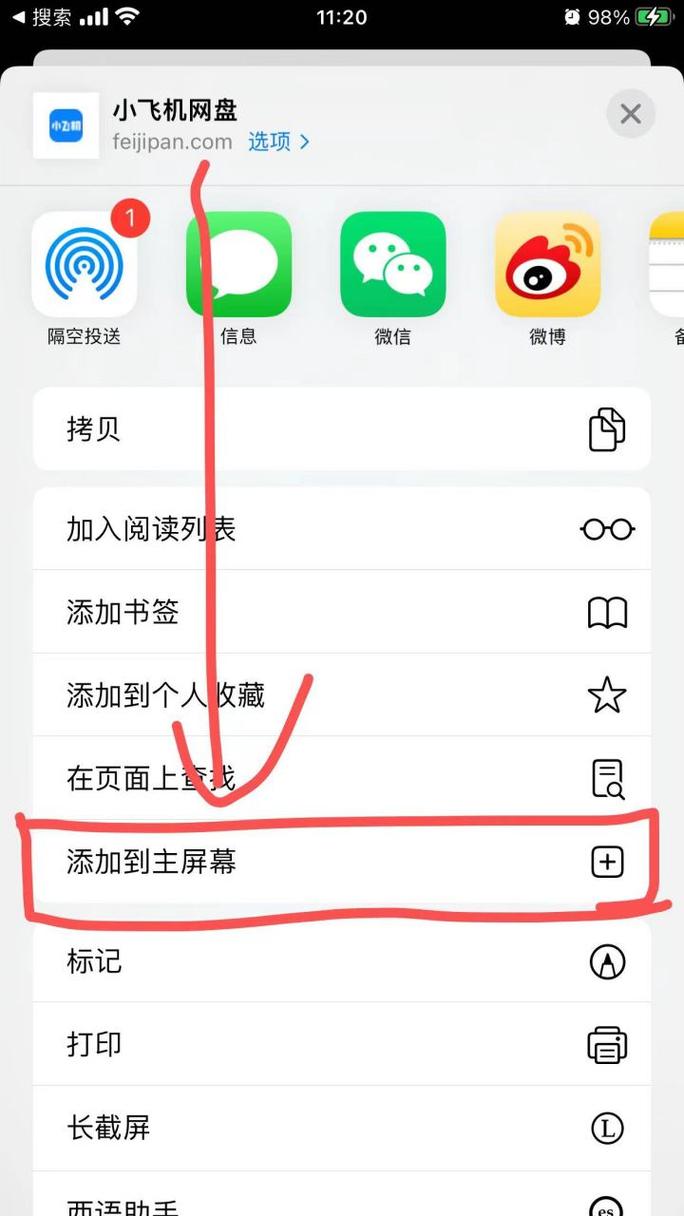
- 分享按钮:地址栏右侧的 “方块向上箭头” 图标,可以用来分享网页、复制链接、添加到“阅读列表”、用“无痕浏览”模式打开等。
- 书签按钮:地址栏右侧的 “一本打开的书” 图标,用于保存和管理你喜欢的网站。
- 标签页按钮:地址栏左侧的 “两个方框重叠” 图标,用于管理所有打开的网页。
常见问题与技巧
问题1:Safari图标不见了怎么办?
(图片来源网络,侵删)
可能是不小心被删除了,或者被移到了其他页面或文件夹里。
- 在主屏幕上仔细查找:可能被放在了另一个主屏幕页面,或者被收进了一个名为“Safari”或“浏览器”的文件夹里。
- 使用Spotlight搜索:如上所述,在屏幕上向下滑动,搜索“Safari”,如果找到了,可以长按图标选择“添加到主屏幕”。
- 在“屏幕使用时间”里检查:如果开启了“屏幕使用时间”并限制了Safari,图标可能会隐藏,可以进入 “设置” > “屏幕使用时间” > “内容和隐私访问限制” 中检查。
问题2:我想用别的浏览器怎么办?
除了Safari,你还可以从App Store下载其他浏览器,
- Chrome (谷歌浏览器)
- Edge (微软浏览器)
- Firefox (火狐浏览器)
- QQ浏览器
这些浏览器的下载和使用方法都和Safari类似,下载安装后,图标也会出现在你的主屏幕上。
问题3:什么是“无痕浏览”?
点击地址栏左侧的 “两个方框重叠” 图标进入标签页管理,再点击左下角的 “无痕浏览” 图标(一个戴面具的图形)。
- 作用:开启后,Safari不会记录你的浏览历史、搜索记录或自动填充信息,非常适合在公共电脑或不想留下痕迹时使用。
- 注意:它不能隐藏你的IP地址或防止网站追踪,它只是在你自己的设备上不留记录。
希望这些信息能帮到你!祝你在iPhone上上网愉快!


