


快速选择指南(懒人版)
| 软件名称 | 操作系统 | 推荐人群 | 主要特点 | 价格 |
|---|---|---|---|---|
| OBS Studio | Win/Mac/Linux | 游戏主播、录屏高手、专业用户 | 功能强大、完全免费、高度可定制 | 免费 |
| Bandicam | Windows | 游戏玩家、需要高质量录屏的用户 | 性能优秀、压缩率高、操作简单 | 付费 (有试用) |
| Loom | Win/Mac/浏览器 | 需要快速录制、分享、协作的办公/教育人士 | 操作极简、云端存储、一键分享 | 免费 (有付费版) |
| Camtasia | Win/Mac | 教师、培训师、需要后期制作的用户 | 录制+编辑一体化、功能全面 | 付费 |
| Windows 内置 | Windows 10/11 | 临时录制、简单需求的普通用户 | 无需安装、系统自带、非常方便 | 免费 |
| macOS 内置 | macOS | Mac 临时录制、简单需求的用户 | 系统自带、操作便捷、可调节画质 | 免费 |
软件详细介绍
免费且强大的专业级选择:OBS Studio
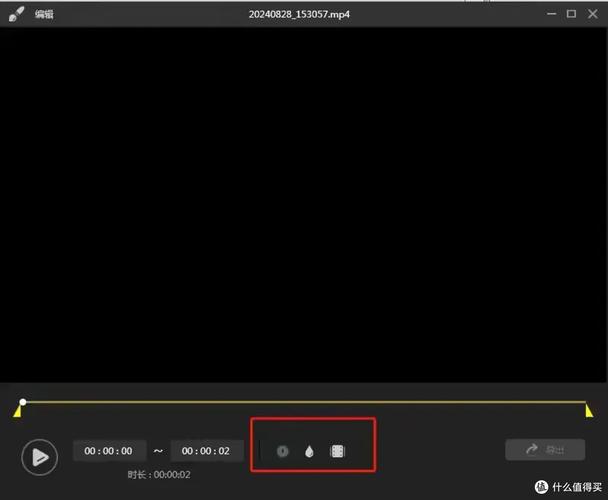
这是目前最流行、最强大的免费开源录屏和直播软件,被誉为“行业标杆”。
(图片来源网络,侵删)
-
优点:
- 完全免费: 无水印,无功能限制。
- 功能极其强大: 支持多场景切换、多来源(摄像头、窗口、采集卡、图片、文字等)、音频混音、绿幕抠像、高级滤镜和效果。
- 性能优化好: 对电脑资源占用相对较低,能保证流畅录制。
- 跨平台: 支持 Windows, macOS, 和 Linux。
- 社区活跃: 遇到问题可以轻松找到教程和解决方案。
-
缺点:
- 学习曲线较陡: 界面复杂,初次使用需要花时间学习各种设置(如场景、来源、输出等),不像“一键录制”那么简单。
-
适合人群:
- 游戏主播 (录制游戏过程)。
- 软件教程制作者 (录制软件操作)。
- 需要高度自定义录屏效果的专业用户。
- 任何不花钱就想获得专业功能的用户。
游戏录制专家:Bandicam
如果你主要需求是录制游戏,Bandicam 是一个非常好的选择。

(图片来源网络,侵删)
-
优点:
- 游戏录制性能出色: 采用了特殊的硬件加速技术,在保证高画质的同时,对游戏帧率的影响非常小。
- 压缩率高: 生成的视频文件体积相对较小,节省硬盘空间。
- 操作相对简单: 相比 OBS,界面更直观,一键录制功能非常方便。
- 支持多种模式: 除了游戏,还可以录制屏幕、摄像头和 HDMI 设备。
-
缺点:
- 付费软件: 试用版有水印和录制时间限制。
- 功能不如 OBS 全面: 自定义能力和高级功能较少。
-
适合人群:
- 核心游戏玩家,希望录制流畅的游戏画面。
- 对视频文件大小有要求的用户。
简单高效的云端录制:Loom
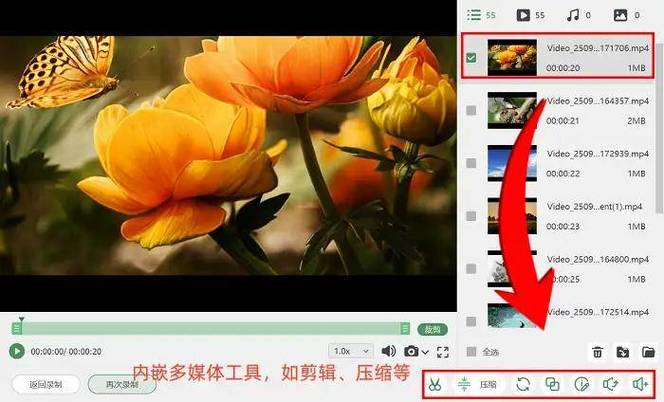
Loom 的核心优势在于“快”和“分享”,非常适合快速录制和团队协作。
(图片来源网络,侵删)
-
优点:
- 操作极其简单: 无需复杂设置,打开浏览器或客户端,点击录制即可。
- 云端存储与分享: 录制好的视频自动上传到云端,生成一个链接,可以一键分享给任何人,无需传输大文件。
- 跨平台支持: 有桌面客户端和浏览器插件,可以在任何地方使用。
- 基础功能免费: 免费版可以录制无限时长的视频(单个视频不超过10分钟),满足日常沟通需求。
-
缺点:
- 免费版有限制: 单个视频时长限制(10分钟),视频下载和编辑功能受限。
- 依赖网络: 录制和上传都需要网络连接,不适合录制需要离线保存的敏感内容。
- 功能相对单一: 更侧重于快速录制和分享,深度编辑功能较弱。
-
适合人群:
- 职场人士录制快速的工作汇报、问题反馈。
- 教师录制简短的线上课程或答疑。
- 产品经理录制产品演示,发给团队或客户。
录制与编辑一体化:Camtasia
这是一款“瑞士军刀”式的软件,它既是强大的录制工具,也是专业的视频编辑器。
-
优点:
- 录制+编辑无缝衔接: 在同一个软件内完成录制和后期制作,工作流非常顺畅。
- 丰富的编辑功能: 提供强大的时间线、丰富的转场、动画、标注、字幕等功能,非常适合制作教学视频。
- 模板库: 内置多种视频模板,可以快速制作出专业的视频效果。
- 操作直观: 相比 OBS,界面友好,更容易上手。
-
缺点:
- 价格昂贵: 是所有软件中最贵的之一。
- 资源占用较高: 对电脑配置有一定要求。
-
适合人群:
- 在线教育者和培训师。
- 需要制作高质量软件教程、产品演示视频的专业人士。
系统自带,随手即用
如果你只是偶尔需要录个屏,或者不想安装任何软件,那么系统自带的工具就是最好的选择。
-
Windows 10/11 (Xbox Game Bar / Snipping Tool)
- Xbox Game Bar: 按下
Win + G即可呼出,非常适合录制游戏和桌面,界面简洁,功能够用,完全免费且无水印。 - Snipping Tool (截图工具): 最新版本增加了视频录制功能,适合录制窗口或屏幕的某个区域。
- Xbox Game Bar: 按下
-
macOS (内置的“屏幕录制”功能)
- 使用快捷键
Command + Shift + 5可以调出“屏幕录制”控制条,支持录制全屏、选定区域,并且可以轻松录制系统内部声音和麦克风声音,非常方便。
- 使用快捷键
-
优点:
- 免费、系统自带、无需安装。
- 操作简单,一键搞定。
-
缺点:
- 功能相对简单,无法进行复杂的自定义和后期编辑。
- macOS 无法单独录制系统内部声音 (需要搭配第三方工具)。
总结与最终建议
-
如果你是游戏玩家或追求极致免费功能:
- 首选 OBS Studio,花点时间学习,它能满足你几乎所有的专业需求。
-
如果你主要录制游戏,且追求简单和性能:
- Bandicam 是不二之选,但需要付费。
-
如果你是办公或教育人士,需要快速录制并分享:
- Loom 是你的最佳拍档,效率极高。
-
如果你是教师或培训师,需要制作专业的教学视频:
- Camtasia 虽然贵,但“录制+编辑”一体化流程能极大提升你的生产力。
-
如果你只是临时录个屏,或者不想折腾:
- 直接用 Windows 自带的 Xbox Game Bar 或 macOS 自带的屏幕录制 功能,简单快捷。
最后的小提示: 无论选择哪款软件,录制前都建议检查一下设置,特别是视频分辨率、帧率 和音频来源,以确保最终效果符合你的预期。


