


第一步:检查基础设置(最常见的原因)
这是最应该首先检查的地方,很多人都是在这里疏忽了。
(图片来源网络,侵删)
-
确认显示器支持:
- 查看你的显示器说明书,或者在显示器背面/底座上找到标签,上面会写明它“推荐”或“最大支持的分辨率”是多少,很多显示器是 1920x1080。
- 如果你设置的分辨率超出了显示器的物理支持范围,系统就不会允许你调整。
-
检查显卡线缆:
- 确保连接电脑和显示器的线缆(HDMI, DisplayPort, DVI, VGA)已经插紧。
- 如果可能,换一根质量好的线缆试试,有时候劣质或老化的线缆无法传输高分辨率信号。
-
检查显示器上的输入源:
按一下显示器上的“Menu”或“设置”按钮,确保你选择的输入源(Input Source)和实际插入的线缆口一致,你把线插在 HDMI1 口,显示器就应该选择 HDMI1 模式。
 (图片来源网络,侵删)
第二步:在 Windows 系统内调整
如果基础检查没问题,我们来调整系统设置。
-
右键桌面 -> 显示设置:
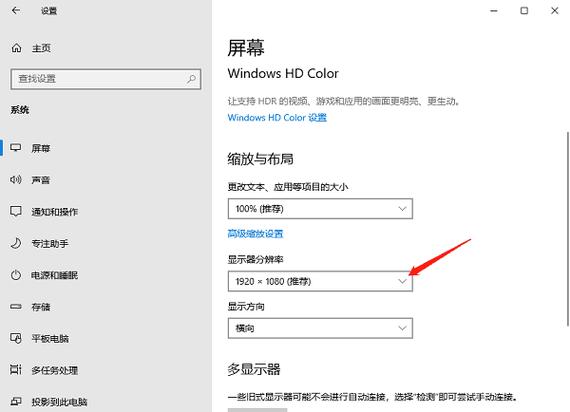
- 在桌面空白处点击右键,选择“显示设置”。
- 向下滚动找到“显示分辨率”。
- 点击下拉菜单,看看你想要的分辨率是否在列表中,如果不在,请继续下一步。
-
尝试高级设置:
- 在“显示设置”页面,点击“高级显示设置”。
- 你可以看到“选择分辨率”的下拉菜单,它通常会提供比主页面更全的选项。
- 选择一个你需要的分辨率,然后点击“应用”。
-
检查缩放比例:
 (图片来源网络,侵删)
- 有时候感觉“调不过来”,其实是文字和图标太小或太大,在“显示设置”页面,找到“缩放与布局”下的“更改文本、应用等项目的大小”。
- 尝试不同的缩放比例(如 100%, 125%, 150%),看看是否能改善视觉体验。
第三步:更新显卡驱动程序(最关键的解决步骤)
这是导致分辨率问题的最常见技术原因! Windows 自带的驱动可能不完整或已过时,无法识别显示器支持的所有分辨率。
你需要根据你的电脑类型来操作:
独立显卡(NVIDIA / AMD / Intel)
如果你电脑有独立显卡(通常是游戏玩家或设计师),必须使用显卡官方的控制面板。
-
NVIDIA 用户:
- 在桌面右键,选择 “NVIDIA 控制面板”。
- 在左侧选择 “显示” -> “更改桌面颜色设置”。
- 在右侧的“选择分辨率”下拉菜单中,选择你想要的分辨率。
- 如果列表里没有,点击“自定义...” -> “创建自定义分辨率”,然后手动输入分辨率、刷新率等参数,点击“测试”,测试通过后“确定”保存。
-
AMD 用户:
- 在桌面右键,选择 “AMD Software: Adrenalin Edition” (或旧的 AMD Radeon Settings)。
- 点击 “显示” -> “桌面和显示器”。
- 选中你的显示器,然后点击 “显示模式” -> “自定义分辨率”。
- 在这里手动添加你需要的分辨率。
-
Intel 核心显卡用户:
- 在桌面右键,选择 “Intel 显卡控制中心” (Intel Graphics Command Center) 或 “图形属性”。
- 找到 “显示” 或 “屏幕分辨率” 相关选项,在里面进行调整。
笔记本电脑或集成显卡
如果你的电脑没有独立显卡,那么驱动是由主板或 CPU 提供的。
-
使用 Windows 设备管理器更新:
- 右键点击“开始”按钮,选择“设备管理器”。
- 展开“显示适配器”。
- 右键点击你的显卡(如 Intel HD Graphics, NVIDIA GeForce MXxxx 等),选择“更新驱动程序” -> “自动搜索驱动程序”,Windows 会尝试查找并安装。
-
去官网手动下载(推荐):
- 这是最可靠的方法!
- 品牌电脑(联想、戴尔、惠普等):去你电脑品牌的官方网站,进入“支持”页面,输入你的电脑型号,下载最新的显卡驱动。
- 组装机:根据你的主板或 CPU 型号,去 Intel 官网、NVIDIA 官网 或 AMD 官网 下载对应的最新驱动程序。
- 下载后安装,重启电脑,再尝试调整分辨率。
第四步:使用 Windows 的疑难解答
如果以上方法都无效,可以试试系统自带的修复工具。
- 在 Windows 搜索栏(任务栏上的放大镜图标)中搜索“查找并修复设置问题”或“疑难解答”。
- 打开“疑难解答”设置页面。
- 点击 “其他疑难解答”。
- 找到 “视频播放” 或 “Windows 显示”,点击旁边的“运行”按钮,让系统自动检测并修复问题。
第五步:检查系统问题(最后的手段)
如果所有方法都失败了,可能是系统文件出了问题。
- 以管理员身份运行命令提示符:
- 在搜索栏输入
cmd,在出现的“命令提示符”上右键,选择“以管理员身份运行”。
- 在搜索栏输入
- 运行系统文件检查器:
- 在黑色的命令提示符窗口中,输入
sfc /scannow然后按回车。 - 等待它完成扫描和修复(可能需要一些时间),完成后重启电脑。
- 在黑色的命令提示符窗口中,输入
总结一下排查流程
- 先检查:显示器支持分辨率、线缆是否插紧、显示器输入源是否正确。
- 再调整:进入 Windows 的“显示设置”和“高级显示设置”。
- 重点做:更新显卡驱动程序!去官网下载最新版安装。
- 辅助试:运行 Windows 疑难解答。
- 最后查:运行
sfc /scannow检查系统文件。
按照这个流程走一遍,99% 的分辨率问题都能得到解决,如果问题依旧,那可能是显示器硬件故障,但这种情况相对较少。
希望这些步骤能帮到你!如果还有问题,可以告诉我你的电脑型号、显卡型号和具体想调的分辨率,我可以给你更精确的建议。


