


第一步:基础排查(最常见、最简单的解决方法)
这部分是首要检查的,因为很多时候问题就出在这些简单的地方。
(图片来源网络,侵删)
检查物理连接和U盘本身
- 换个USB接口:这是最关键的第一步,把你现在的U拔下来,换一个USB接口,优先尝试机箱后面的USB接口,因为它们直接连接到主板上,供电更稳定,比机箱前置的接口更可靠。
- 换个电脑试试:将U盘插入另一台电脑(朋友的、家人的电脑),如果其他电脑也无法识别,那基本可以确定是U盘本身的问题(坏了、格式损坏等),如果其他电脑可以识别,那问题就出在你自己的电脑上。
检查U盘指示灯和插入力度
- 听声音和看指示灯:插入U盘时,电脑是否发出了“叮咚”的连接声?U盘本身是否有指示灯亮起?如果没有声音,指示灯也不亮,很可能是供电不足或接口问题。
- 重新插拔:将U盘拔下来,等待10秒钟,然后用力、垂直地重新插入USB接口,确保已经插到底。
第二步:软件层面排查(如果基础排查无效)
如果物理连接没问题,那问题可能出在电脑的软件设置上。
检查“我的电脑”或“此电脑”
- 打开“此电脑”(或“我的电脑”),在“设备和驱动器”区域里看看U盘的图标是否出现。
- 如果能看到U盘盘符,但双击后提示“需要格式化”:
- 千万不要立即格式化! 这可能会导致数据丢失。
- 尝试使用数据恢复软件(如Recuva, DiskGenius等)先扫描并恢复数据,然后再进行格式化。
- 如果数据不重要,可以右键点击U盘盘符,选择“格式化”,选择FAT32或exFAT格式进行格式化。
检查磁盘管理
这是解决很多U盘问题的核心步骤。
- 在键盘上按下
Win + X键,然后选择“磁盘管理”。 - 在打开的窗口中,查看右侧的磁盘列表。
- 找到你的U盘,通常会有以下几种情况:
- U盘显示为“没有初始化”或“未分配”
- 右键点击这个黑色的未分配区域,选择“新建简单卷”,然后按照向导一步步完成初始化和格式化,这会清除U盘所有数据。
- U盘盘符缺失
- 你可能在列表中看到U盘,但它没有分配盘符(比如显示为“磁盘 1”但没有D、E等字母)。
- 右键点击这个U盘的“主分区”或“逻辑驱动器”,选择“更改驱动器号和路径...”。
- 在弹出的窗口中,点击“添加”。
- 勾选“分配以下驱动器号”,从下拉菜单中选择一个未被使用的字母(比如G、H等),然后点击“确定”。
- U盘显示为“脱机”状态
- 右键点击该磁盘,选择“联机”。
- U盘显示为“没有初始化”或“未分配”
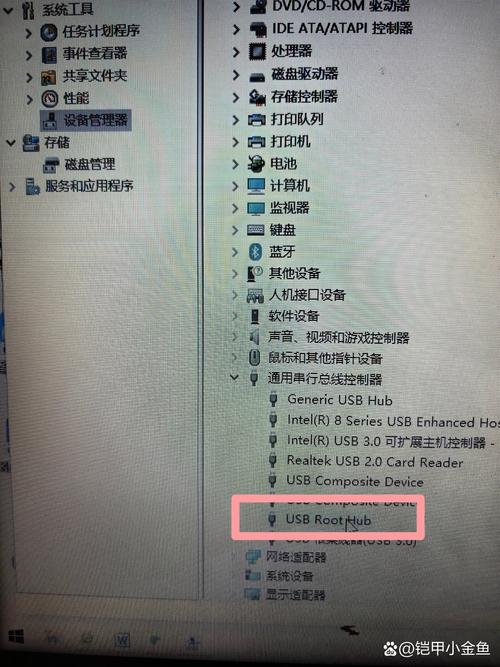
检查设备管理器
- 在键盘上按下
Win + X键,选择“设备管理器”。 - 展开“磁盘驱动器”列表。
- 找到你的U盘(通常会显示品牌名,如 SanDisk, Kingston 等)。
- 右键点击它,选择“卸载设备”。
- 卸载成功后,拔掉U盘,等待几秒钟,再重新插入电脑,Windows会自动重新识别并安装驱动程序。
运行疑难解答
Windows自带了硬件和设备疑难解答工具。
- 进入“设置” > “更新和安全” > “疑难解答”。
- 点击“其他疑难解答”。
- 选择“硬件和设备”,然后点击“运行疑难解答”,并按照提示操作。
检查杀毒软件和第三方安全软件
安全软件会误将U盘识别为威胁并阻止其访问,尝试暂时禁用你的杀毒软件或安全防护,然后重新插入U盘看看是否可以识别,如果可以,说明是软件拦截,你需要在杀毒软件的设置中将U盘加入信任列表或排除项。
(图片来源网络,侵删)
第三步:高级排查(如果以上方法都无效)
如果U盘在其他电脑上也无法使用,或者你的电脑尝试了所有方法都不行,可以尝试以下操作。
检查BIOS/UEFI设置
- 重启电脑,在开机画面出现时(通常是主板品牌LOGO时),连续按
Del,F2,F10或Esc键进入BIOS/UEFI设置界面。 - 在BIOS中,找到类似“Integrated Peripherals”(外设设置)或“USB Configuration”的选项。
- 确保“USB Controller”或“USB Legacy Support”是启用状态。
- 保存设置并退出,然后重启电脑。
使用磁盘检查工具(CHKDSK)
这个工具可以检查并修复文件系统错误。
- 在“此电脑”中,如果能看到U盘盘符,右键点击它,选择“属性”。
- 切换到“工具”选项卡,在“查错”部分点击“检查”。
- 系统可能会提示你无法在运行中检查,选择“扫描并修复驱动器”。
- 如果这个方法不行,可以打开命令提示符(管理员):
- 在开始菜单搜索“cmd”,右键点击“命令提示符”,选择“以管理员身份运行”。
- 输入命令:
chkdsk X: /f(注意:将X:替换成你的U盘盘符,G:) - 按回车执行,等待修复完成。
总结与最终建议
| 问题现象 | 最可能的解决方案 |
|---|---|
| 换电脑也无法识别 | U盘硬件损坏,数据恢复后考虑更换新U盘。 |
| 能看到盘符但打不开 | 文件系统损坏,尝试使用数据恢复软件,然后格式化。 |
| 在磁盘管理里没有盘符 | 手动分配盘符(磁盘管理 > 更改驱动器号)。 |
| 在设备管理器里有黄色感叹号 | 卸载设备驱动后重新插拔,或更新驱动程序。 |
| 换接口和电脑都正常,但我的电脑不行 | 检查本机BIOS设置、安全软件拦截,或尝试系统文件修复。 |
如果所有方法都试过了,U盘依然无法使用,那么很大概率是U盘的主控芯片或闪存颗粒已经物理损坏。 这种情况下,数据恢复的成本可能非常高,甚至无法恢复,对于普通用户来说,最经济的做法是放弃这个U盘,购买一个新的。
希望这些步骤能帮助你解决问题!
(图片来源网络,侵删)


