


-
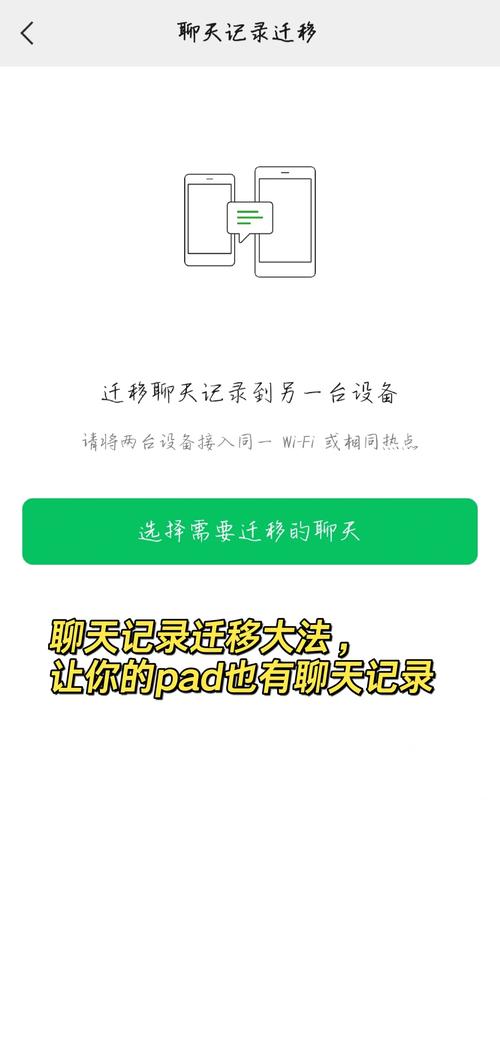
电脑端微信的“迁移聊天记录”功能(最推荐,无缝衔接)
 (图片来源网络,侵删)
- 适用场景:你有一台旧手机和一台电脑,希望将旧手机上的完整聊天记录迁移到电脑上,以便在电脑上继续使用。
- 优点:官方功能,操作简单,迁移后聊天记录是完整、可编辑、可发送新消息的,就像一直在电脑上使用一样。
- 缺点:需要用到旧手机,且旧手机和电脑需要在同一网络下。
-
在手机端备份,然后在电脑端恢复(适合更换手机或偶尔查看)
- 适用场景:你更换了新手机,想把旧手机上的聊天记录迁移到新手机,或者想把手机上的聊天记录备份到电脑上以便长期保存或偶尔查看。
- 优点:可以创建一个完整的聊天记录备份文件,长期保存,不占用手机空间。
- 缺点:恢复到电脑端后,只能查看历史消息,不能继续聊天(即不能回复、不能发新消息),它更像是一个“只读”的聊天记录查看器。
电脑端微信的“迁移聊天记录”功能(无缝衔接)
这是实现“电脑版微信聊天记录和手机版完全同步”的最佳方式。
准备工作:
- 一台旧手机(包含你想要迁移的聊天记录)。
- 一台电脑(Windows 或 Mac)。
- 电脑上已登录微信。
- 旧手机和电脑连接在同一个 Wi-Fi 网络下。
操作步骤:
-
在电脑上发起迁移:
- 打开电脑上的微信,点击左下角的 三条横线 菜单按钮。
- 在弹出的菜单中选择 “备份与恢复” -> “迁移聊天记录到另一台设备”。
-
在手机上扫描登录:
 (图片来源网络,侵删)
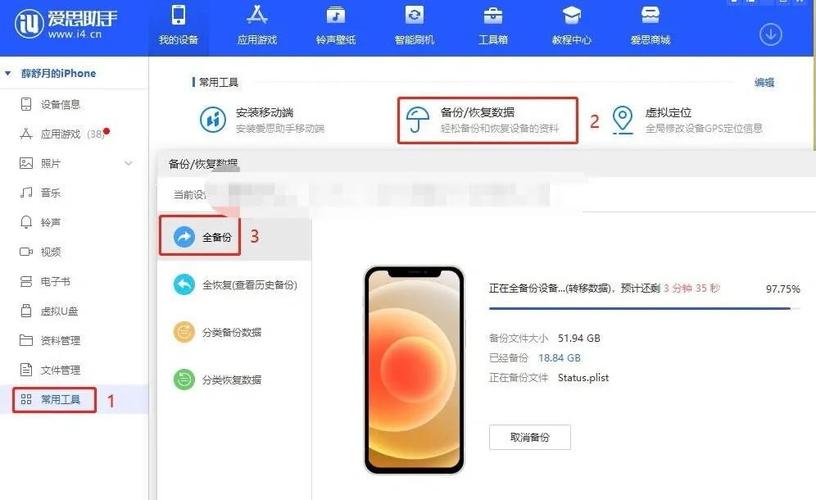
- 手机会弹出一个二维码扫描界面,如果没有,请在手机微信的“我”->“设置”->“通用”中找到“聊天记录备份与迁移”功能,选择“迁移聊天记录到另一台设备”。
- 使用手机微信扫描电脑屏幕上显示的二维码,登录电脑端的微信迁移功能。
-
选择要迁移的聊天:
- 在手机上,选择你想要迁移到电脑的聊天记录,你可以选择 “全部” 聊天,也可以选择 “部分” 聊天。
- 选择完成后,点击 “确认”。
-
等待迁移完成:
- 手机和电脑会开始传输数据,请确保在此过程中不要关闭微信或断开网络。
- 迁移完成后,你就可以在电脑微信上看到完整的聊天记录了,并且可以像正常使用一样继续聊天。
在手机端备份,然后在电脑端恢复(只读模式)
这个方法适合你想创建一个备份,或者在换新手机后,把旧手机的记录同步到新手机,再从新手机同步到电脑。
第一步:在手机上创建备份文件
- 打开手机微信,进入 “我” -> “设置” -> “通用”。
- 选择 “聊天记录备份与迁移”。
- 选择 “备份至电脑”。
- 用电脑微信扫描手机上的二维码,选择要备份的聊天记录(全部或部分),然后点击 “备份”。
- 备份完成后,微信会生成一个名为
msg_backup的文件夹,里面包含一个.db文件(聊天记录数据库)和一个.bak文件(封面图等),这个文件夹通常在你的电脑的 “文档” 文件夹下的 “WeChat Files” 子文件夹里(具体路径可能因操作系统和微信版本而异)。
第二步:在电脑上恢复备份(只读)
- 在电脑微信上,同样进入 “三条横线” 菜单 -> “备份与恢复” -> “恢复聊天记录至电脑”。
- 在弹出的窗口中,找到你刚刚备份的
msg_backup文件夹,选中它。 - 点击 “恢复”。
- 恢复完成后,电脑微信会弹出一个新的聊天窗口,里面显示了备份的聊天内容。这个窗口里的消息是只读的,你无法回复或发送新消息。
总结与对比
| 特性 | 迁移聊天记录 | 备份与恢复 |
|---|---|---|
| 核心目的 | 在电脑上无缝使用微信,继续聊天 | 备份聊天记录,或在新手机上恢复 |
| 聊天记录状态 | 完整、可编辑、可发送新消息 | 只读,无法继续聊天 |
| 操作设备 | 需要旧手机和电脑在同一网络 | 需要手机备份和电脑 |
| 适用场景 | 想在电脑上继续使用微信,而不是手机 | 更换手机、长期保存、偶尔查看历史记录 |
| 推荐度 | ⭐⭐⭐⭐⭐ (强烈推荐) | ⭐⭐⭐ (适合特定需求) |
(图片来源网络,侵删)
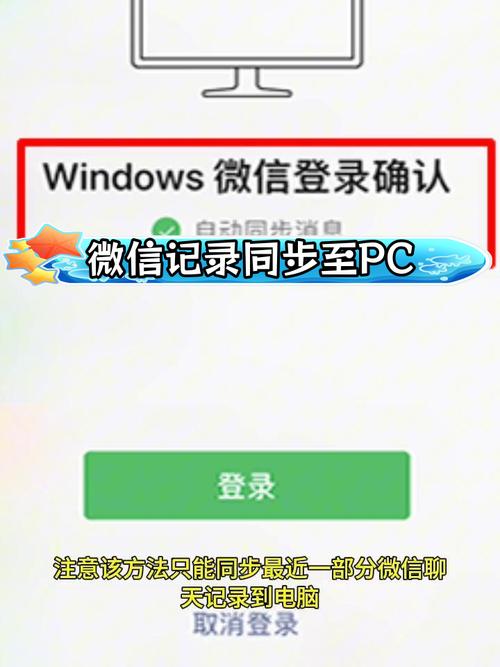
- 如果你想在电脑上正常聊天,用 方法一。
- 如果你想备份聊天记录或者只是想在电脑上看看过去的聊天,用 方法二。
希望这个详细的解释能帮到你!


