


使用“运行”命令(最简单快捷)
这是最推荐、最简单的方法,只需要几步操作。
(图片来源网络,侵删)
-
打开“运行”对话框
- 按下键盘上的快捷键
Win+R(Win 键就是键盘上带有 Windows 图标的那颗键)。 - 或者,点击“开始”菜单,在搜索框中输入
run,然后按回车。
- 按下键盘上的快捷键
-
输入关机命令
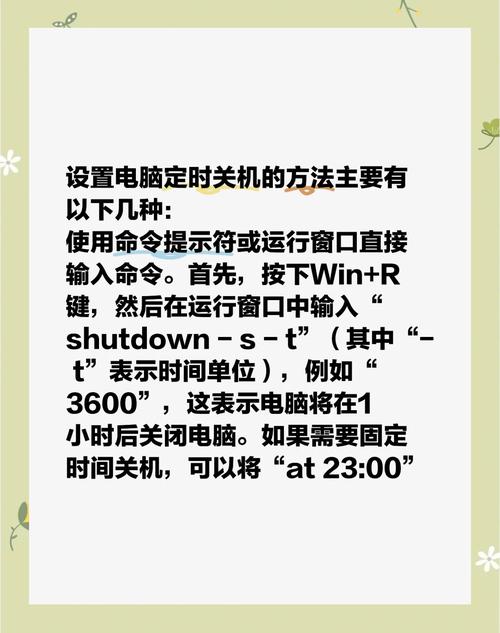
- 在弹出的“运行”对话框中,输入以下命令:
shutdown /s /t 秒数 /s:这个参数代表 关机。/t:这个参数代表 设置倒计时时间,后面紧跟的是具体的秒数。
- 在弹出的“运行”对话框中,输入以下命令:
-
设置并执行
- 如果你想让电脑在 1小时(3600秒) 后关机,你应该输入:
shutdown /s /t 3600 - 输入完毕后,点击“确定”或按回车键。
- 如果你想让电脑在 1小时(3600秒) 后关机,你应该输入:
-
确认设置成功
 (图片来源网络,侵删)
- 系统会弹出一个对话框,提示你“系统关机已启动,您必须在
XX秒内关闭所有应用程序”。 - 这就代表定时关机设置成功了!你可以看到系统右下角也会出现一个关机倒计时的图标。
- 系统会弹出一个对话框,提示你“系统关机已启动,您必须在
使用命令提示符(功能更多)
如果你已经打开了命令提示符窗口,或者想通过命令行进行更复杂的操作,这个方法很合适。
-
打开命令提示符
- 点击“开始”菜单,在搜索框中输入
cmd。 - 在搜索结果中,右键点击“命令提示符”,选择“以管理员身份运行”(这样可以避免一些权限问题)。
- 点击“开始”菜单,在搜索框中输入
-
输入关机命令
- 在黑色的命令提示符窗口中,输入与方法一完全相同的命令:
shutdown /s /t 秒数 - 设置30分钟后(1800秒)关机:
shutdown /s /t 1800 - 按下回车键执行。
- 在黑色的命令提示符窗口中,输入与方法一完全相同的命令:
常用关机命令速查表
| 功能 | 命令 | 说明 |
|---|---|---|
| 定时关机 | shutdown /s /t 3600 |
1小时后关机 |
| 定时重启 | shutdown /r /t 600 |
10分钟后重启 |
| 取消定时关机 | shutdown /a |
在倒计时结束前取消已设置的关机计划 |
| 强制关机 | shutdown /s /f /t 0 |
立即强制关闭所有程序并关机(/f代表强制关闭) |
如何取消已设置的定时关机?
如果你改变了主意,想取消已经设置的定时关机,非常简单。

(图片来源网络,侵删)
- 使用“运行”或“命令提示符”
- 同样,按下
Win+R打开“运行”窗口,或者打开“命令提示符”。
- 同样,按下
- 输入取消命令
- 输入以下命令:
shutdown /a - 按下回车键。
- 输入以下命令:
- 确认取消
系统会弹出一个提示:“正在取消关机操作”,这表示你的定时关机计划已经被成功取消了。
温馨提示
- 单位是秒:在使用
/t参数时,后面的数字代表的是秒,不是分钟,请务必计算清楚。 - 保存工作:在定时关机生效前,请确保你已经保存了所有打开的文档和正在进行的工作,否则未保存的更改将会丢失。
- 管理员权限:对于大多数情况,普通权限的“运行”窗口就足够了,但如果遇到问题,尝试以“管理员身份运行”命令提示符。
希望这个详细的教程能帮到你!


