


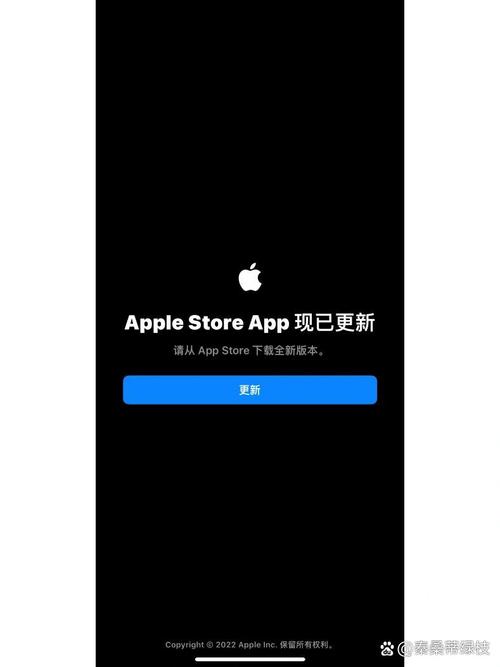
为了更准确地定位问题,请您先想一想,您的手机是在哪个环节“更新不了”的?是在下载时卡住,还是在安装时失败?或者是系统提示无法检查更新?
(图片来源网络,侵删)
下面我将从“最常见的原因”到“比较特殊的原因”,为您详细梳理并提供解决方案。
最常见的原因(90%的问题出在这里)
这些是导致更新失败最主要的原因,请优先排查。
存储空间不足
这是最最最常见的原因,iOS更新包本身很大(通常几个GB),加上更新过程中需要临时文件,整个流程可能需要10-15GB的可用空间,如果您的手机提示“无法安装”,十有八九是空间不够。
解决方案:
(图片来源网络,侵删)
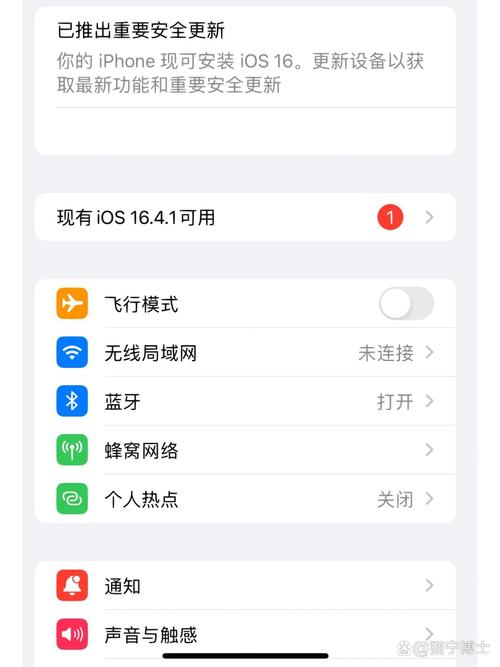
- 清理空间: 前往 “设置” > “通用” > “iPhone 储存空间”。
- 删除大文件: 系统会按占用空间大小列出App和文件,删除您不常用的App、大型游戏、视频、照片等。
- 清理“最近删除”相册: 在“照片”App里清空“最近删除”相册,这样可以永久释放空间。
- 关闭“iCloud云照片”: 如果开启了,可以暂时关闭,等更新完成后再打开。
网络连接不稳定或速度过慢
更新包很大,如果网络信号差、频繁断开或者速度太慢,下载过程很容易中断或超时。
解决方案:
- 切换网络: 如果您正在使用Wi-Fi,尝试切换到更稳定、速度更快的Wi-Fi,或者,关闭Wi-Fi,使用蜂窝数据(注意可能产生流量费用)。
- 重启路由器: 拔掉路由器电源,等待30秒后再重新插上。
- 靠近路由器: 确保手机离路由器不要太远,减少信号干扰。
- 使用电脑下载: 这是最稳妥的方法之一。
- 在电脑上下载最新版本的iTunes (Windows) 或访达 (macOS)。
- 用数据线将手机连接到电脑。
- 在iTunes/访达中选择您的设备,点击“,然后按住键盘上的
Shift(Windows) 或Option(Mac) 键,再点击“检查更新”。 - 在弹出的窗口中选择您下载好的iOS更新文件(
.ipsw文件)进行安装。
电池电量过低
iOS系统在安装更新时对电量要求很高,以防在安装过程中关机导致系统损坏。
解决方案:
(图片来源网络,侵删)
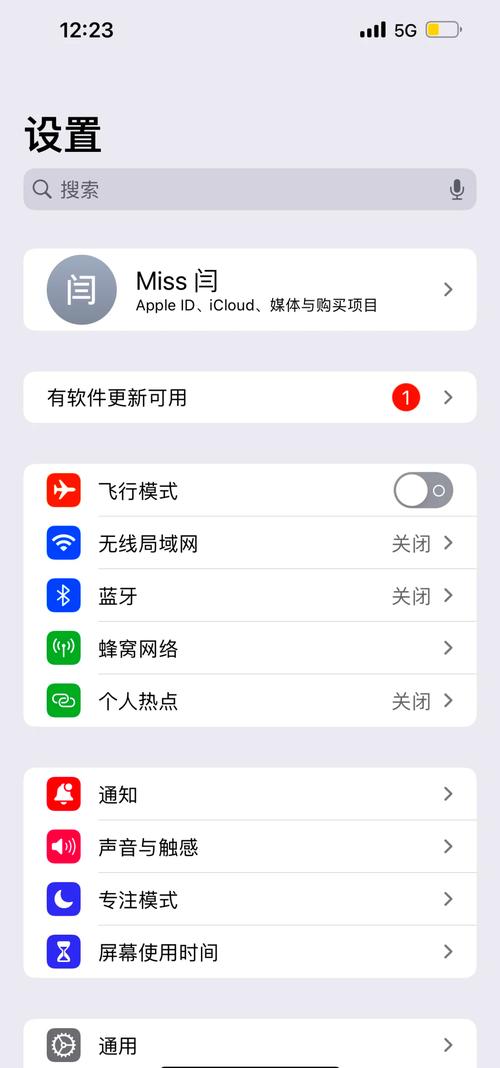
- 连接充电器: 在更新时务必将手机连接到原装充电器,并确保充电正常。
- 保持充电一段时间: 即使显示电量较高,也建议连接充电器10-15分钟再开始更新。
其他常见原因
如果以上方法都无效,请检查以下几点。
系统时间或日期设置错误
如果您的手机时间设置不正确,可能会导致设备无法与苹果服务器安全通信,从而无法验证更新。
解决方案:
- 前往 “设置” > “通用” > “日期与时间”。
- 确保 “自动设置” 是开启状态,如果关闭了,请手动设置正确的时间和时区。
设备型号不兼容
您可能想将您的手机升级到一个它不支持的iOS版本,iPhone 6s就无法升级到iOS 17。
解决方案:
- 前往 “设置” > “通用” > “关于本机”,查看您的设备型号。
- 访问苹果官网的支持页面,查看您的设备最高支持到哪个iOS版本。
更新服务器繁忙
在苹果发布新系统或重大更新时,全球用户都在尝试下载,服务器可能会暂时过载。
解决方案:
- 耐心等待: 可以过几个小时或第二天再尝试。
- 选择非高峰时段: 比如凌晨或工作日的白天,避开晚上和周末的高峰期。
软件Bug或临时故障
有时是iOS系统本身的小Bug,或者更新包本身存在问题。
解决方案:
- 重启手机: 这是最简单有效的“万能钥匙”,长按侧边(或顶部)按钮和音量减小键,直到出现滑块,然后滑动关机,等待30秒后开机再重试。
- 重置网络设置: 前往 “设置” > “通用” > “传输或还原iPhone” > “还原” > “还原网络设置”,这会清除所有Wi-Fi密码和蓝牙配对记录,但不会删除您的个人数据,之后重新连接Wi-Fi再试。
比较特殊的原因
如果以上所有方法都失败了,可能需要考虑更深层的问题。
企业级MDM配置或VPN
如果您的工作单位通过MDM(移动设备管理)管理您的手机,或者您正在使用VPN,这些可能会阻止系统更新。
解决方案:
- 断开VPN: 关闭所有VPN应用。
- 联系IT管理员: 如果是企业设备,请联系公司的IT部门。
手机硬件问题(可能性较低)
如果您的手机存储芯片(硬盘)出现问题,也可能导致无法下载或安装更新。
解决方案:
- 恢复模式/DFU模式刷机: 这是最后的终极手段,会彻底清除手机上所有数据并重新安装iOS系统。请务必提前备份!
- iPhone 8及更新机型:
- 连接电脑,打开iTunes/访达。
- 快速按一下音量+,再快速按一下音量-,然后长按侧边按钮,直到看到恢复模式屏幕(显示数据和线缆图标)。
- 在电脑上选择“恢复”或“更新”,让电脑下载最新固件进行重装。
- iPhone 7/7 Plus: 同时按住侧边按钮和音量-键,直到看到恢复模式屏幕。
- iPhone 6s及更早机型: 同时按住Home键和顶部(或侧边)按钮,直到看到恢复模式屏幕。
- iPhone 8及更新机型:
总结排查清单
您可以按照这个顺序一步步来操作:
- 检查空间: 确保有至少10-15GB的可用空间。
- 连接充电器: 确保电量充足或在充电状态下操作。
- 检查网络: 切换到稳定快速的Wi-Fi或蜂窝数据。
- 重启手机: 强制关机再开机。
- 检查时间: 确保“自动设置”是开启的。
- 重置网络: 忘掉所有Wi-Fi,重新连接。
- 换个时间/方式: 等几个小时,或用电脑通过iTunes/访达下载安装。
- 终极手段: 备份数据后,进入恢复模式刷机。
希望这些信息能帮助您成功更新您的iPhone!如果问题依然存在,可以告诉我您的手机型号和具体提示的错误信息,我可以给您更精确的建议。


