


理解“节电模式”是什么意思
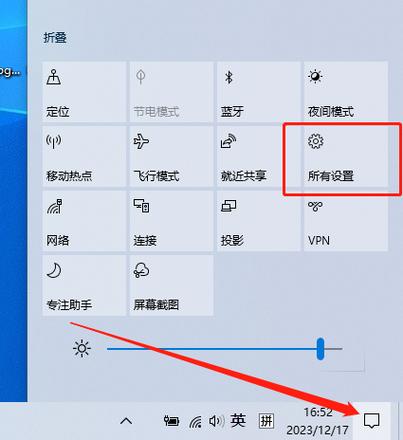
“节电模式”(Power Saving Mode / Sleep Mode)是显示器的一种节能功能,当显示器在一段时间内没有收到来自电脑显卡的有效信号时,它会自动关闭背光、进入低功耗状态,以节约电能,屏幕通常会显示“节电模式”、“无信号”(No Signal)或“睡眠”(Sleep)等字样,并且指示灯可能会变成黄色或橙色(正常工作时通常是绿色或白色)。
(图片来源网络,侵删)
问题的核心在于:显示器“醒着”,但电脑“没喂给它信号”。
问题的主要原因分析
导致这个问题的原因可以分为两大类:连接问题和电脑设置问题。
连接问题 (最常见)
- 线缆松动或接触不良:视频线(HDMI, DP, VGA, DVI等)没有插紧。
- 线缆损坏:视频线内部断裂或接口损坏。
- 接口损坏:电脑或显示器上的视频接口物理损坏。
- 连接错误:线缆一头插在电脑的核显接口,另一头却插在独立显卡的接口上(对于台式机有双显卡的情况)。
电脑/设置问题
- 电脑处于睡眠或休眠状态:整个电脑系统都进入了低功耗模式,自然没有视频信号输出。
- 显卡驱动程序问题:驱动程序损坏、过时或冲突,导致无法正常输出信号。
- 显卡本身问题:显卡硬件故障。
- 电源管理设置:Windows或BIOS中的电源设置过于激进,导致电脑或显示器过早进入睡眠状态。
- 分辨率/刷新率不匹配:显示器设置的分辨率或刷新率超出了显卡或线缆的支持范围,导致信号中断。
分步排查与解决方法 (请按顺序尝试)
请按照以下步骤进行操作,从最简单、最常见的原因开始排查。
第一步:检查物理连接 (最重要!)
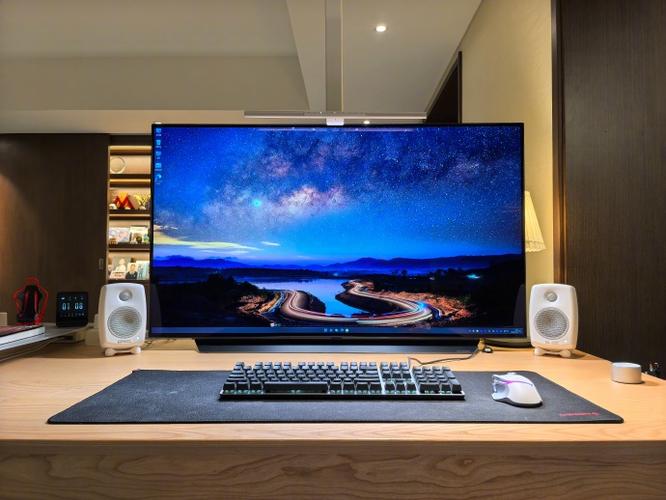
这是最有可能解决问题的步骤,请务必仔细操作。
(图片来源网络,侵删)
-
重新插拔视频线:
- 将视频线从显示器和电脑主机上完全拔下。
- 稍等几秒钟。
- 重新将线缆用力插紧,确保两端都插到位,听到“咔哒”声最好。
- 检查线缆两端的接口是否有针脚弯曲或损坏。
-
更换视频线或接口:
- 如果条件允许,换一根已知正常的视频线(比如用HDMI线换掉DP线)。
- 尝试使用同一个线缆连接到电脑或显示器上的另一个视频接口,如果你的DP接口没信号,试试HDMI接口。
-
检查台式机双显卡问题:
- 如果你使用的是台式机且装有独立显卡,请确保视频线连接到了独立显卡的视频输出接口上,而不是主板的核显接口上,很多用户会不小心插错。
第二步:唤醒你的电脑
有时候电脑只是睡着了。
(图片来源网络,侵删)
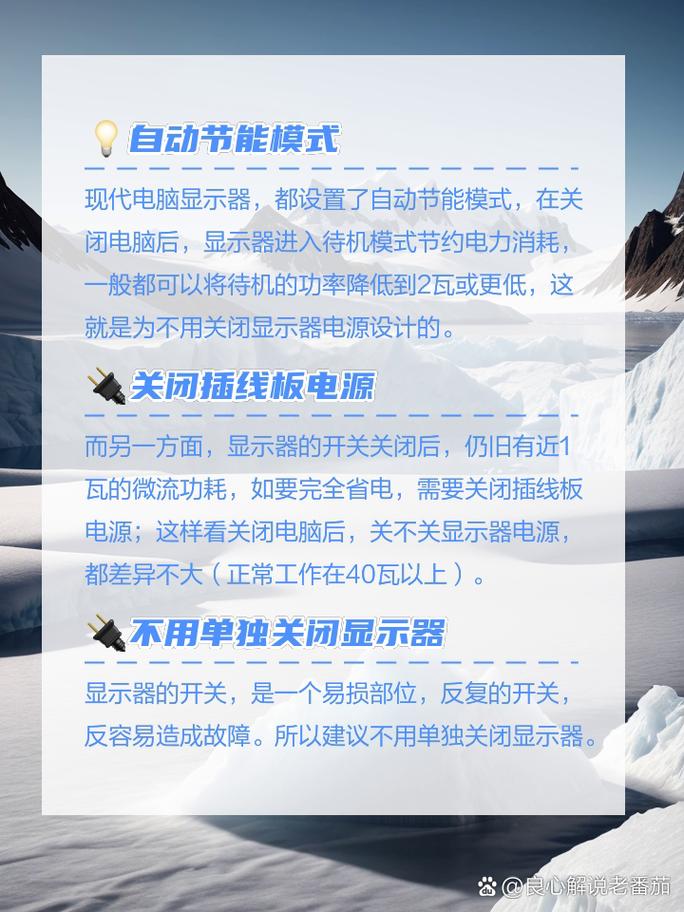
- 移动鼠标或敲击键盘:这是最简单的方法,尝试唤醒电脑。
- 短按电源键:对于大多数笔记本电脑和台式机,短按一下电源键(不是长按强制关机)可以唤醒系统。
- 检查笔记本电脑的盖子开关:有些笔记本电脑合上盖子会自动睡眠,打开后可能需要再次按电源键或移动鼠标才能唤醒。
第三步:检查电脑的电源设置
确保电脑没有过早地进入睡眠状态。
-
在Windows中设置:
- 右键点击桌面上的“此电脑”或“开始”按钮,选择“电源选项”。
- 在左侧菜单中,点击“选择关闭计算机的功能”。
- 点击“更改当前不可用的设置”(需要管理员权限)。
- 确保“使计算机进入睡眠状态”的时间设置得足够长,或者选择“从不”。
- 点击“保存修改”。
-
在macOS中设置:
- 点击左上角的苹果菜单 > “系统设置” > “锁定屏幕”。
- 调整“闲置时关闭显示器”和“电脑闲置时进入睡眠”的时间。
第四步:重启电脑和显示器
“重启大法”解决很多疑难杂症。
- 重启显示器:关闭显示器的电源,拔掉电源线,等待一分钟,然后重新插上并打开。
- 重启电脑:正常重启电脑,这可以清除临时的系统错误和驱动程序冲突。
第五步:更新或重新安装显卡驱动
驱动问题是常见原因之一。
-
更新驱动:
- NVIDIA/AMD用户:使用自带的GeForce Experience或AMD Software应用检查并安装最新驱动。
- Intel核显用户:可以去Intel官网下载最新的显卡驱动。
- Windows用户:也可以进入“设备管理器”,找到“显示适配器”,右键点击显卡,选择“更新驱动程序” > “自动搜索驱动程序”。
-
干净地重新安装驱动 (如果更新无效):
- 使用 Display Driver Uninstaller (DDU) 这类工具,在安全模式下彻底清除旧的驱动程序。
- 重启电脑后,再重新从官网下载并安装最新、最稳定的驱动版本。
第六步:检查BIOS/UEFI设置
对于台式机或高级用户,可以检查BIOS中的电源管理设置。
- 重启电脑,在开机时按特定键(如
Del,F2,F10,Esc)进入BIOS/UEFI界面。 - 找到类似“Power Management”、“Advanced”或“ACPI Settings”的选项。
- 将“S3 State Support”或“Sleep State”等选项设置为“S3 only”或“Disabled”(具体选项名称因主板而异)。
- 保存设置并退出(通常按
F10)。
第七步:硬件故障排查
如果以上所有方法都无效,那么可能是硬件问题。
-
测试显示器:
- 将你的显示器连接到另一台已知正常工作的电脑上。
- 如果在新电脑上能正常显示,说明你的电脑主机(特别是显卡或主板)可能有问题。
- 如果在新电脑上依然显示“节电模式”,那么很可能是显示器本身或视频线损坏了。
-
测试电脑:
- 将你的电脑主机连接到另一台已知正常工作的显示器上。
- 如果能正常显示,说明是你的原装显示器或视频线有问题。
总结与快速自查清单
遇到“节电模式”,不要慌,按这个清单快速检查:
| 检查项 | 操作 |
|---|---|
| 线缆 | 拔下,重新插紧,确保无损坏。 |
| 接口 | 换个接口试试(电脑和显示器两端都换)。 |
| 唤醒电脑 | 移动鼠标、按电源键。 |
| 重启 | 重启电脑和显示器。 |
| 换设备测试 | 显示器接另一台电脑?电脑接另一台显示器? |
按照这个流程,绝大多数“节电模式”的问题都能得到解决,如果最终确定是硬件故障(如显卡或显示器损坏),那就需要联系专业维修或更换相应部件了。


