


强烈不推荐,且在绝大多数新款iMac上几乎不可能实现。

(图片来源网络,侵删)
下面我将从几个方面为您详细解释。
为什么强烈不推荐安装 Windows 7?
-
驱动程序严重缺失(最核心的障碍)
- 苹果官方早已停止支持:微软已于2025年1月14日正式停止对Windows 7的支持,苹果也随之停止为任何新款Mac提供Windows 7的官方Boot Camp支持,Boot Camp是苹果官方提供的工具,用于在Mac上安装Windows。
- 硬件不兼容:iMac的硬件,特别是近5-10年内发布的型号,其硬件(如显卡、无线网卡、蓝牙、触控板、摄像头等)根本没有为Windows 7开发过驱动程序,这意味着即使你成功安装了系统,显卡可能无法驱动导致分辨率极低、无法进入系统;Wi-Fi和蓝牙无法使用;摄像头、麦克风、音频等全部失效,你的iMac将变成一块非常昂贵的“砖头”,只能进行最基本的键盘操作。
-
Boot Camp Assistant 的限制
- 苹果的“Boot Camp 助理”工具会根据你的Mac型号,自动提供对应的Windows支持文件(驱动包),对于2012年之后的绝大多数iMac,这个工具只支持安装Windows 10和Windows 11,你无法通过它来创建安装Windows 7的U盘。
-
安全风险
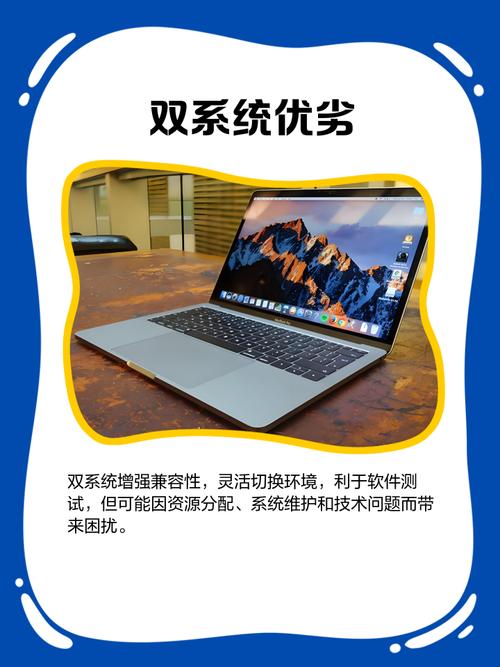 (图片来源网络,侵删)
Windows 7早已停止安全更新,系统存在大量已知的安全漏洞,连接互联网会极易受到病毒、木马和恶意软件的攻击,非常不安全。
-
性能和兼容性问题
- 即使你能奇迹般地解决所有驱动问题,Windows 7本身也是一个老旧的操作系统,对新硬件的优化很差,性能表现会远不如Windows 10或11。
- 许多现代软件和游戏也已不再支持Windows 7。
在“理论上”可行的旧款iMac上如何操作?(仅作技术参考)
如果你的iMac是2012年或更早的型号(例如iMac 2011, 2010等),并且你愿意承担所有风险,可以尝试以下步骤,这更像是一个技术挑战,而非日常使用方案。
准备工作
- 确认iMac型号:点击苹果菜单左上角 > “关于本机” > “更多信息”,查看你的“序列号”或“购买年份”,确保它是2012年或更早的型号。
- 获取Windows 7镜像:你需要一个纯净的Windows 7 ISO镜像文件,确保是64位版本(x64),因为新款Mac都只支持64位系统。
- 一个容量至少为16GB的U盘。
- Boot Camp 驱动程序:这是最关键的一步,你需要从苹果官方存档网站下载与你iMac型号完全匹配的Boot Camp 5或更早版本,这个驱动包包含了所有必要的硬件驱动。
- 苹果官方Boot Camp存档下载地址:https://support.apple.com/en-us/HT202562
- 注意:请务必根据你的iMac型号下载正确的版本,否则驱动将无法安装。
安装步骤
-
准备Windows 7安装U盘
- 在你的Mac上,插入U盘。
- 打开“Boot Camp 助理”(可以在“应用程序” > “实用工具”文件夹中找到)。
- 如果Boot Camp助理只提供Windows 10/11选项,说明你的Mac型号太新,请立即停止。
- 如果它允许你选择Windows 7,请勾选“创建Windows 7安装盘”,然后选择你的U盘和下载好的Windows 7 ISO文件,点击“继续”等待制作完成。
-
分区
- Boot Camp助理会提示你为Windows分区,拖动滑块为你分配一块硬盘空间给Windows(建议至少50GB),然后点击“安装”。
- Mac会自动重启并进入Windows 7安装程序。
-
安装Windows 7
- 在Windows安装界面,按照提示进行操作,在选择安装位置时,务必选择“BootCamp”分区,不要选择其他任何分区(如EFI系统分区),否则会覆盖macOS。
- 完成安装后,电脑会再次重启。
-
安装Boot Camp驱动程序(最关键的一步)
- 电脑重启后,它会自动从U盘启动,并运行Boot Camp驱动安装程序,如果没自动运行,请手动打开U盘,找到名为
BootCamp的文件夹,运行里面的setup.exe或setup64.exe文件。 - 按照提示完成所有驱动的安装,这个过程可能会重启几次。
- 如果驱动安装失败,你的iMac硬件(如显卡、网卡)将无法工作,安装宣告失败。
- 电脑重启后,它会自动从U盘启动,并运行Boot Camp驱动安装程序,如果没自动运行,请手动打开U盘,找到名为
-
最终设置
驱动安装完成后,你就进入了Windows 7桌面,现在可以连接网络,进行最后的系统设置。
更好的替代方案是什么?
既然安装Windows 7如此困难且不推荐,那么如果你确实需要在iMac上运行Windows软件,有哪些更好的选择呢?
-
使用虚拟机(强烈推荐)
- 原理:在macOS系统内部,模拟出一台完整的电脑来运行Windows,你可以像切换应用程序一样在macOS和Windows之间切换。
- 优点:
- 无需重启:无需在macOS和Windows之间来回重启。
- 无缝集成:可以轻松地在两个系统之间复制文件、共享剪贴板。
- 驱动完美:虚拟机软件(如Parallels Desktop, VMware Fusion)会自带虚拟硬件驱动,兼容性非常好。
- 安全:Windows系统被隔离在“沙盒”中,即使出现问题也不会影响你的macOS系统。
- 缺点:
- 性能会有一定损耗,不适合大型3D游戏或重度专业图形渲染。
- 需要额外购买虚拟机软件(Parallels Desktop性能最好但收费,VMware Fusion也不错,VirtualBox免费但性能和兼容性稍差)。
- 同样,虚拟机里安装的Windows也必须是受支持的版本(如Win10/11),才能获得最佳体验和安全性。
-
安装 Windows 10 或 Windows 11(通过Boot Camp)
- 这是苹果官方支持的唯一方式,适用于2012年及之后的部分Intel芯片iMac,以及所有M1/M2/M3芯片的Mac(M系列Mac需通过虚拟机安装Win11)。
- 优点:
- 性能最佳:直接在硬件上运行,性能损失最小,可以发挥iMac的全部性能。
- 驱动完美:Boot Camp提供所有官方认证的驱动,所有硬件都能正常工作。
- 最原生的体验:就像在一台普通的Windows电脑上使用一样。
- 缺点:
- 每次需要使用Windows时,都必须重启电脑,不能同时运行两个系统。
- 旧款Mac安装Win11可能需要额外修改。
总结与建议
| 方案 | 可行性 | 优点 | 缺点 | 推荐度 |
|---|---|---|---|---|
| 安装 Windows 7 | 极低(仅限2012年前老款iMac) | - | 驱动缺失、不安全、性能差、功能残缺 | ★☆☆☆☆ (不推荐) |
| 使用虚拟机 (Win10/11) | 高 (所有Intel/Mac) | 无需重启、无缝集成、驱动好、相对安全 | 性能有损耗、需付费软件 | ★★★★☆ (强烈推荐) |
| 安装 Windows 10/11 (Boot Camp) | 高 (部分Intel/Mac) | 性能最强、驱动完美、原生体验 | 需重启、不兼容所有旧款Mac | ★★★★★ (最佳性能方案) |
最终建议:
请彻底放弃在iMac上安装Windows 7的想法,这是一个过时、充满风险且无法获得良好体验的方案。
- 如果你的iMac性能尚可,请选择安装Windows 10或11(通过Boot Camp或虚拟机)。
- 如果你的iMac是较新的M系列芯片,或者你不想频繁重启,虚拟机是您的最佳选择。
- 如果你只是为了运行一两个特定的Windows软件,也可以先寻找是否有macOS版本的替代品,或者使用远程桌面连接到一台Windows电脑。


