


下面我将以国内最流行的 腾讯电脑管家 为例,为你提供详细的图文步骤说明,其他管家(如360安全卫士、金山毒霸等)的操作逻辑也基本类似。
(图片来源网络,侵删)
通过“电脑诊所”或“工具箱”查看(最推荐)
这是最常用、最直接的方法,信息分类清晰,一目了然。
步骤 1:打开腾讯电脑管家
在你的电脑桌面上找到并双击打开“腾讯电脑管家”图标。
步骤 2:进入“电脑诊所”或“工具箱”
-
方法A (推荐 - 电脑诊所):
- 在电脑管家主界面的右上角,找到并点击 “电脑诊所”。
-
方法B (工具箱):
 (图片来源网络,侵删)
- 在主界面的左侧功能列表中,找到并点击 “工具箱”。
步骤 3:选择“硬件信息”
-
如果你进入了 “电脑诊所”:
- 在诊所首页的左侧导航栏中,找到并点击 “硬件” 分类。
- 在右侧的硬件问题列表中,找到并点击 “硬件信息”。
-
如果你进入了 “工具箱”:
- 在工具箱的搜索框中输入 “硬件信息”,然后点击搜索结果中的该工具。
步骤 4:查看并导出配置报告
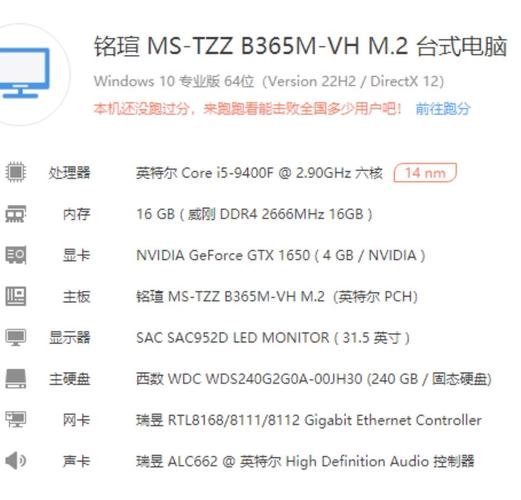
点击后,系统会自动开始扫描你的电脑硬件信息,扫描完成后,会弹出一个非常详细的硬件信息窗口,里面包含了你电脑的所有核心配置。
这个窗口里通常包含以下关键信息:
(图片来源网络,侵删)
- 操作系统: Windows 11 家庭中文版 等。
- 处理器: CPU 的型号、核心数、线程数、主频等。
Intel(R) Core(TM) i5-10400F CPU @ 2.90GHz。 - 内存: 内存的大小、频率、通道数等。
0 GB (2 x 8.0 GB) DDR4 3200 MHz。 - 硬盘: 硬盘的类型、总容量、可用空间。
固态硬盘 512 GB、机械硬盘 1 TB。 - 显卡: 显卡的型号、显存大小。
NVIDIA GeForce RTX 3060 Laptop GPU。 - 主板: 主板的品牌和型号。
- 显示器: 显示器的尺寸、分辨率、刷新率。
- 声卡、网卡等其他信息。
小技巧: 在硬件信息窗口的右下角,通常会有一个 “导出配置” 或 “保存报告” 的按钮,点击它可以生成一个文本文件(.txt)或网页文件(.html),方便你复制粘贴发给技术支持朋友,或者自己保存起来。
通过“系统优化”查看(更快速)
如果你只想快速看一下最核心的配置(CPU、内存、显卡),这个方法更快。
步骤 1:打开腾讯电脑管家
步骤 2:进入“系统优化”
在电脑管家主界面的左侧功能列表中,找到并点击 “系统优化”。
步骤 3:查看配置信息
在“系统优化”界面的右侧,通常会以卡片或列表的形式展示你电脑的核心配置,包括 CPU、内存、显卡和硬盘,这个视图比较简洁,适合快速概览。
总结与对比
| 方法 | 优点 | 缺点 | 适用场景 |
|---|---|---|---|
| 电脑诊所/工具箱 | 信息最全面、最详细,分类清晰,有导出功能。 | 步骤稍多一点。 | 强烈推荐,需要了解完整配置、导出报告或排查硬件问题时使用。 |
| 系统优化 | 速度最快,界面直观。 | 信息不完整,缺少主板、具体频率等细节。 | 只想快速、大概地看一下CPU、内存、显卡等核心配置时使用。 |
其他管家的类似操作
- 360安全卫士: 点击“功能大全” -> 找到“硬件检测”或“鲁大师硬件检测”工具。
- 金山毒霸: 点击“百宝箱” -> 找到“硬件检测”或“电脑医生”中的相关功能。
这些工具的原理都是调用系统信息并加以美化展示,所以最终看到的配置信息是一致的。
希望这个详细的教程能帮到你!


