


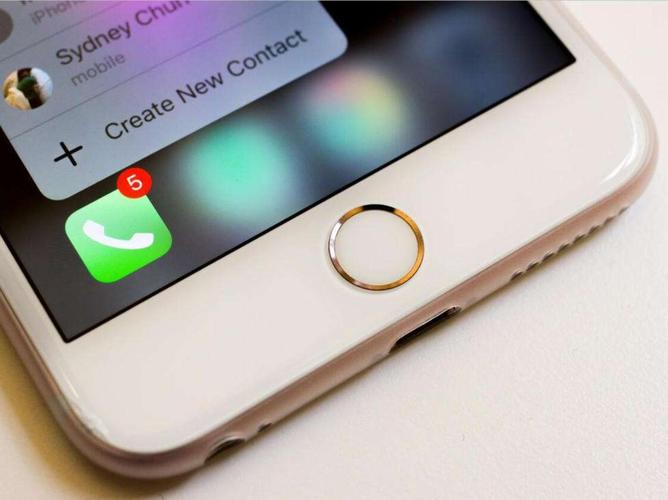
“Home键”是苹果设备上那个经典的圆形物理按键,它的主要作用是“回家”,即快速返回主屏幕。
(图片来源网络,侵删)
下面我为您分设备详细说明:
iPhone 和 iPod Touch (不同时代的Home键)
苹果的iPhone Home键经历了三个主要阶段:
可按压的圆形Home键 (iPhone 2G - iPhone 8 / SE 2/3)
这是最经典的Home键,位于屏幕正下方,是一个可以按下去的物理按键。
- 外观:一个圆形的、可以按动的物理按键。
- 功能:
- 返回主屏幕:轻按一下,回到主屏幕。
- 多任务切换:双击打开多任务切换界面(显示最近使用的App)。
- 触控ID:在iPhone 5s及更新的机型上,Home键集成了指纹识别功能(Touch ID),按下Home键即可解锁手机、进行Apple Pay支付等。
- 代表机型:iPhone 8, iPhone 7, iPhone 6s, iPhone SE (第二代、第三代) 等。
不可按压的“固态”Home键 (iPhone X - iPhone 14系列)
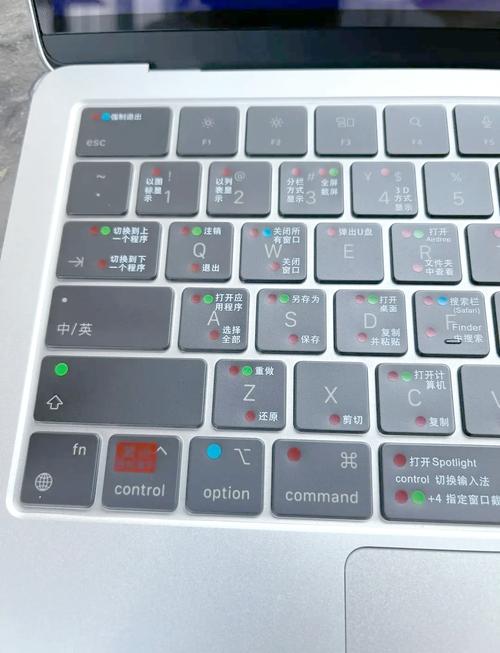
从iPhone X开始,苹果取消了物理Home键,改用全面屏手势操作,屏幕底部有一个横条,被称为“主指示栏”(Home Indicator),它不是Home键,只是手势提示。
(图片来源网络,侵删)
- 外观:屏幕底部中央的一条小白条(主指示栏)。
- 功能(通过手势实现):
- 返回主屏幕:从屏幕底部边缘向上轻扫并抬起手指。
- 多任务切换:从屏幕底部边缘向上轻扫,稍作停顿,然后再抬起手指。
- 解锁/支付:面容ID (Face ID) 取代了触控ID,通过“抬起”或“注视”屏幕来完成。
- 代表机型:iPhone X, iPhone 11, iPhone 12, iPhone 13, iPhone 14 等所有全面屏机型。
灵动岛 (Dynamic Island) (iPhone 15 Pro / Pro Max 及更新机型)
iPhone 15 Pro系列取消了主指示栏,用“灵动岛”来显示通知和提醒,同时手势操作也略有变化。
- 外观:屏幕顶部中央的一个“药丸形”区域。
- 功能(手势与灵动岛结合):
- 返回主屏幕:从屏幕底部边缘向上轻扫并抬起手指。
- 多任务切换:从屏幕底部边缘向上轻扫,稍作停顿,然后再抬起手指。
- 解锁/支付:同样通过面容ID。
- 代表机型:iPhone 15 Pro, iPhone 15 Pro Max。
iPad
iPad的Home键情况与iPhone类似,但也有其独特之处:
带Home键的iPad (iPad 9, iPad mini, iPad Air 2/3/4/5)
- 外观:屏幕下方的一个圆形物理按键。
- 功能:与iPhone类似,轻按返回主屏幕,双击切换多任务,部分机型支持Touch ID。
不带Home键的iPad (iPad Pro 2025及之后, iPad Air 4及之后)
- 外观:屏幕底部或侧边有一个横条(主指示栏)或电源键集成Touch ID。
- 功能:
- 返回主屏幕:从屏幕底部边缘向上轻扫并抬起手指。
- 多任务切换:从屏幕底部边缘向上轻扫,稍作停顿,然后再抬起手指。
- 解锁/支付:
- 面容ID:在横条上方。
- 触控ID:部分机型(如iPad Air 4)将Touch ID集成在顶部的电源键上。
iPod Touch (第7代)
这是目前仍在销售的最后一款带Home键的iPod。
- 外观:屏幕下方的一个圆形物理按键。
- 功能:轻按返回主屏幕,双击切换多任务,支持Touch ID。
Mac (苹果电脑)
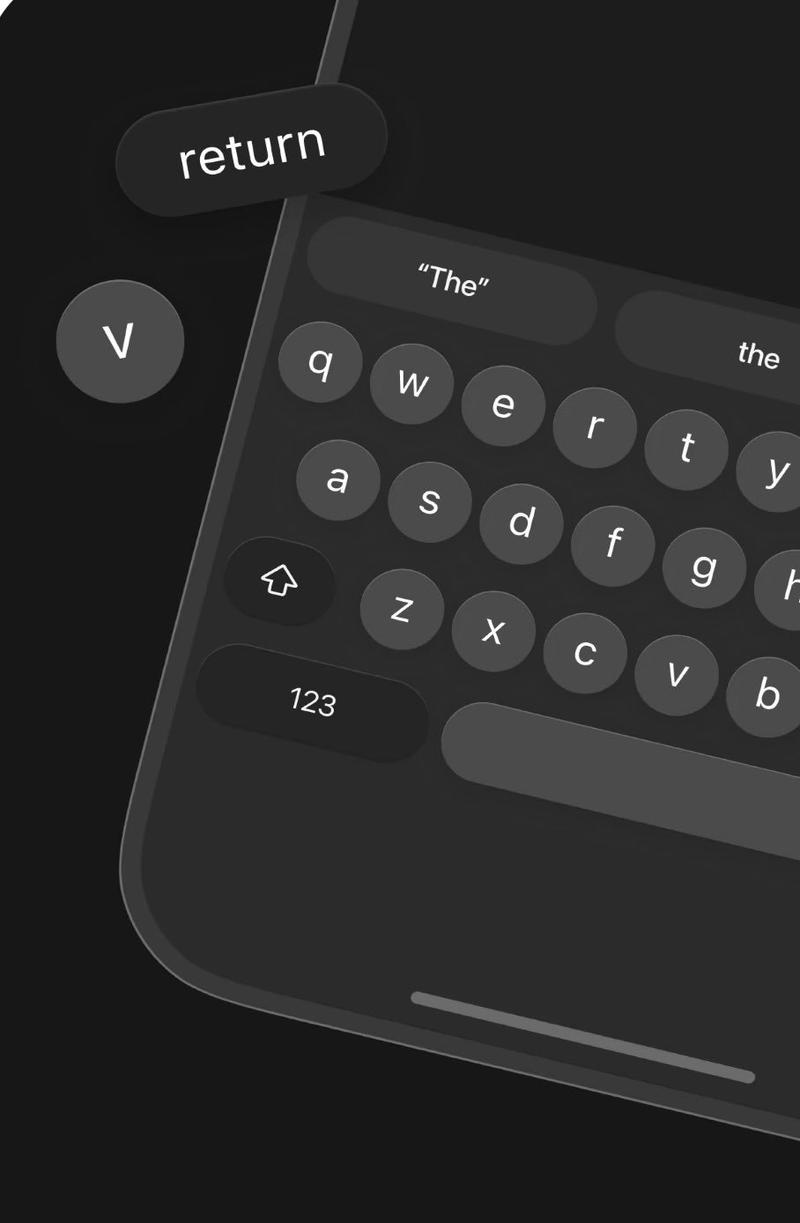
Mac电脑上没有物理Home键,其键盘上的 Command 键(⌘)在功能上扮演了类似Home键的角色。
(图片来源网络,侵删)
Command + H:快速隐藏当前窗口,回到桌面(类似“回家”)。Command + Tab:在打开的应用程序之间切换(类似多任务切换)。
总结表格
| 设备类型 | Home键类型 | 外观 | 主要功能 | 代表机型 |
|---|---|---|---|---|
| iPhone (旧款) | 可按压物理键 | 圆形物理按键 | 轻按返回主屏,双击多任务,集成Touch ID | iPhone 8, SE 2/3 |
| iPhone (新款) | 无物理键 | 屏幕底部横条 (主指示栏) | 从底部上滑返回主屏,上滑停顿切换多任务 | iPhone 14, iPhone 15 |
| iPad (部分型号) | 可按压物理键 | 圆形物理按键 | 同iPhone旧款 | iPad 9, iPad mini |
| iPad (新款) | 无物理键 | 屏幕横条或侧边电源键 | 同iPhone新款手势 | iPad Pro, iPad Air 4+ |
| iPod Touch | 可按压物理键 | 圆形物理按键 | 同iPhone旧款 | iPod Touch 7 |
| Mac | 无物理键 | Command 键 (⌘) |
⌘+H 回桌面,⌘+Tab 切换应用 |
所有Mac型号 |
希望这个详细的解释能帮助您找到您需要的“Home键”!


