


在 iPhone 上设置 iCloud
如果你是第一次设置手机,或者想手动检查/开启 iCloud,请按照以下步骤操作:
(图片来源网络,侵删)
-
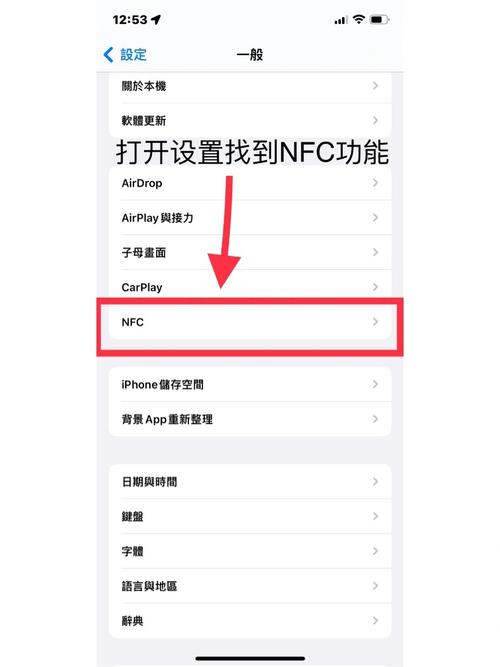
打开「设置」:在你的 iPhone 主屏幕上找到并点击灰色的齿轮图标 「设置」。
-
进入你的账户页面:滑动到设置列表的顶部,点击你的 姓名(也就是你的 Apple ID)。
-
点击「iCloud」:在个人信息页面,点击 「iCloud」 选项。
-
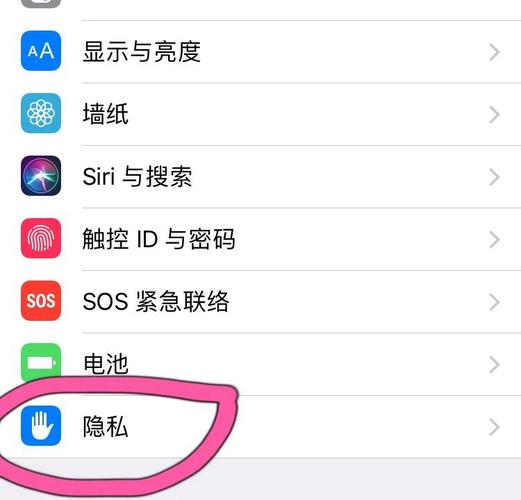
开启或管理 iCloud 服务:
 (图片来源网络,侵删)
- 总开关:你会看到一个 「iCloud 云备份」 的总开关,如果你希望将手机数据自动备份到云端,请务必打开这个开关。
- 各项服务开关:在总开关下方,是 iCloud 提供的各项具体服务,
- 照片:开启后,你的所有照片和视频会自动同步到 iCloud 照片,并在你的所有 Apple 设备上保持一致。(非常重要且常用的功能)
- 通讯录:开启后,你的联系人会同步到云端。
- 日历:开启后,你的日程安排会同步。
- 提醒事项:开启后,你的提醒事项会同步。
- 邮件:开启后,你的 iCloud 邮箱会在此显示。
- 备忘录:开启后,你的备忘录会同步。
- Safari 浏览器:开启后,你的书签、历史记录、标签页等会在所有设备间同步。
- 钥匙串:开启后,你可以在不同设备上安全地同步网站密码、Wi-Fi 密码等。
-
管理 iCloud 储存空间:
- 在「iCloud」页面顶部,你可以看到 「iCloud 云备份」 和 「管理」(或「储存空间」)选项。
- 点击 「管理」 或 「iCloud 云储存空间」,你可以查看目前各项服务占用的空间大小。
- 如果空间不足,你可以:
- 升级储存空间:点击「升级」即可购买更大的 iCloud+ 储存空间。
- 优化储存空间:系统会建议你优化照片、信息等数据,以节省空间。
重要提示和常见问题
什么是 iCloud?为什么需要它?
- 定义:iCloud 是苹果公司提供的云服务,它就像一个私人网络硬盘,可以安全地存储你的照片、通讯录、日历、备忘录、文档等数据,并与你的所有 Apple 设备(iPhone, iPad, Mac, Apple Watch)自动同步。
- 作用:
- 数据同步:在 iPhone 上拍的照片,会立刻出现在 iPad 和 Mac 上。
- 数据备份:自动将手机完整备份到云端,换新手机或手机丢失时,可以轻松恢复所有数据。
- 查找设备:通过 iCloud.com 或「查找」App,可以定位丢失的设备,或将其锁定/抹掉。
我需要付费吗?
- 免费:苹果为每个 Apple ID 提供 5GB 的免费 iCloud 储存空间。
- 付费升级:5GB 的空间通常很快就会被照片和备份占满,如果你需要更多空间,可以按月订阅 iCloud+,提供 50GB、200GB、2TB 等多种选择。
我应该如何选择要同步的服务?
- 推荐全部开启:对于大部分用户,建议将 照片、通讯录、日历、备忘录、钥匙串 等核心服务全部开启,这样可以实现无缝的数据同步体验。
- 注意空间:主要占用空间的是 「照片」 和 「iCloud 云备份」,如果你的免费空间不足,可以先考虑关闭「照片同步」,只保留「iCloud 云备份」,或者升级空间。
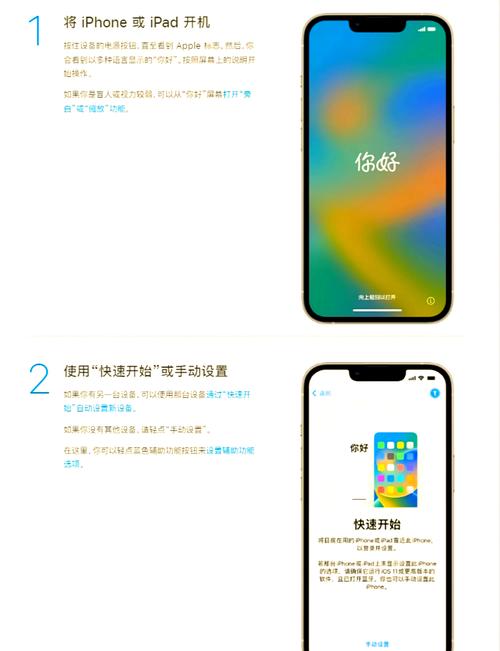
如果我换了一台新 iPhone,如何设置 iCloud?
- 最简单的方法是在新 iPhone 的「App 与数据」界面选择 「从 iCloud 云备份恢复」,然后登录你的 Apple ID,按照提示操作即可将旧手机的数据完整地迁移到新手机。
打开 iCloud 的核心路径是:设置 > [你的姓名] > iCloud。
关键三步:
- 打开「iCloud 云备份」总开关,确保数据能自动备份。
- 开启「照片」等需要同步的服务,实现数据跨设备同步。
- 检查「iCloud 储存空间」,5GB 不够用,及时升级。
完成以上设置后,你的 iPhone 就会与 iCloud 紧密集成,让你的数据更安全、更方便地访问和使用。
(图片来源网络,侵删)


