


开启手机个人热点(最常用、最简单)
这是最直接的方法,相当于把你的手机变成一个便携式Wi-Fi路由器。
(图片来源网络,侵删)
原理
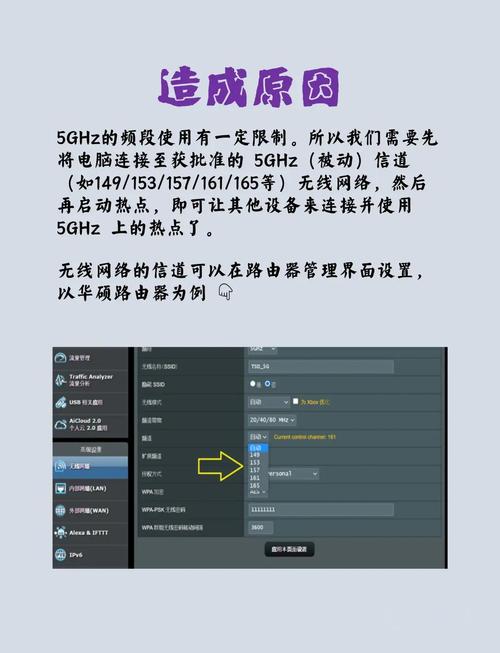
手机通过移动数据网络(4G/5G)连接到互联网,然后创建一个Wi-Fi热点,让其他设备(如电脑)连接到这个热点,从而共享网络。
操作步骤
在手机上开启热点:
-
iPhone:
- 进入 “设置” > “个人热点”。
- 开启 “个人热点” 开关。
- 你可以设置热点名称(Wi-Fi名称)和密码(建议设置,防止他人蹭网)。
- 默认情况下,热点会通过 “仅USB” 或 “仅Wi-Fi” 或 “两者” 的方式共享,你需要选择 “Wi-Fi” 和 “蓝牙”。
- 记下下方的 Wi-Fi密码。
-
Android (以小米/华为为例,其他品牌大同小异):
 (图片来源网络,侵删)
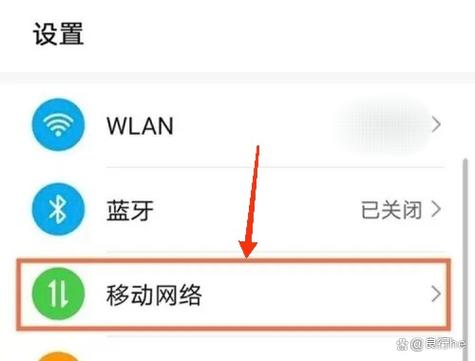
- 进入 “设置” > “连接与共享” (或类似名称) > “个人热点”。
- 开启 “个人热点” 开关。
- 点击 “设置Wi-Fi热点”,可以设置热点名称(SSID)、密码(安全类型建议选WPA2/WPA3),并选择网络频段(通常默认即可)。
- 返回上一页,确保热点是开启状态。
在电脑上连接手机热点:
- 在电脑上,找到系统托盘或任务栏中的网络图标(通常在右下角)。
- 点击后,你会看到一个可用的Wi-Fi列表。
- 找到你刚才设置的手机热点名称(Wi-Fi名称),点击它。
- 输入你设置的密码,点击“连接”。
- 连接成功后,你的电脑就可以上网了!
优缺点
-
优点:
- 设置简单: 几乎所有智能手机都支持,无需额外安装App。
- 通用性强: 任何支持Wi-Fi的电脑(笔记本、台式机)都能连接。
- 连接稳定: Wi-Fi连接通常比USB更稳定,且可以同时连接多台设备。
-
缺点:
- 耗电快: 开启热点会显著增加手机的耗电速度,建议连接充电器。
- 发热: 手机会因数据处理和信号发射而产生较多热量。
- 数据共享: 热点本身会消耗一部分手机流量,实际可用流量可能略少于套餐总量。
USB共享网络(最稳定、最省电)
如果你的电脑和手机都有USB接口,这个方法非常可靠。
原理
通过USB数据线将手机和电脑直接连接,手机将移动网络通过USB接口共享给电脑。
操作步骤
在手机上开启USB共享:
- 用USB数据线将手机和电脑连接。
- 在手机屏幕上,通常会弹出一个USB用途选择的对话框。
- 选择 “传输文件” 或 “充电” 模式(先建立一个基础连接)。
- 然后下拉通知栏,找到USB连接的选项,将其更改为 “USB网络共享” 或 “用于互联网的USB”。
- (部分手机可能需要进入“设置” > “移动网络” > “热点与共享” > “USB网络共享”来手动开启)。
电脑端设置(通常自动完成):
- Windows: 通常会自动识别并安装驱动,并直接联网,无需额外设置。
- macOS: 同样会自动识别,网络图标会显示已连接。
优缺点
-
优点:
- 最稳定: 物理直连,信号稳定,不易受干扰。
- 最省电: 相比Wi-Fi热点,USB共享耗电较少。
- 速度快: 延迟通常比Wi-Fi更低,适合对网络稳定性要求高的场景(如游戏)。
- 数据传输与上网同步: 可以一边用USB上网,一边通过数据线传输文件。
-
缺点:
- 需要数据线: 必须保证手机和电脑有可用的USB接口。
- 仅限一对一连接: 通常只能给一台电脑共享网络。
- 部分旧系统可能不兼容: 非常罕见,但存在可能性。
蓝牙共享网络(备用方案,速度较慢)
如果你的Wi-Fi和USB接口都有问题,蓝牙可以作为一个备选方案,但速度非常慢。
原理
通过蓝牙将手机和电脑配对,然后手机通过蓝牙将网络共享给电脑,电脑再通过自身的网络共享功能(如Windows的“移动热点”)创建一个Wi-Fi,供其他设备使用,或者直接使用蓝牙网络(较新系统支持)。
操作步骤
- 在手机和电脑上配对蓝牙:
- 在手机和电脑的蓝牙设置中,将两者都设置为“可被发现”。
- 在电脑上搜索并配对手机,可能需要输入PIN码。
- 在手机上开启蓝牙共享:
- 进入手机的 “设置” > “移动网络” > “热点与共享”。
- 开启 “蓝牙共享网络” 开关。
- 在电脑上连接:
- Windows 10/11: 进入“设置” > “网络和Internet” > “移动热点”,在“共享来源”中选择你的手机蓝牙适配器,然后电脑会创建一个Wi-Fi热点,其他设备连接这个热点即可上网。
- macOS: 进入“系统偏好设置” > “共享”,勾选“互联网共享”,在“共享您的连接自”中选择蓝牙,在“电脑使用”中选择“Wi-Fi”。
优缺点
-
优点:
- 无需Wi-Fi: 在Wi-Fi模块损坏或受限时非常有用。
- 相对省电: 比Wi-Fi热点省电。
-
缺点:
- 速度极慢: 蓝牙的带宽非常低,只能满足最基本的网页浏览、收发邮件,不适合看视频、下载大文件或玩游戏。
- 设置复杂: 步骤较多,不如前两种方法直观。
- 同样耗电: 开启蓝牙和共享功能也会增加耗电。
总结与推荐
| 方法 | 优点 | 缺点 | 推荐场景 |
|---|---|---|---|
| Wi-Fi 个人热点 | 设置简单,通用性强 | 耗电快,手机发热 | 日常首选,绝大多数情况下的最佳选择,方便快捷。 |
| USB 共享网络 | 最稳定,最省电,延迟低 | 需要数据线,仅限一对一 | 对网络稳定性要求高时,如玩在线游戏、视频会议,或长时间共享且附近有电源插座。 |
| 蓝牙 共享网络 | 无需Wi-Fi,相对省电 | 速度极慢,设置复杂 | 应急备用方案,仅在Wi-Fi和USB都不可用时使用,仅用于处理文字等轻量级任务。 |
给你的最终建议:
- 首选Wi-Fi热点:这是最方便、最通用的方法,90%的情况下都用这个。
- 如果Wi-Fi信号不好或追求极致稳定:并且手边有USB数据线和电源,选择USB共享。
- 如果以上两者都不可用:再考虑蓝牙,但要做好心理准备,速度会很慢。
重要提示: 无论使用哪种方法,都会消耗你的手机套餐流量,请留意你的流量余量,避免产生高额的套餐外费用,如果流量不够,可以考虑购买流量叠加包或更换一个更大流量的套餐。


