


使用手机开启个人热点(最常用、最方便)
这是最直接、最常用的方法,将手机的移动网络共享给电脑,就像一个“微型路由器”。
(图片来源网络,侵删)
操作步骤:
对于安卓手机 (以华为、小米、OPPO等为例):
-
连接手机和电脑:
- 推荐方式 (Wi-Fi):确保手机和电脑连接到同一个Wi-Fi网络,这是最简单的方式,无需数据线。
- 备用方式 (USB):使用一根质量好的USB数据线,将手机和电脑连接起来。
- 备用方式 (蓝牙):在手机和电脑上都开启蓝牙,并配对连接(此方式速度较慢,不推荐)。
-
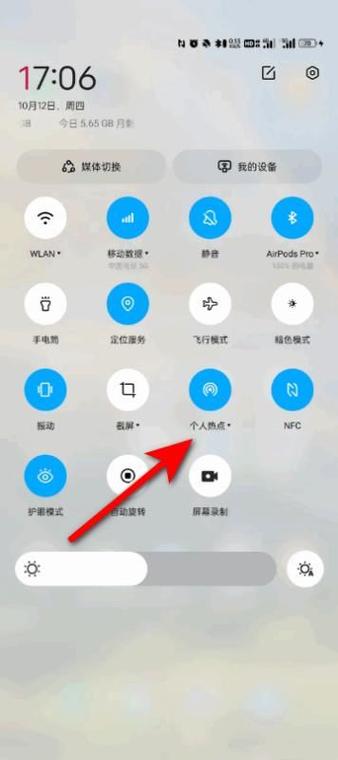
开启个人热点:
- 在手机上找到 “设置” > “连接与共享” (或类似名称,如“移动网络”、“个人热点”)。
- 点击 “个人热点”。
- 开启热点开关。
- 设置热点名称和密码:为了安全,请务必设置一个复杂的密码,Wi-Fi频段建议选择 5GHz,如果设备支持,速度更快、干扰更少。
-
连接电脑:
 (图片来源网络,侵删)
- Wi-Fi方式:在电脑的无线网络列表中,找到你刚刚设置的热点名称,点击连接,输入密码即可。
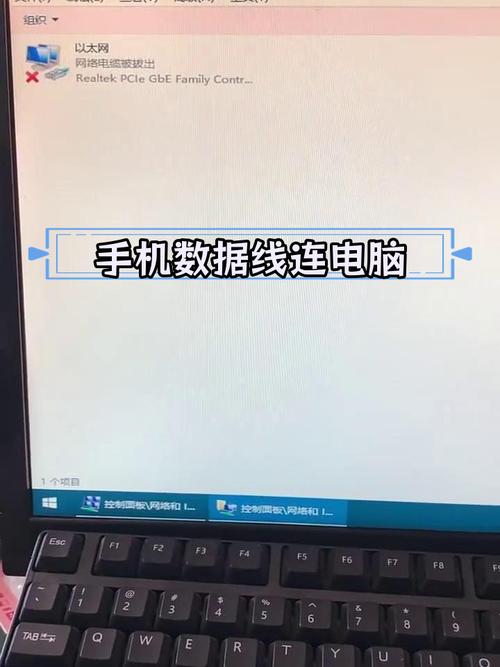
- USB方式:连接成功后,手机通常会弹出提示,询问是否允许USB网络共享,选择“允许”即可,电脑会自动通过数据线上网。
对于苹果手机:
- 连接手机和电脑:同样推荐先连接到同一个Wi-Fi。
- 开启个人热点:
- 在手机上打开 “设置” > “个人热点”。
- 开启热点开关。
- 默认情况下,热点密码会显示在下方,你可以点击 “Wi-Fi密码” 来修改。
- 连接电脑:
- 在电脑上,点击Wi-Fi图标,在可用网络列表中选择你iPhone的热点名称并输入密码连接。
- 提示:如果你的苹果设备(iPhone, iPad, Mac)开启了“家人共享”中的“允许他人加入”,你的电脑可能可以直接看到并连接你的热点,无需输入密码。
使用第三方网络共享软件(功能更强大)
当手机的“个人热点”功能不稳定、无法连接,或者你想获得更多控制选项时,可以使用第三方软件。
常用软件:
- Windows 端:Connectify Hotspot, MyPublicWiFi
- macOS 端:Internet Sharing (系统自带功能,但不如Windows端灵活)
- 跨平台方案:使用 蓝牙 或 USB 连接后,通过一些网络工具(如SSTP协议)共享,但这通常需要一定的网络知识。
操作步骤 (以 Connectify 为例):
-
在手机上开启USB网络共享:
- 用USB线连接手机和电脑。
- 在手机上打开“设置” > “移动网络” > “个人热点” > “USB网络共享”,并开启它,电脑已经可以通过手机上网了。
-
在电脑上安装并运行 Connectify:
- 下载并安装 Connectify 软件(有免费版)。
- 打开软件,它会自动检测到你当前的网络连接(也就是手机通过USB共享的网络)。
-
设置虚拟Wi-Fi热点:
- 在软件界面上,选择 “Wi-Fi Hotspot” 模式。
- Hotspot Name:给你的虚拟热点起个名字。
- Password:设置一个强密码。
- Internet to share:选择你的手机USB网络(通常显示为“以太网”或你的手机型号)。
- Wi-Fi Router:选择一个频段(建议选5GHz)。
- 点击 “Start Hotspot” 启动。
-
连接其他设备:
你的电脑就像一个路由器了,你可以让其他手机、平板、电脑等设备,通过连接这个由电脑创建的Wi-Fi热点来上网。
优点:
- 功能强大,可以中转共享给更多设备。
- 可以通过电脑软件更好地管理流量、设置限速等。
- 解决了某些手机热点不稳定的问题。
缺点:
- 需要在电脑上安装额外的软件。
- 流量会经过电脑中转,可能会有轻微的性能损耗。
使用SIM卡上网卡(独立方案)
如果你的电脑支持(如大多数笔记本电脑),或者你购买了外置的USB/PCIe 4G/5G上网卡,可以直接使用SIM卡上网,完全不需要手机。
操作步骤:
- 插入SIM卡:将带有流量套餐的SIM卡插入电脑的卡槽或外置上网卡。
- 连接网络:
- Windows: 进入 “设置” > “网络和Internet” > “移动网络”,选择你的SIM卡并连接。
- macOS: 进入 “系统偏好设置” > “网络”,选择你的蜂窝网络并连接。
- 上网:连接成功后即可直接上网。
优点:
- 独立性强:不依赖手机,可以同时使用手机和电脑。
- 稳定可靠:直接由运营商提供网络,信号稳定。
- 适合长期使用:对于需要经常出差或在没有Wi-Fi环境下工作的人非常方便。
缺点:
- 需要额外成本:需要单独购买上网卡和对应的流量套餐。
- 兼容性问题:并非所有电脑都内置了SIM卡槽。
重要注意事项和技巧
- 流量消耗巨大:电脑上网的流量消耗远比手机大,看视频、下载文件会非常耗流量,请务必留意你的流量套餐,避免产生高额费用。
- 电量消耗快:
- 手机:开启热点会使手机电量消耗非常快,强烈建议连接充电器使用。
- 电脑:使用USB共享时,电脑也会给手机充电,但共享本身对电脑电量影响不大。
- 速度限制:个人热点的速度受限于你手机当前的网络信号(4G/5G)和运营商的带宽,通常会比家庭Wi-Fi慢,尤其是在信号不好的地方。
- 安全第一:设置热点密码!不设密码等于把你的网络完全暴露给周围的人,不仅不安全,还会被别人“蹭网”,导致你的流量迅速用完。
- 电脑与手机同品牌优化:如果你使用的是华为手机+华为电脑、小米手机+小米电脑等,它们通常有更优化的“多屏协同”或“一碰传”功能,不仅能共享网络,还能实现文件互传、屏幕协同等,体验更好。
总结与推荐
| 方法 | 优点 | 缺点 | 适用场景 |
|---|---|---|---|
| 手机个人热点 | 最方便、无需额外设备、设置简单 | 手机耗电快、电脑耗流量、速度受限于手机信号 | 绝大多数人的首选,临时、应急使用。 |
| 第三方软件 | 功能强大、可中转、更稳定 | 需安装软件、流程稍复杂 | 手机热点不稳定、需要用电脑作为中转路由器时。 |
| SIM卡上网卡 | 独立、不干扰手机、稳定 | 需额外购买设备和套餐、有兼容性问题 | 商务人士、长期在外、需要稳定网络且不依赖手机的用户。 |
对于绝大多数用户来说,直接使用手机的“个人热点”功能就是最简单、最有效的解决方案,记得插上充电器,并设置一个安全的密码!


