


重要提示:操作前必读!
在执行任何恢复出厂设置操作之前,请务.必.做到以下几点:
(图片来源网络,侵删)
-
备份所有重要数据!
- 联系人、短信、照片、视频、文档等: 请提前通过华为云空间、电脑或其他云服务(如百度网盘、iCloud等)进行备份。
- 应用数据: 大部分应用(如微信、QQ、游戏等)的数据需要通过应用内的“备份与恢复”功能或借助第三方工具(如手机克隆、Helium等)来备份。
- 恢复出厂设置会清除手机内部存储的所有数据,且此操作不可逆!
-
确保电量充足
最好在电量高于50%时进行操作,并连接充电器,以防在过程中因电量耗尽导致手机变砖。
-
关闭“查找手机”功能(如果准备出售)
 (图片来源网络,侵删)
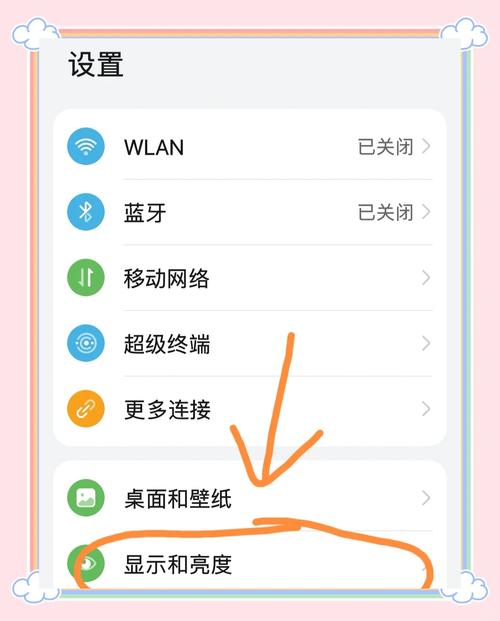
- 进入 设置 > 华为账号 > 查找手机,确保该功能处于关闭状态,否则,新机主可能需要您的华为账号密码才能激活手机。
通过手机设置菜单(最常用、最安全)
这是最标准、最推荐的方法,适用于手机可以正常开机和进入系统的情况。
- 打开【设置】:在桌面或应用列表中找到并点击“设置”图标(齿轮状)。
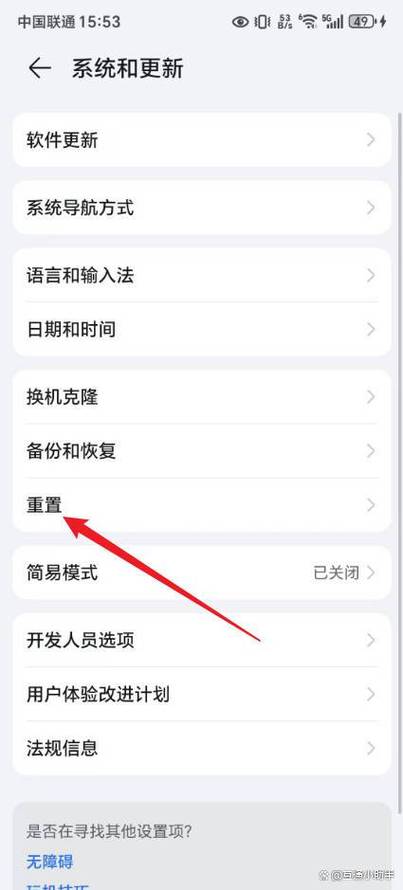
- 进入【系统和更新】:向下滑动,找到并点击“系统和更新”选项。
- 点击【重置】:在“系统和更新”菜单中,选择“重置”选项。
- 选择【恢复出厂设置】:在“重置”菜单中,您会看到“恢复出厂设置”的选项。
- 点击【恢复出厂设置】:点击后,系统会再次提醒您“此操作将删除手机上的所有数据,且无法恢复”。
- 点击【重置手机】:确认后,手机会开始恢复出厂设置的过程,这个过程可能需要几分钟时间,期间手机会自动重启几次,请耐心等待,不要进行任何操作。
- 初次设置:恢复完成后,手机会像新机一样进入欢迎界面和初始设置流程,您可以根据提示一步步完成设置。
通过Recovery模式(适用于手机无法正常开机时)
如果您的手机因为系统故障、卡死、忘记锁屏密码等原因无法进入桌面,可以使用此方法。
操作步骤:
-
将手机关机:长按电源键,在弹出的菜单中选择“关机”,如果手机卡死无法关机,可以尝试长按电源键约10-15秒,直到手机震动并强制关机。
-
进入Recovery模式:
- 不同机型的按键组合可能略有差异,最常见的是:
- 同时长按【电源键】和【音量上键】,直到出现华为/荣耀的Logo,然后松开按键,手机会自动进入Recovery模式。
- 部分旧机型可能需要同时长按【电源键】和【音量下键】。
- 进入Recovery模式后,您会看到一个带有英文选项的菜单界面,通常由音量键上下选择,电源键确认。
- 不同机型的按键组合可能略有差异,最常见的是:
-
在Recovery菜单中操作:
- 使用 【音量下键】 将光标移动到
Wipe data/factory reset(清除数据/恢复出厂设置)。 - 按 【电源键】 确认。
- 系统会要求您再次确认,再次使用音量键选择
Yes -- delete all user data(是 -- 删除所有用户数据),然后按电源键确认。 - 等待数据清除完成,完成后,返回主菜单(选择
Reboot system now),然后按电源键重启手机。
- 使用 【音量下键】 将光标移动到
通过电脑(适用于手机无法开机且Recovery模式无效时)
这是最复杂的方法,通常用于修复更严重的系统问题或清除锁屏密码,您需要准备一台电脑和华为官方的 “华为手机助手” (HiSuite)。
操作步骤:
-
准备工作:
- 在电脑上下载并安装最新版的“华为手机助手”。
- 确保您的电脑可以正常上网。
- 准备一条数据线,确保可以连接手机和电脑。
-
连接手机:
- 将手机关机。
- 同时长按【电源键】和【音量下键】,直到电脑识别到一个设备(通常会提示安装驱动)。
- 在电脑上打开“华为手机助手”,软件会自动检测到您的手机。
-
在电脑上操作:
- 连接成功后,在手机助手的界面中,找到并点击 【系统修复】 或 【恢复出厂设置】 功能。
- 软件会提供详细的操作指引,请根据提示一步步完成。
- 此过程同样会清除手机所有数据,请确保您已经提前备份(如果可能的话)。
恢复出厂设置后会发生什么?
- 数据清空:手机内部存储的所有个人数据(照片、视频、应用、账号信息等)将被彻底删除。
- 系统还原:手机系统将被恢复到最初始、最纯净的状态,与刚买来时一样。
- 需要重新设置:开机后,您需要像新手机一样进行语言、Wi-Fi、华为账号等初始设置。
- 系统更新:如果之前系统停留在某个旧版本,恢复后可能会提示您进行系统更新到最新版本。
| 场景 | 推荐方法 | 优点 | 缺点 |
|---|---|---|---|
| 手机正常使用 | 设置菜单 | 简单、直观、安全 | 需要能进入系统 |
| 手机无法开机/卡死 | Recovery模式 | 无需进入系统,功能强大 | 需要特定按键组合,英文界面 |
| 手机严重故障/忘记密码 | 电脑操作 | 功能最强大,可修复深层问题 | 步骤繁琐,需要电脑和软件 |
对于绝大多数用户来说,方法一 已经足够满足需求,请根据您的实际情况选择最合适的方法,并再次强调,备份!备份!备份!


