


下面我将为您详细介绍在 Windows 系统 和 Mac 系统 上的详细设置方法。
(图片来源网络,侵删)
通用前提:您需要选择一款五笔输入法
目前主流的五笔输入法有:
- 微软五笔: 自带在 Windows 系统中,无需额外下载,稳定可靠,适合初学者。
- 搜狗五笔: 功能强大,词库丰富,支持自定义短语,非常流行。
- 百度五笔: 同样功能全面,与百度生态结合紧密。
- 极点五笔: 老牌五笔输入法,简洁高效,深受资深用户喜爱。
建议:如果您是新手,直接使用系统自带的 微软五笔 就足够了,如果您需要更丰富的功能和词库,可以选择 搜狗五笔 或 百度五笔。
在 Windows 系统上设置
Windows 系统设置分为两种情况:使用自带微软五笔 和 安装第三方五笔输入法。
情况 A:使用系统自带的微软五笔(无需安装)
如果你的 Windows 是较新的版本(如 Windows 10 或 Windows 11),微软五笔通常已经预装,你只需要在设置中开启它即可。
(图片来源网络,侵删)
详细步骤:
-
打开设置
- 点击 开始菜单 (Windows 徽标)。
- 选择 “设置” (齿轮图标)。
-
进入语言设置
- 在设置窗口中,点击 “时间和语言”。
-
添加语言
 (图片来源网络,侵删)
- 选择左侧的 “语言和区域”。
- 点击 “中文(简体, 中国)” 下面的 “选项” 按钮。
-
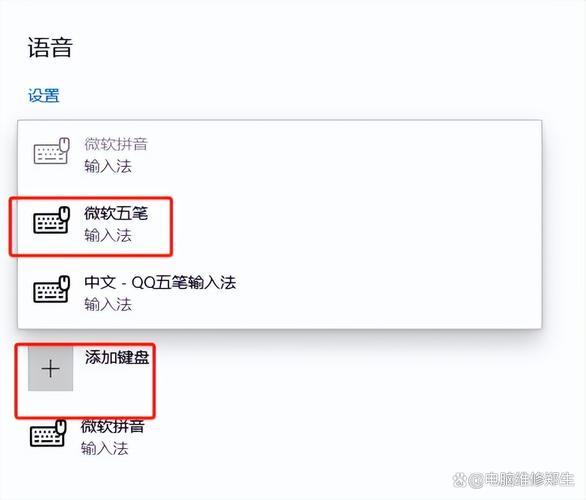
添加键盘
- 在“键盘”部分,点击 “添加键盘”。
- 在弹出的列表中,找到并选择 “微软五笔”。
-
完成设置
- 五笔输入法已经成功添加,你可以点击任务栏右下角的输入法图标(通常显示为 "中" 或 "ENG"),在列表中就能看到 “微软五笔” 了。
情况 B:安装第三方五笔输入法(如搜狗五笔)
如果您想使用搜狗、百度等第三方输入法,需要先下载安装程序。
详细步骤:
-
下载安装程序
- 访问搜狗五笔输入法的官方网站(或其他您选择的输入法官网)。
- 下载适用于 Windows 的最新安装程序。
-
运行安装程序
- 双击下载好的
.exe文件,按照提示完成安装,通常一路点击“下一步”即可。
- 双击下载好的
-
设置输入法(与情况 A 的步骤 1-4 类似)
- 打开 “设置” -> “时间和语言” -> “语言和区域”。
- 点击 “中文(简体, 中国)” -> “选项”。
- 点击 “添加键盘”。
- 在列表中,您应该能看到新安装的 “搜狗五笔” 或 “百度五笔”,点击它即可。
-
切换和使用
- 设置完成后,点击任务栏右下角的输入法图标,切换到您刚添加的五笔输入法。
- 你也可以使用快捷键
Win + 空格键来快速切换输入法。
在 Mac 系统上设置
Mac 系统自带的输入法也包含五笔,设置过程非常直观。
详细步骤:
-
打开系统设置
- 点击屏幕左上角的 苹果菜单 。
- 选择 “系统设置” (System Settings)。
-
进入键盘设置
- 在左侧边栏中,找到并点击 “键盘” (Keyboard)。
-
编辑输入法
- 在“键盘”设置页面,点击 “输入法” (Input Sources) 右侧的 “编辑...” (Edit...) 按钮。
-
添加五笔输入法
- 在弹出的窗口中,点击左下角的 号。
- 在左侧的语言列表中,选择 “中文 - 简体”。
- 在右侧的输入法列表中,向下滚动,找到并勾选 “五型” (Wubi),这就是 Mac 自带的五笔输入法。
-
完成设置
- 点击右下角的 “完成”。
- 五笔输入法已经添加成功。
-
切换和使用
- 点击屏幕右上角的输入法图标(通常显示为当前输入法的简写,如 “拼”)。
- 在弹出的菜单中选择 “五型” 即可切换。
- 默认的快捷键是
Control + 空格键,可以快速在输入法之间循环切换。
在 Mac 上安装第三方五笔输入法
如果您想使用搜狗五笔等第三方输入法:
- 访问搜狗五笔 for Mac 的官网。
- 下载
.dmg安装包。 - 打开安装包,将输入法图标拖拽到 “应用程序” 文件夹即可。
- 安装后,回到 “系统设置” -> “键盘” -> “输入法” -> “编辑...”,您就可以在列表中找到并添加新安装的搜狗五笔了。
小贴士:如何快速切换输入法
设置完成后,掌握快速切换的快捷键会大大提高你的效率:
-
Windows 系统:
Win + 空格键: 在所有已安装的输入法之间循环切换。Ctrl + Shift: 同样可以循环切换输入法。Ctrl + Shift + F: 切换到上一个输入法。Ctrl + Shift + G: 切换到下一个输入法。
-
Mac 系统:
Control + 空格键: 在所有已安装的输入法之间循环切换。Control + Option + 空格键: 打开输入法菜单,供你选择。
希望这份详细的指南能帮助您成功设置五笔输入法!祝您打字愉快!


