


同步的“大脑”是 iCloud
苹果设备间的通讯录同步,主要是通过 iCloud 实现的,你可以把 iCloud 想象成一个云端的“保险箱”,你的所有联系人信息都安全地存储在这里,当你在一台设备上添加或修改联系人时,它会自动“备份”到 iCloud,iCloud 再把这个更新“推”给你登录了同一个 Apple ID 的所有其他设备。
最推荐的方法 - 使用 iCloud 同步(iPhone 之间或 iPhone 与 iPad/Mac 之间)
这是苹果官方设计的、最无缝的同步方式,强烈推荐使用。
第一步:在 iPhone 上开启通讯录的 iCloud 同步
-
打开 iPhone 的 “设置” App。
-
点击顶部的 [你的姓名],进入你的 Apple ID 账户页面。
-
点击 “iCloud”。
 (图片来源网络,侵删)
 -
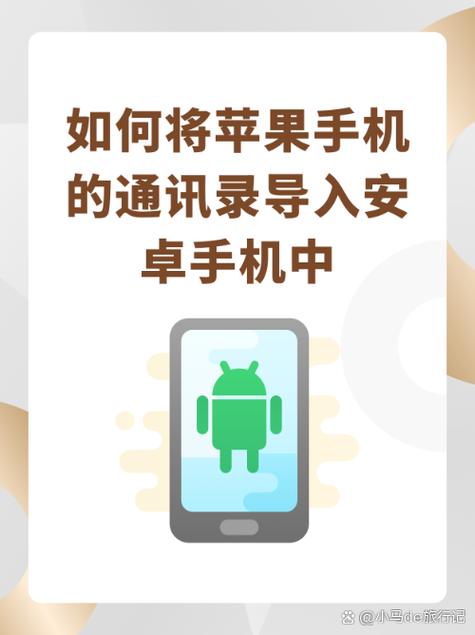
在应用列表中,找到 “通讯录”,并确保它右侧的开关是 绿色打开状态。
-
如果这是你第一次开启,系统可能会弹出一个提示,询问你是否要“合并”通讯录,请选择 “合并”,这会将你手机上现有的通讯录与 iCloud 中的通讯录合并,通常不会造成数据丢失,反而能更好地保护你的数据。
第二步:确保所有设备都登录了同一个 Apple ID
你的联系人数据已经“飞”到了云端,要让其他设备也能看到,你需要:
- 另一台 iPhone/iPad: 确保它也登录了同一个 Apple ID,并且按照上面的步骤,在 “设置” > “[你的姓名]” > “iCloud” 中打开了 “通讯录” 开关。
- Mac 电脑:
- 打开 Mac 上的 “系统设置” (System Settings)。
- 点击顶部的 “Apple ID”。
- 在左侧边栏选择 “iCloud”。
- 确保勾选了 “通讯录” (Contacts)。
- Windows 电脑:
- 下载并安装 “iCloud for Windows”。
- 登录同一个 Apple ID。
- 在安装过程中,勾选 “通讯录” (Contacts) 选项。
完成以上步骤后,你的通讯录几乎会实时同步到所有设备上。 你在一台设备上添加、删除或修改联系人,其他设备会在几秒到几分钟内自动更新。
使用第三方邮箱同步(Gmail, Outlook)
如果你同时使用安卓手机或电脑,或者习惯用邮箱管理联系人,这是一个非常灵活的替代方案。
前提条件:
- 你的 iPhone 上已经添加了 Gmail 或 Outlook 等邮箱账户(设置 > 邮件 > 账户)。
设置步骤:
-
打开 iPhone 的 “设置” App。
-
向下滑动,找到并点击 “通讯录” (Contacts)。
-
点击 “默认帐户” (Default Account)。
-
在列表中,选择你想要作为同步源的邮箱账户,“Gmail” 或 “iCloud”。
-
回到 “设置” > “通讯录”,点击 “获取数据” (Fetch Data)。
-
选择 “按计划” (Push) 以实现最快速度的同步,或者选择一个较短的时间间隔(如每15分钟)。
工作原理:
- 当你在 iPhone 上添加联系人时,它会默认保存在你选择的“默认账户”中(Gmail 联系人)。
- 这个 Gmail 联系人列表会自动同步到云端。
- 你在安卓手机上登录同一个 Gmail 账户,其“联系人”App 就会自动显示这些联系人。
注意: 这种方法会与你的邮箱联系人列表同步,而不是直接与 iCloud 同步。
通过电脑同步(iTunes/Finder 备份与恢复)
这是一种“笨办法”,不推荐日常使用,因为它会覆盖你目标设备上的所有数据,而不是智能同步。请务必备份!
适用场景: 当你新买了一台 iPhone,想快速把旧手机的所有数据(包括通讯录)都迁移过去时。
使用 Windows PC 或 Mac (macOS Catalina 及更高版本)
- 在旧 iPhone 上,用数据线连接电脑。
- 在电脑上打开 “访达” (Finder,Mac) 或 “iTunes” (Windows)。
- 信任这台电脑(在 iPhone 上弹出的提示中点击“信任”)。
- 选择你的 iPhone,然后点击 “立即备份” (Back Up Now)。
- 备份完成后,断开旧 iPhone,连接你的新 iPhone。
- 在电脑上的访达/iTunes 中,选择新 iPhone,然后点击 “恢复备份” (Restore Backup)。
- 选择你刚刚创建的那个备份文件,等待恢复完成。
恢复后,新 iPhone 的通讯录就会和旧手机备份时一模一样。
常见问题排查(Q&A)
问:为什么我的通讯录没有同步? 答:请按以下顺序检查:
- 网络: 确保所有设备都连接了稳定的 Wi-Fi 或蜂窝网络。
- iCloud 开关: 再次检查所有设备的 “设置” > “[你的姓名]” > “iCloud” > “通讯录” 是否已打开。
- Apple ID: 确认所有设备登录的是同一个且正确的 Apple ID。
- 存储空间: 检查你的 iCloud 存储空间 (设置 > [你的姓名] > iCloud > 管理账户存储空间),如果空间已满,同步会失败,可以升级 iCloud+ 或清理不需要的数据。
- “通讯录”App 中的账户: 检查 iPhone “通讯录”App 底部,是否切换到了正确的账户(iCloud 或 Gmail),有时你可能只是在查看另一个账户的联系人。
- 重启大法: 重启 iPhone 和其他设备,这能解决很多临时性的软件小故障。
问:我不想用 iCloud,可以用数据线直接同步吗? 答: 苹果已经取消了像老款诺基亚那样用数据线直接在手机间同步通讯录的功能,现在所有官方同步都必须通过网络(iCloud、邮箱)或电脑备份/恢复来实现。
问:如何避免重复联系人? 答: 重复联系人通常是由于在不同账户(如手机本机、iCloud、Gmail)中导入了相同联系人造成的。
- 最佳实践: 确定一个“主”账户(强烈推荐 iCloud),并在所有设备上将它设为“默认账户”。
- 清理重复联系人: 在 iPhone 的 “通讯录”App > “分组” > “所有 iCloud 联系人” 中,找到并点击 “合并” 按钮,系统会帮你找出并合并重复的联系人。
| 方法 | 优点 | 缺点 | 推荐场景 |
|---|---|---|---|
| iCloud 同步 | 全自动、实时、无缝,苹果生态系统首选 | 需要稳定的网络和足够的 iCloud 空间 | 所有苹果设备之间同步的首选方法 |
| 第三方邮箱同步 | 跨平台(苹果/安卓/Windows),灵活 | 依赖邮箱服务,可能不如 iCloud 稳定 | 同时使用安卓手机或习惯用邮箱管理联系人 |
| 电脑备份恢复 | 一次性快速迁移全部数据 | 会覆盖目标设备所有数据,非实时同步 | 新设备初始化,一次性数据迁移 |
对于绝大多数用户来说,开启 iCloud 同步 是一劳永逸的最佳选择,只需在每台设备上设置一次,之后就能享受“一次添加,处处可见”的便利。


